📖 Microsoft Word 冊子印刷:ページ設定と製本方法を解説

Microsoft Wordは、多くの業務や作業で利用されるワードプロセッサです。その機能のひとつである冊子印刷について、この記事では詳しく解説します。ページ設定の方法から製本まで、一連の流れを理解することで、オリジナルの冊子を作成することが可能になります。この記事を通じて、Microsoft Wordの冊子印刷機能を最大限に活用し、効率的かつ効果的なドキュメント制作を行う方法を学びましょう。
Microsoft Wordで冊子印刷:ページ設定と製本方法
Microsoft Wordは、冊子作成から印刷、製本までをサポートする機能が充実しています。この記事では、ページ設定から製本までの手順を詳しく解説します。
ページ設定の基本
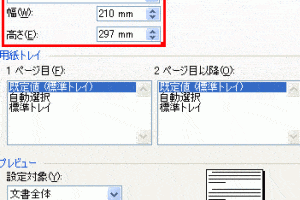
冊子を作成する際、まずはページ設定を行います。用紙サイズや向き、余白などを適切に設定することが重要です。Wordでは、[ページレイアウト]タブからこれらの設定を行うことができます。
複数ページの設定
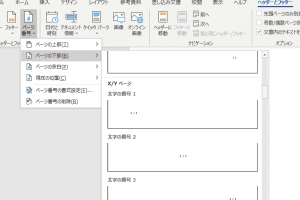
冊子は複数ページから構成されるため、ページ間の繋がりやページ番号の設定も必要です。Wordでは、[挿入]タブからページ番号を追加したり、[ページレイアウト]タブで複数ページの設定を行ったりできます。
印刷設定
ページ設定が完了したら、次は印刷設定を行います。用紙の種類や印刷の向き、色数などを指定します。Wordでは、[ファイル] > [印刷]からこれらの設定を行うことができます。
製本方法
印刷が完了したら、最後に製本を行います。ホッチキスや糊を使ってページを綴じる方法が一般的です。また、製本専用の機械を使用することもできます。
冊子のデザインTips
冊子のデザインは、読者の興味を引くために非常に重要です。Wordでは、フォントや色、画像の配置などを自由にカスタマイズできます。また、テンプレートを使用することで、簡単にプロの質感を出すことも可能です。
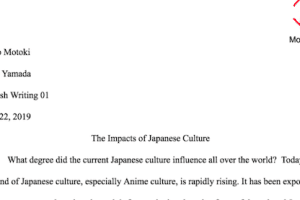
📄 MLA Format Word:論文・レポートの書式設定| 項目 | 内容 |
|---|---|
| ページ設定 | 用紙サイズ、向き、余白を設定 |
| 複数ページの設定 | ページ番号追加、ページ間の繋がり設定 |
| 印刷設定 | 用紙の種類、印刷の向き、色数を指定 |
| 製本方法 | ホッチキス、糊、製本機を使って綴じる |
| 冊子のデザインTips | フォント、色、画像、テンプレートを活用 |
ワードで冊子印刷の設定はどうすればいいですか?
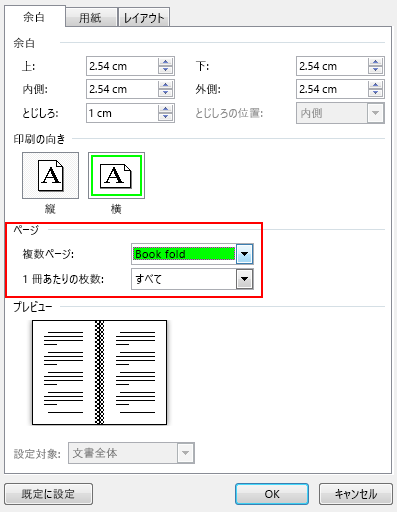
ワードで冊子印刷の設定を行うには、以下の手順に従ってください。
ページ設定の調整
ワードで冊子印刷の設定を行う前に、ページ設定を適切に調整する必要があります。以下の手順でページ設定を行ってください。
- ワードを開き、対象のドキュメントを選択します。
- ページレイアウトタブをクリックします。
- 寸法グループで、ページの設定をクリックします。
- ページ設定ダイアログボックスで、必要に応じて紙サイズや向きを設定します。
- 余白タブをクリックし、適切な余白を設定します。
冊子印刷の設定
ページ設定が完了したら、次に冊子印刷の設定を行います。以下の手順で冊子印刷の設定を行ってください。
- ファイルタブをクリックし、印刷を選択します。
- 印刷画面で、プリンタを選択します。
- 設定セクションで、冊子印刷をクリックします。
- 冊子印刷のオプションで、折りたたみ方法や綴じ方を選択します。
プレビューと確認
設定が完了したら、印刷する前にプレビューで確認します。以下の手順でプレビューを行ってください。
- 印刷画面で、プレビューを確認します。
- 問題がなければ、印刷ボタンをクリックして印刷を開始します。
- 印刷が完了したら、綴じ方や折りたたみに問題がないか確認してください。
Wordで冊子形式で印刷するにはどうしたらいいですか?
Wordで冊子形式で印刷する方法:
ページ設定の調整
ページ設定で冊子形式に適した設定を行うことが重要です。以下の手順で設定してください。
📄 Word ページ番号 Mac:設定方法とカスタマイズ- Wordの上部メニューからページレイアウトを選択します。
- ページ設定をクリックして、ページタブを開きます。
- 複数ページで冊子を選択し、必要な繰り返し回数を設定します。
プリント設定の調整
プリント設定で、冊子形式で印刷するための詳細な設定を行います。以下の手順で設定してください。
- Wordの上部メニューからファイルを選択し、印刷をクリックします。
- 印刷ダイアログボックスで、ページ範囲やコピー数を設定します。
- 印刷属性で冊子を選択し、必要な装丁や向きを設定します。
印刷の実行
設定が完了したら、印刷を実行します。以下の手順で印刷してください。
- 印刷ダイアログボックスで、プリンタを選択します。
- 設定を確認し、印刷ボタンをクリックして印刷を開始します。
- 印刷が完了したら、用紙を適切に整理し、冊子に加工します。
冊子みたいに印刷するにはどうすればいいですか?
適切な用紙とプリンターの選択
冊子みたいに印刷するには、まず用紙とプリンターを適切に選択することが重要です。一般的に、冊子には厚さがあり多少の耐久性がある用紙が適しています。また、カラープリンターを使用することで、鮮やかな色使いの冊子を作成することができます。
- 用紙の選択: 厚手のマット紙や光沢紙など、冊子に適した用紙を選びましょう。
- プリンターの選択: 高画質なカラープリンターを使用して、鮮やかな色使いを実現しましょう。
- 用紙サイズ: A4やB5などの標準的なサイズを選ぶと、取り扱いがしやすくなります。
印刷設定の調整
印刷設定を適切に調整することで、プロのようなくらい綺麗な冊子を作成することができます。具体的には、印刷クオリティや両面印刷の設定を調整しましょう。
- 印刷クオリティ: 高い解像度で印刷することで、文字や画像がくっきりとした仕上がりになります。
- 両面印刷: 用紙の両面に印刷することで、冊子のページ数を効率的に使えます。
- 余白の設定: 印刷範囲に適切な余白を設けることで、綺麗な trimmingが可能になります。
綴じ方の選択
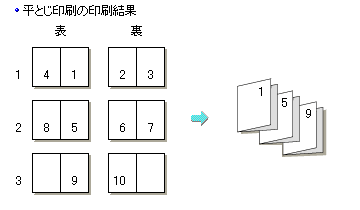
印刷が終わったら、次は冊子をつくるために、ページを綴じる方法を選びましょう。一般的な綴じ方には、中綴じや無線綴じなどがあります。
- 中綴じ: ページを折り畳んで、中央部分を糊で綴じる方法です。手軽で安価なため、多く使われる綴じ方です。
- 無線綴じ: 糸またはワイヤーでページを綴じる方法です。耐久性があり、平らに開くため、使いやすい冊子になります。
- thermal 綴じ: 熱で糊を溶かして綴じる方法です。短時間で綴じられるため、効率的に大量の冊子を作成することができます。
ワードで本みたいに表示するにはどうすればいいですか?
ワードで本みたいに表示するには、以下の手順を実行します。
📄 Word ページ設定:余白・サイズ・印刷設定をマスターページ設定の調整
ページ設定を変更して、本のようなフォーマットにすることが重要です。ページサイズや余白、文字数などを適切に設定しましょう。
- ページサイズを変更します。一般的な本のサイズであるA5やB5に設定することが多いです。
- 余白を調整します。本の様式に合わせて、上下左右の余白を適切に設定しましょう。
- 文字数や行間を調整します。読みやすい文字数と行間を設定して、本のような雰囲気を演出しましょう。
見出しと段落の設定
見出しと段落を適切に設定することで、本のような構成を作ります。見出しのスタイルや段落のインデントを整えましょう。
- 見出しを設定します。章ごとに見出しを入れ、階層構造を明確にします。
- 段落のインデント を設定します。段落の最初の行にインデントを入れることで、本のような雰囲気になります。
- 文字装飾を利用します。太字やイタリックなどを適切に使い、強調やスタイルを加えましょう。
目次とページ番号の作成
目次とページ番号を追加することで、本のようなナビゲーションを作ります。目次の自動生成やページ番号の挿入を行いましょう。
- 目次を自動生成します。見出しに基づいて、目次を作成しましょう。
- ページ番号を挿入します。適切な位置にページ番号を入れて、本のように見えます。
- ヘッダーとフッターを活用します。書籍のタイトルや著者名などをヘッダーに挿入して、プロフェッショナルな雰囲気を出しましょう。
よくある質問
Q1: Microsoft Wordで冊子印刷をするには、ページ設定はどのように行えばよいですか?
Microsoft Wordで冊子印刷を行う場合、まずはページ設定から始めます。ページレイアウトタブを開き、ページ設定をクリックします。ここで、紙のサイズや向き、余白などを適切に設定してください。また、セクションの開始位置を指定することで、冊子の表紙や目次などのページを別個に設定することができます。
Q2: 製本方法について、どのような選択肢がありますか?
製本方法にはいくつかの選択肢がありますが、一般的には中綴じと無線綴じがよく使われます。中綴じは、冊子のページを折って糸で綴じる方法で、コストが安く国内での製本が可能です。一方、無線綴じは、ページを一個一个のまま側面で綴じる方法で、ページが完全に平らになるため、見開きの表現に適しています。また、背表紙のデザインも自由に設定できます。
Q3: Microsoft Wordで作成した冊子をオンデマンド印刷サービスで印刷するには、どういった手続きが必要ですか?
Microsoft Wordで作成した冊子をオンデマンド印刷サービスで印刷するには、まずPDF形式でファイルを保存する必要があります。これは、ファイルメニューから名前を付けて保存を選択し、ファイルの種類をPDFとして保存することで行えます。その後、オンデマンド印刷サービスのウェブサイトにアクセスし、必要な情報を入力し、作成したPDFファイルをアップロードします。最後に、支払い手続きを行い、注文を完了してください。
Q4: 製本の際に用いる紙の種類はどのように選べばよいですか?
製本に用いる紙の種類は、冊子の用途や好みによって選びます。一般的には、上質紙やコート紙がよく使われます。上質紙は、しっとりした質感があり、インクの乗りが良いことから、多くの本で使用されています。コート紙は、表面がコーティングされており、光沢がありますので、写真や絵本など、視覚的なインパクトを重視した冊子に適しています。また、環境に配慮した再生紙を使用することも、一つの選択肢です。