📄 Word ページ番号 Mac:設定方法とカスタマイズ

Word文書でページ番号を追加することは、文書の整理やナビゲーションを劇的に向上させるのに役立ちます。Mac版Microsoft Wordでも、この機能は簡単に利用できます。この記事では、Word for Macでページ番号を設定し、カスタマイズする方法を詳しく解説します。ステップバイステップのガイドに従えば、数分でページ番号を追加でき、文書のプロフェッショナル性をさらに高めることができます。また、ページ番号のフォーマットや位置を変更する方法、そして特定のページから番号を始める方法など、さまざまなカスタマイズオプションも紹介します。
📄 Word ページ番号 Mac:設定方法とカスタマイズ
MacでMicrosoft Wordを使用して文書を作成する際、ページ番号を追加することは非常に一般的です。ページ番号は、文書の整理やナビゲーションを容易にします。このセクションでは、MacでWordのページ番号を設定し、カスタマイズする方法について詳しく説明します。
ページ番号の挿入方法
ページ番号を挿入するには、以下の手順に従ってください。 1. Word文書を開きます。 2. 「挿入」タブをクリックします。 3. 「ページ番号」をクリックします。 4. ページ番号の位置(例:ページの上部または下部)を選択します。 5. ページ番号のスタイルを選択します。 これで、文書にページ番号が挿入されます。
ページ番号のフォーマット変更
ページ番号のフォーマットを変更するには、以下の手順に従ってください。 1. ページ番号を挿入した状態で、ページ番号をクリックします。 2. 「ページ番号のフォーマット」をクリックします。 3. 「数字のフォーマット」を選択し、希望のスタイルを選択します。 4. 「OK」をクリックします。 これで、ページ番号のフォーマットが変更されます。
ページ番号の開始番号の変更
ページ番号の開始番号を変更するには、以下の手順に従ってください。 1. ページ番号を挿入した状態で、ページ番号をクリックします。 2. 「ページ番号のフォーマット」をクリックします。 3. 「開始番号」を選択し、希望の番号を入力します。 4. 「OK」をクリックします。 これで、ページ番号の開始番号が変更されます。
奇数ページと偶数ページで異なるページ番号の設定
奇数ページと偶数ページで異なるページ番号を設定するには、以下の手順に従ってください。 1. 「レイアウト」タブをクリックします。 2. 「ページ設定」をクリックします。 3. 「レイアウト」タブをクリックします。 4. 「セクションの開始」を「奇数ページ」に設定します。 5. 「OK」をクリックします。 これで、奇数ページと偶数ページで異なるページ番号が設定されます。
ページ番号の削除
ページ番号を削除するには、以下の手順に従ってください。 1. ページ番号をクリックします。 2. 「ページ番号の削除」をクリックします。 これで、ページ番号が削除されます。
📄 Word ページ設定:余白・サイズ・印刷設定をマスター| 機能 | 手順 |
|---|---|
| ページ番号の挿入 | 挿入 > ページ番号 > 位置とスタイルを選択 |
| ページ番号のフォーマット変更 | ページ番号 > ページ番号のフォーマット > 数字のフォーマットを選択 |
| ページ番号の開始番号の変更 | ページ番号 > ページ番号のフォーマット > 開始番号を入力 |
| 奇数ページと偶数ページで異なるページ番号の設定 | レイアウト > ページ設定 > レイアウト > セクションの開始を奇数ページに設定 |
| ページ番号の削除 | ページ番号 > ページ番号の削除 |
ページ番号、挿入、フォーマット変更、開始番号、奇数ページ、偶数ページ、削除などの言葉は、Word文書のページ番号を設定し、カスタマイズする上で重要なキーワードです。これらの手順を参考に、MacでWordのページ番号を効果的に管理しましょう。
Macbookのワードでページ番号の付け方は?
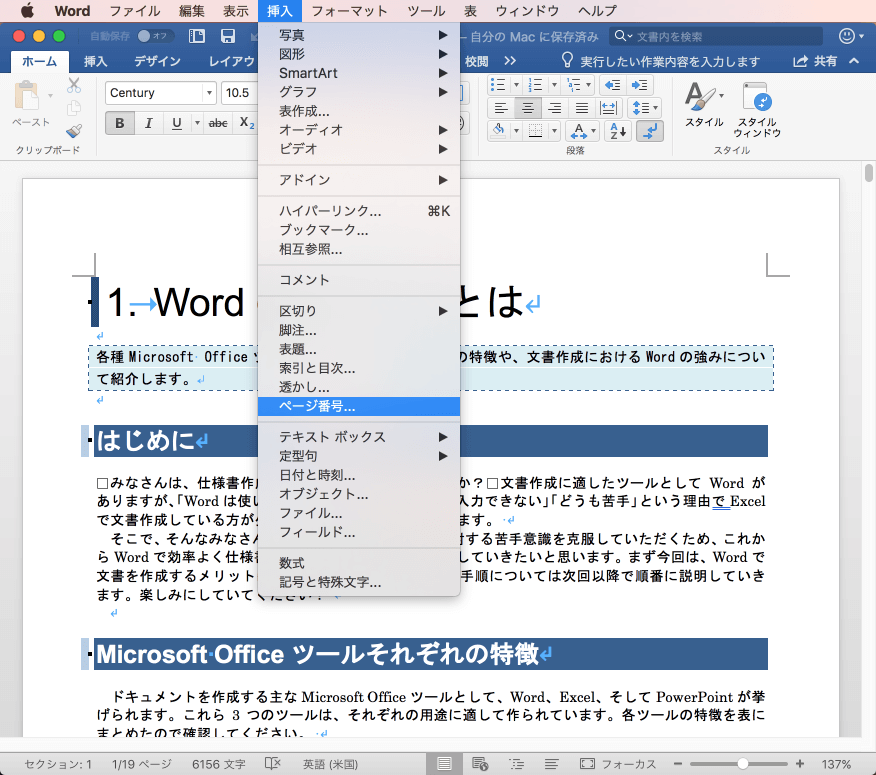
Macbookのワードでページ番号を付ける方法は以下の通りです。
ページ番号の挿入
ページ番号を挿入するには、まずドキュメントのヘッダーまたはフッターにカーソルを置きます。次に、メニューから「挿入」>「ページ番号」を選択します。すると、ページ番号を配置する位置を選択できるようになります。例えば、ページの右上や中央、右下などから選ぶことができます。また、ページ番号のスタイルも選択できるので、好みに合わせて選んでください。
- ドキュメントのヘッダーまたはフッターにカーソルを置く。
- メニューから「挿入」>「ページ番号」を選択する。
- ページ番号の位置とスタイルを選択する。
ページ番号の書式設定
ページ番号の書式を変更するには、ページ番号をダブルクリックしてヘッダーまたはフッターの編集モードに入ります。ページ番号が選択された状態で、右クリックし、「ページ番号の書式」を選択します。ここで、数字の形式(アラビア数字、ローマ数字など)や開始番号を変更することができます。
- ページ番号をダブルクリックして編集モードに入る。
- ページ番号を右クリックし、「ページ番号の書式」を選択する。
- 数字の形式や開始番号を変更する。
ページ番号の削除
ページ番号を削除するには、ヘッダーまたはフッターの編集モードに入り、ページ番号を選択して削除キーを押します。これで、ページ番号が削除されます。
- ヘッダーまたはフッターの編集モードに入る。
- ページ番号を選択する。
- 削除キーを押してページ番号を削除する。
Mac Word ページ設定 どこ?
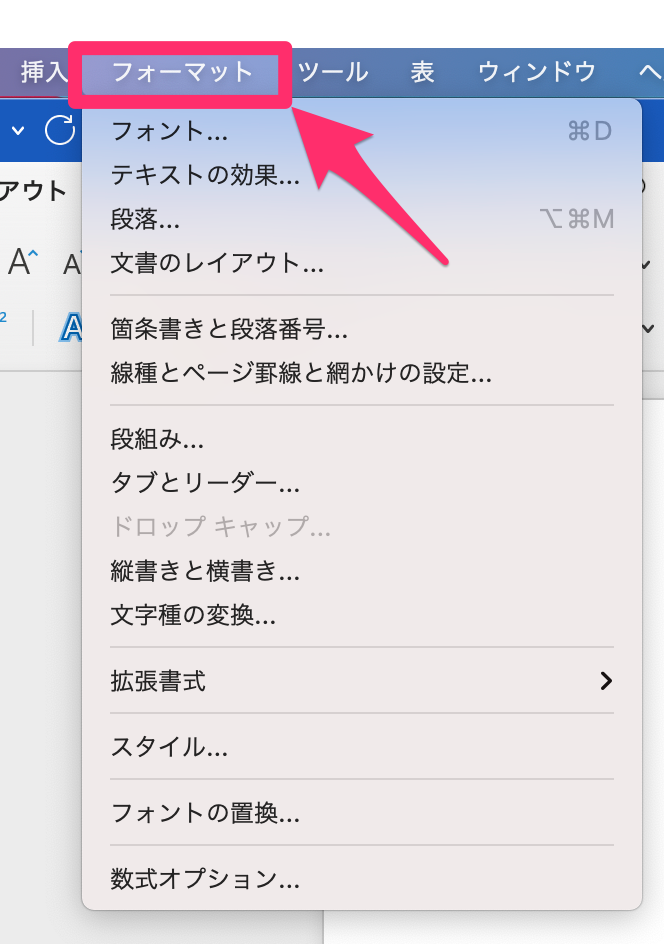
Mac Wordでページ設定を行うには、以下の手順に従ってください。
📄 Word 表のサイズ変更:行・列の幅と高さを調整ページ設定の開き方
Wordで文書を作成している際に、ページ設定を行いたい場合、以下の手順でページ設定を開くことができます。
- メニューバーの「書式」をクリックします。
- ドロップダウンメニューから「ページ設定」を選択します。
- ページ設定ダイアログボックスが開きます。
ページ設定の項目
ページ設定ダイアログボックスでは、以下のような項目を設定することができます。
- ページサイズ: 用紙のサイズを選択します。
- 向き:ページの向きを縦または横に設定します。
- 余白: ページの余白を設定します。
ページ設定の適用
ページ設定を行った後、以下の手順で設定を適用します。
- ページ設定ダイアログボックスで、「OK」ボタンをクリックします。
- 設定が文書に適用されます。
- 変更を確認し、問題がなければ、文書を保存します。
Mac Wordでページ数を表示するにはどうすればいいですか?
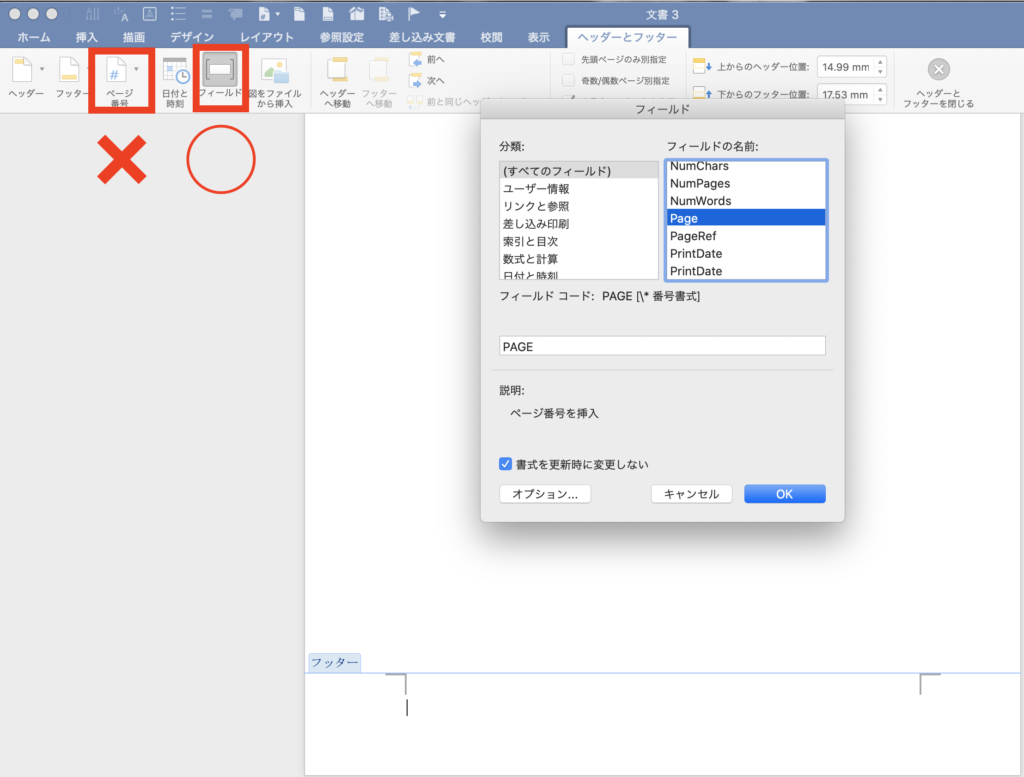
Mac Wordでページ数を表示するには、以下の手順に従ってください。
ページ番号を追加する
ページ番号を追加するには、以下の手順を実行します。
- ドキュメントを開いて、「挿入」タブをクリックします。
- 「ページ番号」をクリックして、ページ番号の位置を選択します。例えば、「ページの上部」や「ページの下部」などです。
- ページ番号のスタイルを選択し、「OK」をクリックします。
ページ番号のフォーマットを変更する
ページ番号のフォーマットを変更するには、以下の手順を実行します。
- ページ番号をダブルクリックして、「ヘッダー」または「フッター」領域に移動します。
- ページ番号を選択し、「ページ番号」メニューから「ページ番号のフォーマット」を選択します。
- フォーマットオプション(例えば、「数字のフォーマット」や「章番号を含める」など)を選択し、「OK」をクリックします。
ページ番号を削除する
ページ番号を削除するには、以下の手順를
1. ページ番号をダブルクリックして、「ヘッダー」または「フッター」領域に移動します。
2. ページ番号を選択し、「削除」キーを押すか、右クリックして「ページ番号の削除」を選択します。
3. ページ番号が削除されます。
Wordのページ番号の書式はどのように設定しますか?

Wordのページ番号の書式は次のように設定します。
ページ番号の挿入
ページ番号を挿入するには、次の手順に従ってください。
- Word文書を開き、[挿入]タブをクリックします。
- [ページ番号] をクリックし、ページ番号を表示する位置(例:ページの上部または下部)を選択します。
- ページ番号の書式を選択し、[OK]をクリックします。
ページ番号の書式の変更
ページ番号の書式を変更するには、次の手順に従ってください。
- ページ番号を右クリックし、[ページ番号の書式]を選択します。
- [数字書式]で、希望の書式(例:アラビア数字、ローマ数字など)を選択します。
- 必要に応じて、[開始番号]を変更し、[OK]をクリックします。
ページ番号を削除する
ページ番号を削除するには、次の手順に従ってください。
- [挿入]タブをクリックし、[ページ番号]をクリックします。
- [ページ番号の削除]を選択します。
よくある質問
Wordページ番号の挿入方法は?
Wordでページ番号を挿入するには、まず挿入タブを開き、ページ番号をクリックします。そして、ページ番号を配置したい位置(例えば、ページの上部や下部)を選びます。ページ番号の形式や数字のスタートなどもこの段階でカスタマイズできます。これで、文書にページ番号が挿入されます。
ページ番号のデザインはカスタマイズできますか?
はい、ページ番号のデザインはカスタマイズが可能です。ページ番号を挿入した後、そのページ番号をクリックして選択します。すると、ページ番号の形式というオプションが登場します。これをクリックすると、数字の形式やページ番号の開始番号、章番号を含めるかどうかなどのオプションを選択できます。
異なるセクションごとにページ番号を変えたいのですが、どうすればよいでしょうか?
異なるセクションごとにページ番号を変えるには、まず文書をセクションに分割する必要があります。これは、レイアウトタブのセクションの切り替えオプションから行えます。次に、ページ番号を挿入し、特定のセクションでページ番号をダブルクリックします。ページ番号の形式で、ページ番号の開始番号を変更できます。
ページ番号を削除する方法は?
ページ番号を削除するには、まず削除したいページ番号をクリックして選択します。次に、挿入タブのページ番号オプションにマウスをかざし、ページ番号の削除をクリックします。これで、選択したページ番号が文書から削除されます。
📄 Word ヘッダー設定:ページ上部にタイトルやページ番号