🔣 Word 記号と特殊文字を簡単入力!一覧表とショートカットキー

「」についての記事の紹介です。この記事では、Microsoft Wordで記号や特殊文字を簡単に入力する方法を解説します。一覧表による視覚的なナビゲーションと、効率的な作業が可能なショートカットキーを紹介し、読者の方々がWordでの作業をよりスムーズに行えるよう支援します。此方の記事では、幅広い記号や特殊文字に対応し、皆様の文書作成をより便利なものにします。
Wordで特殊文字の設定はどうすればいいですか?
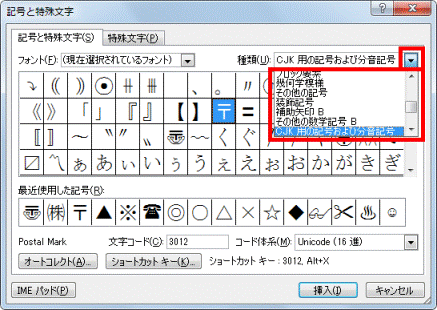
Wordで特殊文字の設定を行うには、以下の手順に従います。 特殊文字の挿入方法 Wordで特殊文字を挿入するには、「挿入」 タブの 「特殊文字」 ボタンをクリックします。次に、「特殊文字」 ダイアログボックスが表示されます。ここで、使用したい特殊文字を選択し、「挿入」 ボタンをクリックすることで、文書に特殊文字を挿入できます。
特殊文字の種類
特殊文字には様々な種類があります。以下は、よく使用される特殊文字の種類です。
- 記号:、、などの記号が含まれます。
- ギリシャ文字:α、β、γなどのギリシャ文字が含まれます。
- 数学記号:+、、×などの数学記号が含まれます。
特殊文字の使用方法
特殊文字を使用するには、以下の方法があります。
- 文章中の挿入:文章の中に特殊文字を挿入することで、文章の意味を明確にすることができます。
- 見出しとしての使用:特殊文字を見出しとして使用することで、文章の区切りを明確にすることができます。
- 強調としての使用:特殊文字を強調として使用することで、文章の重要な部分を強調することができます。
特殊文字の設定のカスタマイズ
特殊文字の設定をカスタマイズするには、以下の方法があります。
- 特殊文字の登録:よく使用する特殊文字を登録することで、簡単に特殊文字を挿入することができます。
- 特殊文字の削除:不要な特殊文字を削除することで、特殊文字のリストを整理することができます。
- 特殊文字の並べ替え:特殊文字の並べ替えを行うことで、特殊文字を簡単に見つけることができます。
ワードの便利なショートカットキーは?

ワードの便利なショートカットキーは、作業効率を上げるために非常に役立つものです。以下は、よく使われるショートカットキーを紹介します。
テキスト編集のショートカットキー
ワードでテキストを編集する際、ショートカットキーを使用すると非常に便利です。以下は、よく使われるテキスト編集のショートカットキーです。
- Ctrl+S:文書を保存する
- Ctrl+P:文書を印刷する
- Ctrl+Z:元に戻す
フォーマットのショートカットキー
ワードで文書をフォーマットする際、ショートカットキーを使用すると非常に便利です。以下は、よく使われるフォーマットのショートカットキーです。
- Ctrl+B:太字にする
- Ctrl+I:斜体にする
- Ctrl+U:下線を引く
ナビゲーションのショートカットキー
ワードで文書をナビゲートする際、ショートカットキーを使用すると非常に便利です。以下は、よく使われるナビゲーションのショートカットキーです。
📝 Word 論文 格式で悩まない!参考文献リスト作成のコツ- Ctrl+Home:文書の先頭に移動する
- Ctrl+End:文書の末尾に移動する
- Ctrl+PageUp:前のページに移動する
特定の文字をショートカットキーで入力するには?
特定の文字をショートカットキーで入力するには、IME(インプットメソッドエディター)の機能を利用します。IMEは、キーボードで直接入力できない文字を、簡単に入力できるようにするソフトウェアです。
IMEの基本的な使い方
IMEを使用するには、まずIMEを起動する必要があります。IMEは、通常、キーボードのCtrlキーとShiftキーを同時に押すことで起動します。IMEが起動したら、キーボードで入力したい文字を入力します。IMEは、入力された文字を認識し、候補となる文字を表示します。
- IMEを起動する:CtrlキーとShiftキーを同時に押す
- 入力したい文字を入力する
- 候補となる文字を選択する
ショートカットキーの設定方法
ショートカットキーを設定するには、IMEの設定画面を開く必要があります。設定画面では、ショートカットキーを任意のキーに設定できます。
- IMEの設定画面を開く
- ショートカットキーを設定する
- 設定を保存する
ショートカットキーを使用した文字入力の利点
ショートカットキーを使用して文字を入力するには、多くの利点があります。まず、IMEを起動する手間が省けます。また、ショートカットキーを使用することで、入力速度が速くなります。
- IMEを起動する手間が省ける
- 入力速度が速くなる
- 文字入力の効率が向上する
🔣 Word 記号と特殊文字を簡単入力!一覧表とショートカットキー
Microsoft Wordで文書を作成する際、記号や特殊文字を入力するのは面倒に感じることがあります。しかし、実は簡単にこれらの文字を入力できる方法があります。この記事では、Wordで記号や特殊文字を簡単に入力するための一覧表とショートカットキーを紹介します。
記号と特殊文字の簡単入力方法
Wordで記号や特殊文字を入力する方法は主に3つあります。 1. 記号と特殊文字のダイアログボックスを使う 2. ショートカットキーを使う 3. 自動訂正を使う
以下の表は、よく使われる記号と特殊文字の入力方法をまとめたものです。
| 記号/特殊文字 | ショートカットキー | 自動訂正 |
|---|---|---|
| © (著作権マーク) | Alt+0169 | (c) |
| ® (登録商標マーク) | Alt+0174 | (r) |
| ™ (商標マーク) | Alt+0153 | (tm) |
| ° (度記号) | Alt+0176 | deg |
| ± (プラスマイナス) | Alt+0177 | +- |
記号と特殊文字のダイアログボックスの使い方
Wordで記号や特殊文字を入力する最も基本的な方法は、記号と特殊文字のダイアログボックスを使うことです。 1. 「挿入」タブをクリックします。 2. 「記号」をクリックします。 3. 「その他の記号」をクリックします。 4. 「記号と特殊文字」ダイアログボックスが開きます。 5. ここから必要な記号や特殊文字を選択して、「挿入」ボタンをクリックします。
ショートカットキーの使い方
記号や特殊文字をより迅速に入力するには、ショートカットキーを使うことが効果的です。ショートカットキーは、特定のキーを組み合わせて押すことで、対応する記号や特殊文字を入力できます。 例えば、Alt+0169を押すと著作権マーク(©)が入力されます。これらのショートカットキーは、数多くの記号や特殊文字に対して割り当てられています。
自動訂正の使い方
Wordの自動訂正機能を使って、特定の文字列を記号や特殊文字に自動的に変換することもできます。たとえば、(c)と入力すると著作権マーク(©)に自動的に変換されます。 自動訂正の設定は、「ファイル」タブ → 「オプション」 → 「文章校正」 → 「自動訂正のオプション」から行えます。
一覧表とショートカットキーの活用
記号と特殊文字の入力方法をマスターするためには、まずよく使うものから覚えていくことが効果的です。上記の表を参考に、必要な記号や特殊文字の入力方法をチェックしておくことをお勧めします。 また、ショートカットキーは慣れるまで時間がかかるかもしれませんが、使いこなせれば作業効率が大幅に向上します。ぜひ積極的に活用してみてください。
📏 Word 間隔調整で読みやすい文書に!行間・文字間をマスターWordで記号と特殊文字はどうやって入力する?

Wordで記号と特殊文字を入力する方法は以下の通りです。
キーボードショートカットを使う
Wordでは、キーボードショートカットを使って簡単に記号や特殊文字を入力することができます。以下に、よく使われるショートカットをいくつか紹介します。
- Alt+ 数字コード: Altキーを押しながら数字コードを入力することで、対応する記号や特殊文字を入力できます。例えば、Alt+0169を押すと、著作権マーク(©)が入力されます。
- Shift+ 記号キー: Shiftキーを押しながら記号キーを押すことで、キーボード上にある基本的な記号を入力できます。例えば、Shift+2を押すと、@が入力されます。
- Windowsの場合: Windowsキー + .(ピリオド)またはWindowsキー + ;(セミコロン)を押すと、絵文字パレットが開き、そこから特殊文字や絵文字を選択できます。
「記号」ダイアログボックスを使う
Wordでは、「記号」ダイアログボックスを利用して、さまざまな記号や特殊文字を検索・選択することができます。
- 挿入 タブ: Wordのリボン上にある「挿入」タブをクリックします。
- 記号 ボタン: 「挿入」タブの中にある「記号」ボタンをクリックすると、「記号」ダイアログボックスが開きます。
- 記号の選択: 「記号」ダイアログボックスから、目的の記号や特殊文字を探してダブルクリックすることで、文書に挿入できます。
数式エディターを使う
Wordには数式エディターが搭載されており、数学的な記号や特殊文字を簡単に挿入できます。
- 挿入 タブ: Wordのリボン上にある「挿入」タブをクリックします。
- 数式 ボタン: 「挿入」タブの中にある「数式」ボタンをクリックすると、数式エディターが開きます。
- 記号の選択: 数式エディターから、目的の数学的記号や特殊文字を選択して、文書に挿入できます。
Wordで×記号のショートカットは?
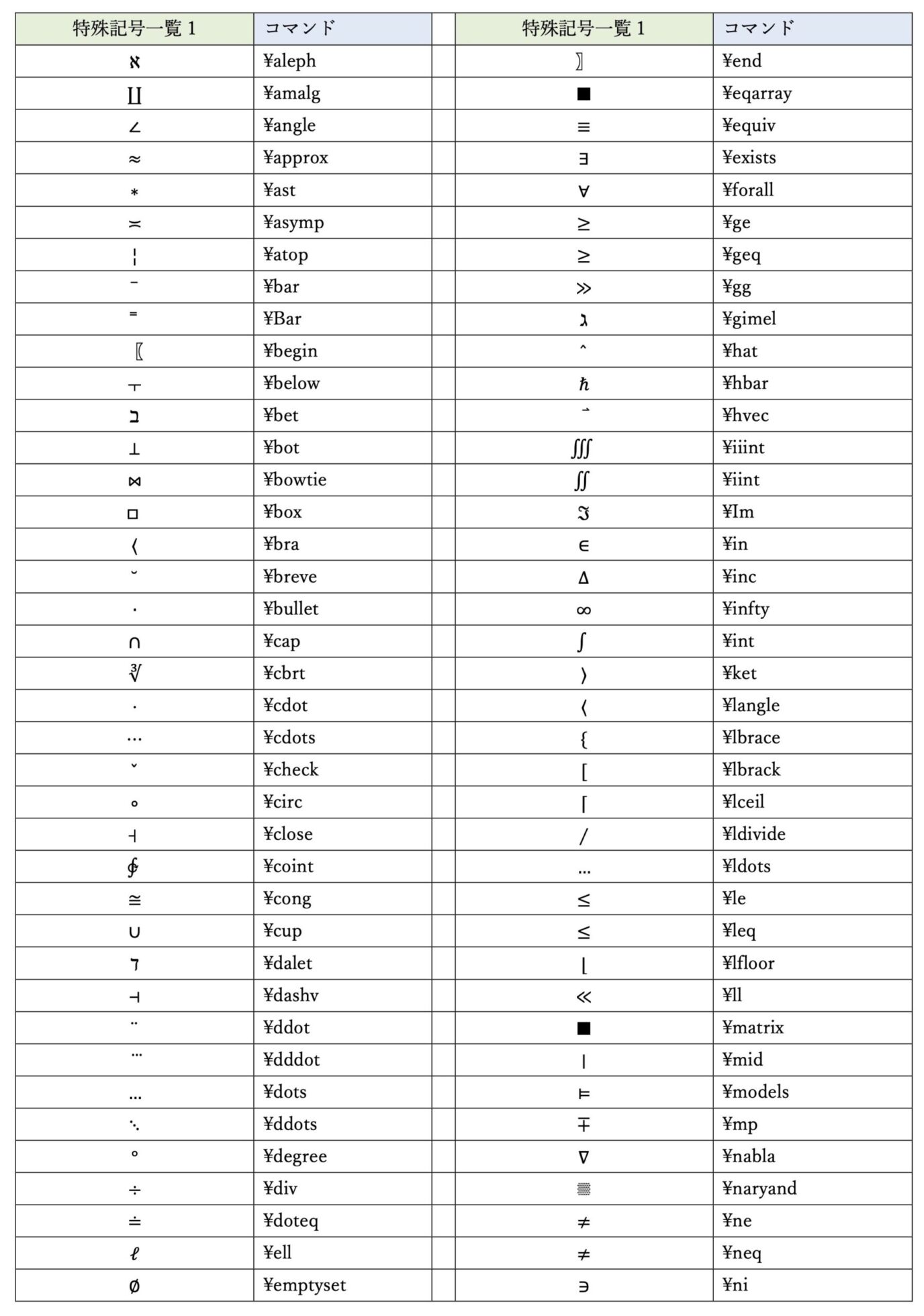
Wordで×記号のショートカットは、Shift + NumPadのマイナス記号(-)です。
Wordで×記号を入力する方法
Wordで×記号を入力するには、以下の方法があります。
- Shift + NumPadのマイナス記号(-)を押す。
- 数式を入力し、Alt + =を押して数式モードに切り替え、timesと入力してスペースキーを押す。
- Unicodeの値00D7を入力し、Alt + Xを押す。
×記号の利用シーン
×記号は以下のような場面でよく利用されます。
- 乗算を表す数学的な記述で使われる。
- 否定を表すために、文書やメッセージで使われる。
- 製品のサイズやバージョンを表すために、特定の規格やモデルを示すために使われる。
Wordで×記号を使う際の注意点
Wordで×記号を使う際には、以下の点に注意しましょう。
- 数式モードで×記号を入力する場合、スペースキーを押すことで数式が確定します。
- Unicodeで×記号を入力する場合、値は大文字で入力する必要があります。
- ×記号はラテンスと呼ばれることもありますが、キーボードから直接入力することはできません。代わりにショートカットや数式、Unicodeを利用して入力します。
記号を表示するショートカットキーは?
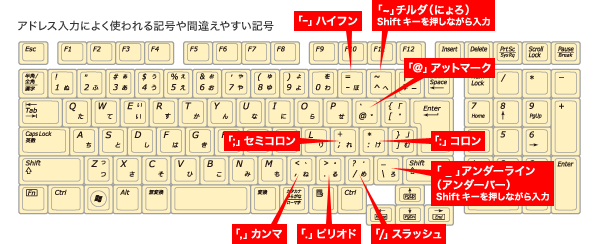
Windowsにおける記号を表示するショートカットキー
Windowsの環境では、一般的に記号を表示するためのショートカットキーは、Windowsキー + セミコロンまたはWindowsキー +句読点です。これを押すことで、エモートアイコンが表示され、さまざまな記号を選択できます。また、特定の記号を素早く入力したい場合は、以下の方法があります。
🔤 Wrap Text in Word:画像周りのテキスト配置を自在に!- アルファベットのキーを長押しすると、対応する記号が表示される。
- Altキーを押しながら、数値キーパッドで特定の数字を入力する。
- 文字コードを知っている場合は、Altキーと一緒にそのコードを入力することで、直接記号を表示させることができる。
Macにおける記号を表示するショートカットキー
Macの環境では、Control + Command + スペースキーを押すことで、絵文字と記号ビューアが開きます。これを使って、さまざまな記号や絵文字を簡単に検索して入力することができます。また、Macでは以下の方法でも記号を入力できます。
- オプションキーを押しながら、特定のキーを押すことで、特殊な記号を入力できる。
- 入力ソースを切り替えることで、異なる言語のキーボードレイアウトにアクセスし、それぞれの言語特有の記号を入力できる。
- 文字ビューアを使用して、すべての利用可能な記号を参照し、必要なものを選択することもできる。
Microsoft Officeでの記号の入力方法
Microsoft Officeのアプリケーションでは、Altキーと一緒に特定の数字コードを入力することで、直接記号を入力できます。また、「記号」ダイアログボックスからも多くの記号にアクセスできます。
- 挿入タブで、「記号」をクリックし、使用できる記号の一覧から選択する。
- 頻繁に使用する記号は、「記号」ダイアログボックスの「ショートカットキー」を設定することで、より迅速にアクセスできるようになる。
- 特定の記号にマウスをhoverさせると、ツールチップにその記号のAltコードが表示されることがあり、以降はそのコードを使用して簡単に記号を入力できる。
特殊記号の入力方法は?
特殊記号の入力方法は、コンピュータやスマートフォンで文章を入力する際に、通常の文字以外の記号を使用する方法です。特殊記号には、句読点や括弧、記号などさまざまなものがあります。これらの入力方法は、デバイスやオペレーティングシステム、使用しているアプリケーションによって異なります。
Windowsで特殊記号を入力する方法
Windowsで特殊記号を入力するには、主に以下の方法があります。
- キーボードの特殊記号キーを使用する: 英数キーボ-ドの場合、直接特殊記号が刻まれたキーを使用して入力できます。
- Altキーと数値コードを使用する: Altキーを押しながら特殊記号に対応する数値コードをテンキーで入力すると、特殊記号を入力できます。例えば、Alt+0169は、著作権記号(©)を入力します。
- 文字コード表を使用する: Windowsの文字コード表(charmap.exe)を使用して、特殊記号を検索・コピーして入力できます。
Macで特殊記号を入力する方法
Macで特殊記号を入力するには、主に以下の方法があります。
- キーボードの特殊記号キーを使用する: 英数キーボ-ドの場合、直接特殊記号が刻まれたキーを使用して入力できます。
- Optionキーと他のキーを組み合わせて使用する: Optionキーを押しながら他のキーを押すことで、様々な特殊記号を入力できます。例えば、Option+2は™、Option+Gは©を入力します。
- 文字ビューアを使用する: Macの文字ビューア(文字パレット)を使用して、特殊記号を検索・コピーして入力できます。
スマートフォンで特殊記号を入力する方法
スマートフォンで特殊記号を入力するには、主に以下の方法があります。
- キーボードの特殊記号キーを長押しする: キーボード上の特殊記号キーを長押しすることで、より多くの特殊記号が表示されます。
- 特殊記号キーボードを切り替える: キーボード上の「123」や「記号」キーをタップして、数字や特殊記号のキーボードに切り替えます。
- エモジキーボードを使用する: スマートフォンの言語設定でエモジキーボードを有効にすると、顔文字や絵文字も入力できます。
よくある質問
🔣 Word 記号と特殊文字を簡単入力する方法は?
Wordで記号や特殊文字を簡単に入力するには、主に次の方法があります。まず、「挿入」タブにある「記号」または「特殊文字」機能を利用することができます。これにより、多様な記号や特殊文字を選択して挿入することが可能です。また、ショートカットキーを使用することも効果的です。例えば、アルファベットの「A」を長押しし、「ァ」のような特殊文字を選択することができます。
Wordでよく使われる記号と特殊文字のショートカットキーは何ですか?
Wordでは、よく使われる記号や特殊文字にショートカットキーが割り当てられています。例えば、「Ctrl + Shift + &」で「&」記号を、「Ctrl + Shift + 」で「※」記号を入力できます。また、「Alt + 0149」で「•」のような特殊文字を入力できることもあります。これらのショートカットキーを覚えておくと、作業効率が大幅に向上します。
Wordで特殊文字の一覧表はどこで見られますか?
Wordで特殊文字の一覧表を表示するには、「挿入」タブを開き、「記号」をクリックします。すると、多数の記号と特殊文字が一覧で表示されます。さらに、「他の記号」をクリックすると、より多くの記号や特殊文字を選択することができます。この一覧表を利用して、必要な記号や特殊文字を検索して挿入できます。
Wordで自作の記号や特殊文字を作成することは可能ですか?
Wordでは、基本的に自作の記号や特殊文字を作成することはできません。しかし、「書式」メニューの「フォント」オプションを利用して、既存の文字のフォントやスタイルを変更することで、独自の表現を実現することが可能です。また、外部のフォントをインストールして利用することもできます。これにより、より多様な記号や特殊文字を利用することができます。