📝 Word 論文 格式で悩まない!参考文献リスト作成のコツ

論文執筆において、最も困難な部分の一つが参考文献リストの作成です。適切な引用方法や書式に悩む学生は少なくありません。本記事では、Wordでの論文執筆時に参考文献リストを作成するためのコツを解説します。Wordの機能を活用し、効率的に書式を整える方法や、よく使われる引用スタイルの紹介など、参考文献リスト作成の professionalism を高めるヒントを提供します。これから論文を書く方、そして今後の研究活動において、参考文献リストの作成に困らないように、ぜひ本記事を参考にしてください。
Wordで参考文献リストを作成するには?
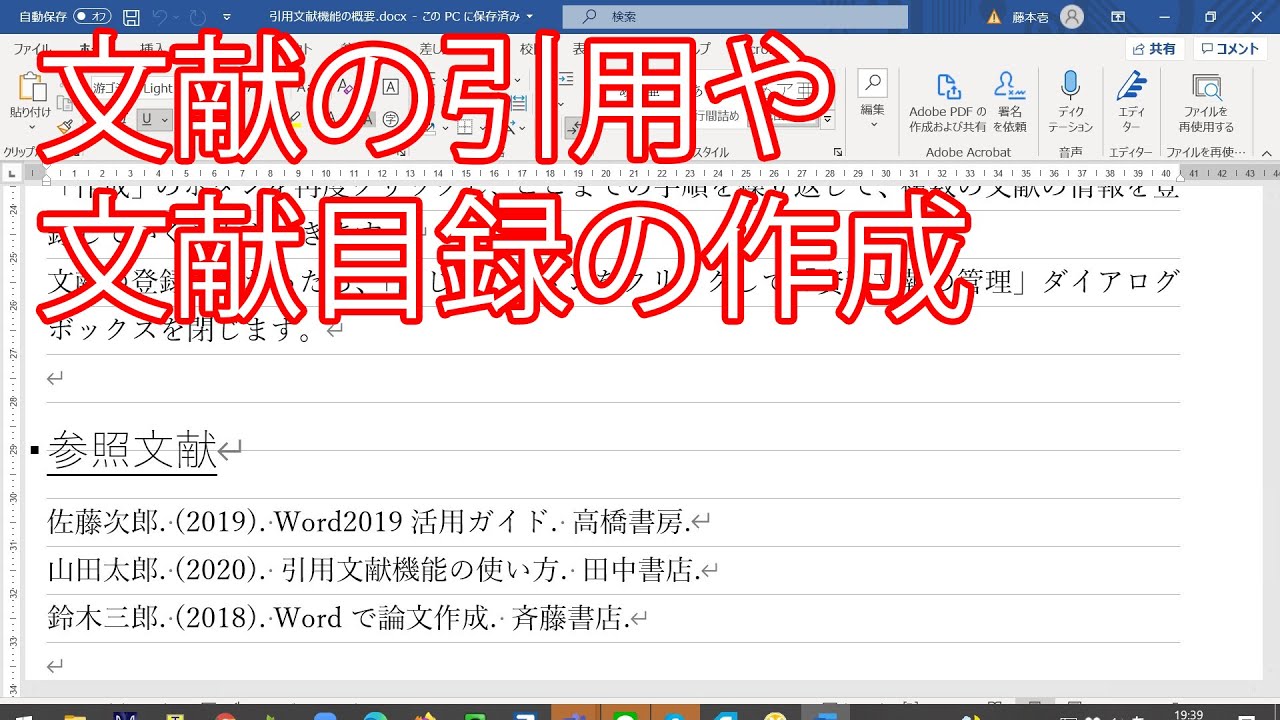
Wordで参考文献リストを作成するには、以下の手順を実行します。 まず、参考文献を挿入する位置にカーソルを移動します。次に、リファレンスタブをクリックし、参考文献グループの参考文献リストをクリックします。すると、参考文献リストダイアログボックスが表示されます。 ここで、参考文献リストのスタイルを選択し、ソースを選択します。ソースは、参考文献の元ネタを示します。例えば、書籍、論文、ウェブサイトなどです。 次に、ソースの詳細を入力します。例えば、著者名、タイトル、発行年、出版社などです。最後に、追加ボタンをクリックして、参考文献リストに追加します。
参考文献リストの作成方法
参考文献リストを作成するには、以下の手順を実行します。
- リファレンスタブをクリックし、参考文献グループの参考文献リストをクリックします。
- 参考文献リストダイアログボックスで、スタイルを選択し、ソースを選択します。
- ソースの詳細を入力し、追加ボタンをクリックして、参考文献リストに追加します。
参考文献リストのスタイルの選択
参考文献リストのスタイルを選択するには、以下の手順を実行します。
- 参考文献リストダイアログボックスで、スタイルをクリックします。
- スタイルのドロップダウンリストから、APA、MLA、Chicagoなどのスタイルを選択します。
- 選択したスタイルに基づいて、参考文献リストが自動的に生成されます。
参考文献リストの編集方法
参考文献リストを編集するには、以下の手順を実行します。
- 参考文献リストに移動し、編集ボタンをクリックします。
- 参考文献リストダイアログボックスで、ソースを選択し、ソースの詳細を編集します。
- 更新ボタンをクリックして、参考文献リストを更新します。
ワードで参考文献をどうやってつけますか?
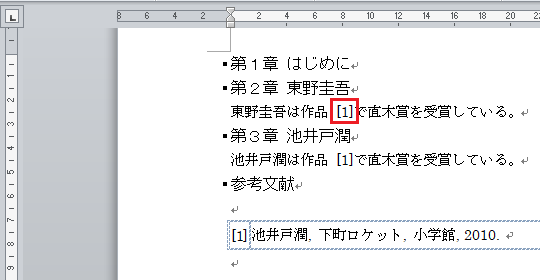
ワードで参考文献を追加するには、次の手順を実行します。
参考文献のスタイルを選択する
ワードでは、APA、MLA、シカゴなどのさまざまな参考文献スタイルを選択できます。スタイルを選択するには、「ホーム」タブの「スタイル」グループで、「スタイルを選択」をクリックします。次に、「参考文献スタイル」を選択し、希望のスタイルを選択します。
- APAスタイル:社会科学分野で一般的に使用されるスタイルです。
- MLAスタイル:人文科学分野で一般的に使用されるスタイルです。
- シカゴスタイル:歴史学、哲学、芸術分野で一般的に使用されるスタイルです。
参考文献を追加する
参考文献を追加するには、「参考文献」タブをクリックし、「新しい参考文献の追加」を選択します。次に、参考文献の情報を入力し、「追加」をクリックします。
- 著者名とタイトルをorrectに入力します。
- 出版年、出版社、出版場所を入力します。
- 参考文献の種類(書籍、雑誌、ウェブサイトなど)を選択します。
参考文献リストを作成する
参考文献リストを作成するには、「参考文献」タブをクリックし、「参考文献リスト」を選択します。次に、参考文献リストの形式を選択し、「作成」をクリックします。
📏 Word 間隔調整で読みやすい文書に!行間・文字間をマスター- 参考文献リストの形式を選択します(例:アルファベット順、著者名順など)。/li>
- 参考文献リストのレイアウトをカスタマイズします(例:フォント、余白など)。/li>
- 参考文献リストを保存し、ドキュメントに挿入します。
Wordの参考文献を編集するにはどうしたらいいですか?
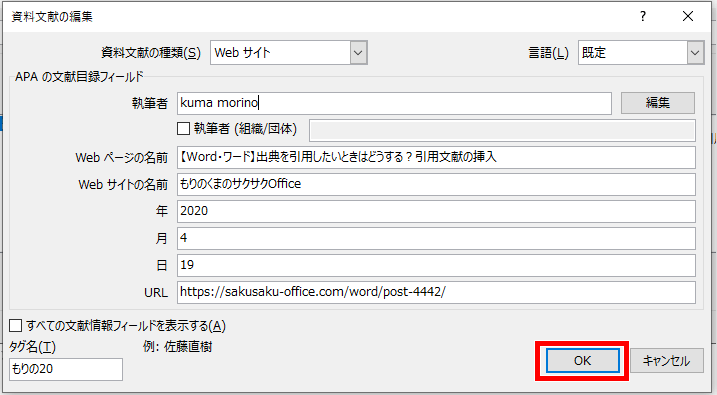
Wordの参考文献を編集するには、以下の手順を実行します。 まず、Word文書を開き、参考文献 を挿入したい場所にカーソルを置きます。次に、リファレンス タブをクリックし、文献 グループの 文献の挿入 をクリックします。
参考文献の挿入
参考文献を挿入するには、以下の手順を実行します。
- リファレンス タブをクリックし、文献 グループの 文献の挿入 をクリックします。
- 参考文献のスタイルを選択し、文献の挿入 をクリックします。
- 参考文献の情報を入力し、OK をクリックします。
参考文献の編集
参考文献を編集するには、以下の手順を実行します。
- 参考文献を選択し、右クリックして 編集 をクリックします。
- 参考文献の情報を編集し、OK をクリックします。
- 参考文献のスタイルを変更するには、リファレンス タブをクリックし、文献 グループの 文献のスタイル をクリックします。
参考文献の削除
参考文献を削除するには、以下の手順を実行します。
- 参考文献を選択し、右クリックして 削除 をクリックします。
- 確認ダイアログが表示されたら、OK をクリックします。
- 参考文献が削除されます。
ワードで参考文献をナンバリングするには?
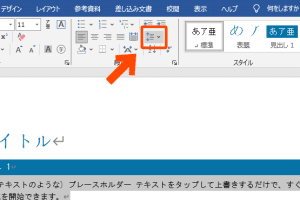
ワードで参考文献をナンバリングするには、次の方法があります。 まず、参考文献のリストを作成し、リスト内の各項目に番号を割り当てる必要があります。ワードでは、これを行うために「多段階リスト」機能を使用できます。多段階リストを使用するには、「ホーム」タブの「段落」グループにある「多段階リスト」ボタンをクリックし、「新しいリストスタイルを作成する」を選択します。 次に、リストスタイルの設定ダイアログボックスで、「リストのレベル」を選択し、「番号付き」または「箇条書き」を選択します。「番号付き」を選択した場合、「番号の書式設定」で、番号の書式を設定できます。
ワードで参考文献をナンバリングする方法
ワードで参考文献をナンバリングするには、次の方法があります。
- 多段階リストを使用して番号を割り当てる
- スタイルを使用してリストの書式を設定する
- マを使用して自動的に番号を割り当てる
ワードで参考文献のリストを作成する方法
ワードで参考文献のリストを作成するには、次の方法があります。
- 表を使用してリストを作成する
- 段落を使用してリストを作成する
- スタイルを使用してリストの書式を設定する
ワードで参考文献の番号を自動的に割り当てる方法
ワードで参考文献の番号を自動的に割り当てるには、次の方法があります。
- マを使用して自動的に番号を割り当てる
- スタイルを使用して自動的に番号を割り当てる
- ワードの機能を使用して自動的に番号を割り当てる
📝 Word 論文 格式で悩まない!参考文献リスト作成のコツ
Wordで論文を書く際、参考文献リストの作成は大変だと思いませんか?でも、心配はいりません。この記事では、Word論文の参考文献リストを作成するためのコツを紹介します。以下のポイントを押さえれば、スムーズに参考文献リストを作成できます。
① 参考文献の情報を整理する
まずは、論文で引用した参考文献の情報を整理しましょう。著者名、タイトル、出版年、出版社などの基本情報をまとめておくと、後でリストを作成する際に楽になります。また、引用順や著者名のアルファベット順など、リストの並べ方も決めておいてください。
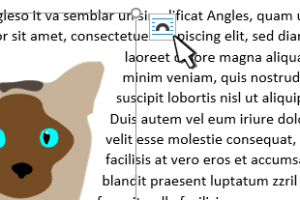
🔤 Wrap Text in Word:画像周りのテキスト配置を自在に!② Wordの参照機能を活用する
Wordには、参考文献リストを作成するための機能が備わっています。参照タブの引用と参考文献から、参考文献の管理を開きましょう。ここで、整理した参考文献情報を入力しておくと、後で簡単にリストを作成できます。
③ スタイルを選ぶ
参考文献リストの形式は、学術分野や論文のタイプによって様々です。Wordでは、APAやMLAなどの一般的なスタイルが用意されています。適切なスタイルを選んで、リストを自動生成しましょう。
④ 目次と連動させる
参考文献リストを目次と連動させると、より便利に使えます。参照タブの目次から、カスタム目次を選び、参考文献リストを含めるように設定しましょう。これで、目次から参考文献リストに簡単に移動できるようになります。
⑤ 最終チェック
参考文献リストが完成したら、最後に十分にチェックをしましょう。特に、著者名の表記やページ番号など、細かい部分の間違いがないか注意してください。また、リストの形式が論文の規定に沿っているかも確認しておきましょう。
| ポイント | 内容 |
|---|---|
| ① 参考文献の情報を整理する | 引用した参考文献の基本情報をまとめる |
| ② Wordの参照機能を活用する | Wordの「引用と参考文献」で情報を入力する |
| ③ スタイルを選ぶ | 適切な参考文献リストのスタイルを選ぶ |
| ④ 目次と連動させる | 目次から参考文献リストに簡単に移動できるように設定する |
| ⑤ 最終チェック | リストの間違いや形式を最終確認する |
これらのポイントを押さえて、Wordで論文の参考文献リストを作成しましょう。少し手間はかかりますが、きちんと整理すれば、無駄な時間を省けます。ぜひ、上記のコツを活用して、効率的に参考文献リストを作成してください。
Wordで参考文献リストの作り方は?
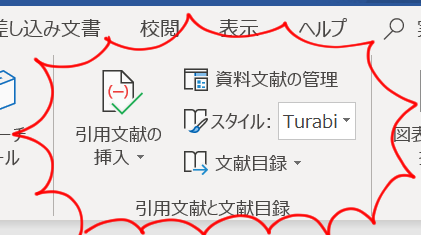
Wordで参考文献リストの作り方は、以下の手順で行います。
参考文献リストの作成手順
- Word文書を開き、参照タブをクリックします。
- 目次グループにある参考文献をクリックします。
- 参考文献の種類を選択し、新しいソースを作成をクリックします。
- 参考文献のソースダイアログボックスで、必要な情報を入力します。
- _OK_をクリックして閉じます。
参考文献の形式を選択する
- 参考文献リストを作成する際には、適切な形式を選択することが重要です。
- Wordでは、APA、MLA、ISO 690など、さまざまな形式が用意されています。
- 必要に応じて、スタイルをカスタマイズすることもできます。
参考文献リストを管理する
- Wordの参考文献管理機能を利用すると、参考文献の追加、編集、削除が簡単に行えます。
- 参照タブの目次グループから、参考文献の管理をクリックします。
- 参考文献の管理ウィンドウで、必要な操作を行います。
Wordで参考文献を引用するには?
Wordで参考文献を引用するには、以下の手順に従ってください。
引用スタイルの選択
Wordには、様々な引用スタイルが用意されています。一般的なものとしては、APA、MLA、シカゴスタイルなどがあります。まずは、自分の学問分野や論文の要求に応じて適切な引用スタイルを選びましょう。
- 引用スタイルを選択する
- 引用スタイルに従って、参考文献の書式を設定する
- 引用したい文章や情報を文章内に挿入し、引用元を明記 떨어
参考文献の書式設定
参考文献の書式は、選択した引用スタイルによって異なります。通常、著者名、作品名、出版年、出版社などを含める必要があります。また、インターネット上の資料の場合は、URLやアクセス日も記載します。
- 著者名を記載する
- 作品名を記載する
- 出版年や出版社などの情報を記載する
文献リストの作成
文献リストは、参考文献を一覧にして記載するものです。これも引用スタイルに従って書式を設定し、通常は論文の最後に置かれます。文献リストの各項目は、著者名のアルファベット順に並べられます。
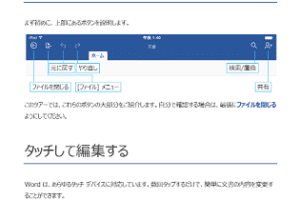
📱 Microsoft Word App:スマホで文書作成・編集!- 引用したすべての参考文献を一覧にして文献リストを作成する
- 文献リストの各項目を著者名のアルファベット順に並べる
- 引用スタイルに従って、文献リストの書式を設定する
ワードで文献の作り方は?
ワードで文献の作り方は、以下の手順で行います。
ワードの設定
文献を作成する前に、ワードの設定を適切に行うことが重要です。フォントや文字サイズ、行間などを設定して、読みやすい文献となるようにしましょう。
- フォント:文献によく使われるフォント(例:MS 明朝、MS ゴシック)を選択します。
- 文字サイズ:10.5~12pt程度が一般的です。
- 行間:1.5~2倍くらいの行間を設定して、読みやすくします。
文献の構成
文献の構成は、はじめに、本論、結論の3部構造が基本です。それぞれの部分で、論旨を明確に述べることが大切です。
- はじめに:研究の目的や背景を簡潔に述べます。
- 本論:研究内容や結果を詳しく説明します。
- 結論:研究の結果をまとめ、意義や今後の展望を述べます。
文献のフォーマット
文献のフォーマットは、表紙、目次、本文、参考文献などを適切に配置することが重要です。また、ページ番号や脚注も忘れずに設定しましょう。
- 表紙:タイトル、著者名、日付などを記載します。
- 目次:各章のタイトルとページ番号を示します。
- 本文:はじめに、本論、結論の順で記述します。
- 参考文献:引用した文献や参照した資料を一覧します。
ワードの引用文献を編集するにはどうしたらいいですか?
ワードの引用文献を編集するには、以下の手順を実行します。
引用文献の追加
ワード文書に引用文献を追加するには、まず引用文献の情報を収集し、文献リストに登録します。文献リストに登録する方法は以下の通りです。
- 引用マネージャーを開く:参照タブ→引用と参考文献→引用の管理
- 新しい文献の作成をクリックし、文献の種類を選択
- 文献の情報を入力し、OKをクリックして保存
文献引用の挿入
文献リストに登録した引用文献を文書に挿入するには、以下の手順に従います。
- 文献を引用する位置にカーソルを置く
- 参照タブ→引用と参考文献→引用の挿入をクリック
- 挿入したい文献を選択し、挿入をクリック
引用文献の編集
既に挿入されている引用文献を編集する必要がある場合は、以下の手順で行います。
- 引用マネージャーを開く:参照タブ→引用と参考文献→引用の管理
- 編集したい文献を選択し、編集をクリック
- 必要な変更を加え、OKをクリックして保存
よくある質問
参考文献リストのフォーマットは何が一般的ですか?
Wordで論文を書く際、参考文献リストのフォーマットにはいくつかの一般的なスタイルが存在します。例えば、APAスタイルやMLAスタイルなどが広く使われています。APAスタイルは主に社会科学分野で、MLAスタイルは人文科学分野で使用されることが多く、それぞれでフォーマットが異なります。自分の研究分野に適したスタイルを選択し、詳細なフォーマット規則に従って参考文献リストを作成することが重要です。
Wordで参考文献リストを効率的に作成する方法はありますか?
Wordには、参照メニューにあるコンテンツタブを使って、参考文献リストを効率的に作成する機能があります。この機能を使用することで、引用した文献の情報を入力し、後から簡単に参考文献リストを作成することができます。また、Wordは各種フォーマットスタイルに対応しており、選択したスタイルに従って自動的にフォーマットを調整してくれます。
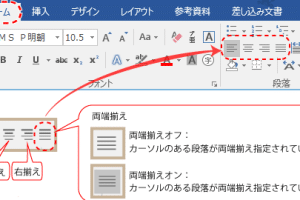
📄 Microsoft Word 文字揃え:中央揃え・両端揃えを使いこなす参考文献リストの引用順序はどのように決定すべきですか?
参考文献リストの引用順序は、一般的に著者名のアルファベット順や引用順によって決定されます。APAスタイルやMLAスタイルなど、選択したフォーマットスタイルに従って順序を決定することが原則です。著者名のアルファベット順で並べる場合、名字を基準にして並び替えます。引用順で並べる場合には、論文の本文中に最初に引用された順番に従ってリストを作成します。
インターネット上の情報源を参考文献リストに追加するにはどうすればよいですか?
インターネット上の情報源を参考文献リストに追加する場合、URLやアクセス日付など、通常の書籍や雑誌と異なる情報を含める必要があります。APAスタイルやMLAスタイルなどのフォーマットに従って、著者名、タイトル、ウェブサイト名、URL、アクセス日付などを明記します。ただし、インターネット上の情報源は変動しやすいため、信頼性の高い情報源を選択し、適切な形で引用することが重要です。