📄 Word ページ設定:余白・サイズ・印刷設定をマスター

Microsoft Wordは、文書作成の定番ツールとして広く使われています。 Wordでドキュメントを作成する際、ページ設定を理解し、適切に使用することがimportantです。本記事では、Wordのページ設定に関する基本情報を解説します。余白・サイズ・印刷設定などの機能をマスターすることで、より Professional なドキュメントを作成することができます。また、ページ設定を上手に活用することで、文書の見やすさや印刷時の paper の無駄を減らすことができ、効率的な業務遂行に繋がります。📄🖨️ Word ページ設定:余白・サイズ・印刷設定をマスター し、理想のドキュメントを作成しましょう。
📄 Word ページ設定:余白・サイズ・印刷設定をマスター
Wordで文書を作成する際、ページ設定は非常に重要です。余白、サイズ、印刷設定を正しく設定することで、プロフェッショナルな文書を作成することができます。この記事では、これらの設定をマスターする方法を詳しく説明します。
📏 余白の設定
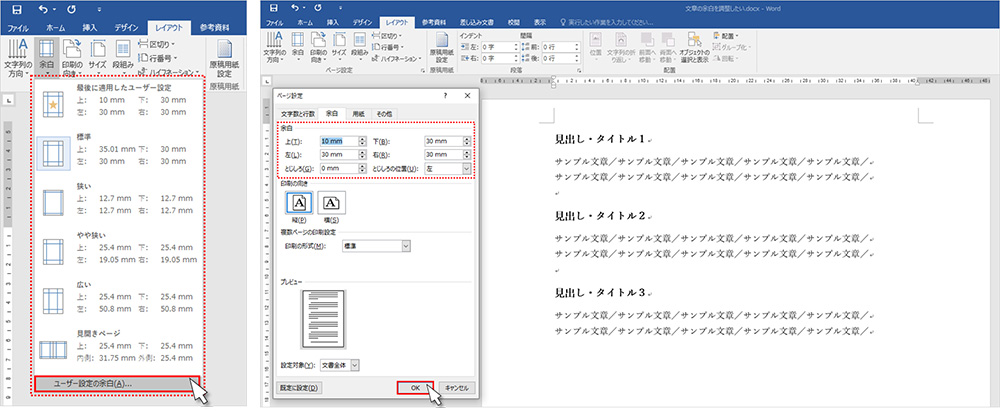
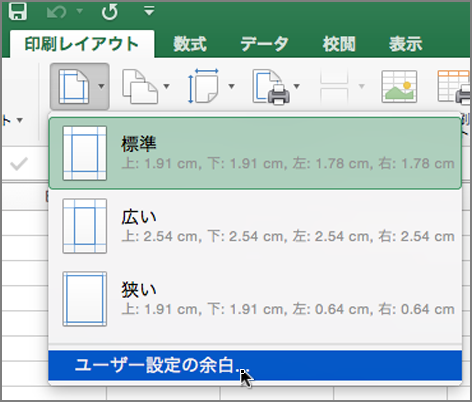
Wordでの文書作成において、余白は見た目の 美しさだけでなく、印刷時の制約やバインディング方法にも影響します。余白を設定するには、以下の手順に従ってください。 1. 「レイアウト」タブを開く 2. 「余白」をクリックする 3. 「カスタム余白」を選択する 4. 上、下、左、右の余白を任意の値に設定する 5. 「セット」の前にページの「適用対象」を選択して設定を適用
| 項目 | 説明 |
|---|---|
| 上余白 | ページの上部の余白 |
| 下余白 | ページの下部の余白 |
| 左余白 | ページの左側の余白 |
| 右余白 | ページの右側の余白 |
📐 ページサイズの設定
ページサイズは、文書の形式や用途に応じて変更する必要があります。一般的なサイズとしては、A4やB5、レターなどがあります。ページサイズを設定するには、以下の手順に従ってください。 1. 「ページレイアウト」タブを開く 2. 「サイズ」をクリックする 3. 任意のページサイズを選択する 4. 「より多くのページサイズ」からカスタムサイズを設定できる
| サイズ | 寸法 |
|---|---|
| A4 | 210mm x 297mm |
| B5 | 182mm x 257mm |
| レター | 216mm x 279mm |
🖨️ 印刷設定
印刷設定では、ページの向きや用紙の種類、印刷の品質などを設定します。これにより、目的や環境に応じた最適な印刷結果が得られます。印刷設定を行うには、以下の手順に従ってください。 1. 「ファイル」タブを開く 2. 「印刷」をクリックする 3. 「ページ設定」を開く 4. 「用紙/品質」タブで用紙の種類や印刷の品質を選択 5. 「ページの向き」で縦方向または横方向を選択
| 設定項目 | 選択肢 |
|---|---|
| 用紙の種類 | 普通紙、写真用紙など |
| 印刷の品質 | 標準、最高品質など |
| ページの向き | 縦方向、横方向 |
🔍 プレビューと調整
設定を適用したら、印刷プレビューで確認し、必要に応じて調整を行います。プレビューは、実際に印刷する前に問題を発見し、修正することができる重要なステップです。 1. 「ファイル」タブを開く 2. 「印刷」をクリックする 3. 右側のプレビューでページを確認 4. 「ページ設定」から余白やサイズを調整 5. 問題がなければ印刷を実行
| 操作 | 目的 |
|---|---|
| プレビュー | 印刷イメージの確認 |
| 調整 | 余白やサイズの微調整 |
💡 ヒントとコツ
1. テンプレートを活用:Wordには、事前に用意されたテンプレートがあり、これを利用することで効率的に文書を作成できます。 2. スタイルを使用:スタイルを使用することで、見出しや本文のフォーマットを統一できます。これにより、プロフェッショナルな文書が作りやすくなります。 3. 校正機能を活用:Wordの校正機能を使用して、文法やスペルのミスをチェックしましょう。これにより、文書の品質が向上します。
📄 Word 表のサイズ変更:行・列の幅と高さを調整| ポイント | 効果 |
|---|---|
| テンプレートの活用 | 効率的な文書作成 |
| スタイルの使用 | フォーマットの統一 |
| 校正機能の活用 | 品Wordのページ設定で余白を調整するには?
Wordのページ設定で余白を調整するには、以下の手順に従ってください。 ページ設定を開くWordでページ余白を調整するには、まずページ設定を開く必要があります。以下の手順でページ設定にアクセスできます。
余白を調整するページ設定で余白を調整するには、以下の手順に従ってください。
余白のプリセットを使用するWordには、一般的な余白設定のプリセットがいくつか用意されています。これらを使用すると、簡単に余白を変更できます。
印刷でページ指定の余白はどうやって指定する?
印刷でページ指定の余白は、一般的に次の方法で指定します。 用紙の設定を行う最初に、印刷に使用する用紙のサイズや向きを設定します。これにより、ページの余白を適切に指定するための基準が確立されます。
余白の設定を行う次に、ページの余白を具体的に指定します。上下左右の余白を設定することで、印刷物のデザインや読みやすさが大きく変わります。
プリンタードライバで余白を調整する最後に、プリンタードライバの設定を利用して、余白を微調整します。プリンタードライバでは、より詳細な余白の設定が可能です。
Wordで印刷したら余白ができてしまったのですが、どうすればよいですか?
余白の調整方法Wordで印刷した際に余白が発生した場合、以下の手順で余白を調整することができます。
ページレイアウトタブを開き、「マージン」を選択します。ドロップダウンメニューから適切なマージン設定を選ぶか、「カスタムマージン」で任意の値を入力します。 「ページレイアウト」タブを開き、「サイズ」を選択します。お使いのプリンターに適した用紙サイズを選んでください。 「ファイル」タブを開き、「印刷」を選択します。プリンターの設定で、拡大縮小や向きを確認し、必要に応じて調整してください。 余白を最小限に抑えるためのヒント
余白の発生を防ぐために
Wordの書式設定のデフォルトの余白は?
Wordの書式設定のデフォルトの余白は、上下左右ともに1インチ(約2.54センチメートル)です。これは、Microsoft Wordで新しいドキュメントを作成したときに自動的に適用される余白設定です。 途中でデフォルトの余白を変更する方法Wordでドキュメントを作成している途中で、デフォルトの余白設定を変更することができます。以下の手順で変更が可能です。
新しいドキュメントのデフォルトの余白を変更する方法Wordで新しいドキュメントを作成するたびに、特定の余白設定を自動的に適用させることができます。以下の手順でデフォルトの余白を変更できます。
余白の設定を考慮する際のポイントドキュメントの余白を設定する際には、以下のポイントを考慮しておくと役立ちます。
よくある質問Wordのページ設定で余白を調整する方法は?Wordでページの余白を調整するには、「ページレイアウト」タブを開き、「余白」を選択します。そこから、予め設定された余白のオプションから選択するか、「カスタム余白」を選択して、上、下、左、右の余白を任意の値に設定できます。この機能を使って、文書の余白を簡単に調整することができます。 ページサイズを変更する方法は?ページサイズを変更するには、「ページレイアウト」タブを開き、「サイズ」を選択します。そこから、一般的なページサイズ(例:A4、B5、レターなど)から選択できます。また、「その他のページサイズ」を選択すると、「ページの設定」ダイアログが開き、より詳細なサイズ設定が可能です。 Wordで印刷設定を行う方法は?Wordで印刷設定を行うには、「ファイル」タブを開き、「印刷」を選択します。印刷プレビューが表示され、そこから印刷の向き(縦向きまたは横向き)、ページ範囲、コピー数などの設定ができます。また、「ページ設定」から、余白やサイズ、ヘッダーとフッターの設定も変更できます。 印刷の際にヘッダーとフッターを設定する方法は?印刷の際にヘッダーとフッターを設定するには、「挿入」タブを開き、「ヘッダー」または「フッター」を選択します。そこから、予め設定された形式を選択するか、「編集」を選択して、カスタムのヘッダーまたはフッターを作成できます。また、「ページ設定」から、ヘッダーとフッターの余白を調整することもできます。 
RELATED POSTS |