🔄 Word 図形の回転:角度を指定して回転

「Word 図形の回転:角度を指定して回転」は、Microsoft Wordで図形を指定した角度で回転させる方法を解説する記事です。Wordはビジネスや学術の場で広く使われている文書作成ソフトウェアであり、その機能のひとつである図形の回転機能は、プレゼンテーションやレポート作成において非常に便利です。この記事では、図形を選択し、回転角度を指定して回転させる詳細な手順を紹介します。また、回転オプションの使い方や、図形の向きを微調整する方法も解説します。この記事を読めば、Wordで図形を自由自在に回転させることができるようになるでしょう。
🔄 Word 図形の回転:角度を指定して回転
Wordで図形を回転させる際、特定の角度を指定して回転させる方法があります。この機能を活用することで、図形を任意の角度で回転させることが可能です。
🔄 図形の回転方法
図形を回転させるには、まず図形を選択します。その後、図形をドラッグして自由に回転させるか、回転ハンドルを使用して指定した角度で回転させます。
| 方法 | 説明 |
| ドラッグで回転 | 図形を選択し、回転ハンドルをドラッグして自由に回転させる。 |
| 角度を指定して回転 | 図形を選択し、回転ハンドルをクリックして表示されるメニューより、角度を指定して回転させる。 |
🔄 角度の指定方法
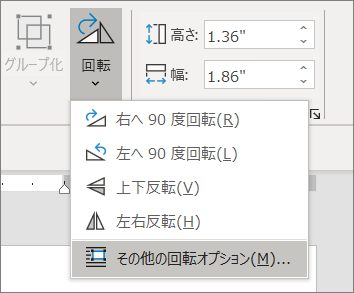
角度を指定して図形を回転させるには、回転ハンドルをクリックして表示されるメニューから「回転のオプション」を選択します。そこで任意の角度を入力することで、指定した角度で図形を回転させることができます。
🔄 回転の適用対象
回転機能は、Wordにおいて様々な図形に対して適用できます。例えば、四角形、三角形、円、直線など、基本的な図形から、より複雑な図形まで幅広く対応しています。
🔄 回転とその他の操作の組み合わせ
図形の回転は、他の操作と組み合わせて使用することができます。例えば、図形のサイズ変更や移動と組み合わせることで、より柔軟な図形の編集が可能になります。
🔄 回転の利点
図形を回転させることで、ドキュメントのデザインを向上させることができます。また、図形を適切な角度に配置することで、情報の伝達力を高めることも可能です。
📄 Word ヘッダー設定:ページ上部にタイトルやページ番号Wordで図形を回転させるにはどうすればいいですか?
Wordで図形を回転させる方法は以下の通りです。
マウスを使って図形を回転させる方法
図形を選択し、図形の周りに表示される回転ハンドルをドラックして回転させることができます。
- Word文書内の図形をクリックして選択します。
- 図形の周りに表示される回転ハンドル(円形のアイコン)をマウスでクリックし、ドラックして回転方向に動かします。
- 目的の角度まで回転したら、マウスボタンを離します。
度数を指定して図形を回転させる方法
図形を選択し、右クリックから「回転」オプションを選択して度数を指定して回転させることができます。
- Word文書内の図形をクリックして選択します。
- 選択した図形を右クリックし、表示されるメニューから「回転」を選択します。
- 表示される回転オプションから、度数を入力するか、定義済みの角度(90度、180度など)を選択します。
キーボードショートカットを使って図形を回転させる方法
図形を選択し、Altキーと矢印キーを組み合わせて回転させることができます。
- Word文書内の図形をクリックして選択します。
- 図形が選択された状態で、Altキーを押しながら、左矢印キーまたは右矢印キーを押すと、図形が90度ずつ回転します。
- 繰り返し押すことで、目的の角度まで回転させることができます。
ワードで図形の角度を指定するには?
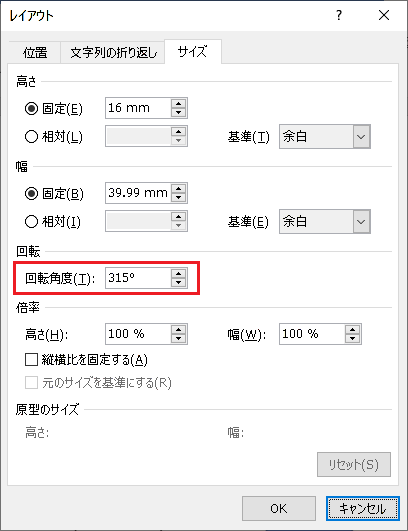
ワードで図形の角度を指定するには、まず挿入したい図形を選択し、右クリックして「サイズと位置」のオプションを選択します。次に、「回転」のセクションで「自由に回転」の下のボックスに角度を入力して、図形を任意の角度で回転させることができます。
回転の種類
ワードでは、図形の回転にいくつかの種類があります。
🎨 Word Cloudを作成:無料ツールと使い方を紹介- 標準の回転:90度または180度など、一般的な角度で図形を回転させることができます。
- 自由な回転:任意の角度を指定して、図形を回転させることができます。
- 三次元回転:X軸、Y軸、Z軸を使用して、図形を三次元的に回転させることができます。
角度の指定方法
図形の角度を指定するには、次の方法があります。
- 数値入力:「サイズと位置」ウィンドウの「回転」のセクションで、角度を直接入力します。
- ドラッグで回転:図形の周りに表示される円形のハンドルをドラッグして、自由に回転させることができます。
- 回転ハンドルを使用:図形の選択時に表示される回転ハンドルをドラッグして、図形を回転させることができます。
回転の応用
図形の回転機能を応用すると、以下のような効果を得ることができます。
- 視覚効果の強化:図形を斜めに配置することで、視覚的な印象を強化できます。
- 空間の利用効率の向上:図形を回転させることで、限られたスペース内で効果的に配置できます。
- デザインの多様性:図形の向きや角度を変えることで、デザインに幅を出せるようになります。
ワードで図形を回転させるとき、微調整するにはどうすればいいですか?
ワードで図形を回転させるとき、微調整するには、以下の方法があります。
まず、図形を選択し、回転ハンドルをドラッグして自由に回転させることができます。しかし、微調整を行う場合には、以下のステップが有効です。
回転角度の直接入力
図形を選択後、右クリックして「サイズと位置」のオプションを選びます。そこで、「回転」の項目に直接角度を入力することで、より正確な回転が可能になります。
- 図形を選択する
- 右クリックで「サイズと位置」を選択
- 「回転」の項目に角度を直接入力
キーボードを使った微調整
図形を選択した状態で、Altキーを押しながら矢印キーを押すことで、より細かく回転角度を調整することができます。
- 図形を選択する
- Altキーを押しながら矢印キーを使用して微調整
回転ハンドルのスナップ機能を利用する
また、回転ハンドルをドラッグする際に、Shiftキーを押すことで、15度単位でのスナップ回転が可能となり、ちょっとした角度調整に役立ちます。
🖼️ Word Cloud画像:デザインのコツと活用事例- 図形を選択し、回転ハンドルをドラッグ
- Shiftキーを押しながらドラッグして、15度単位でスナップ回転
Wordで図形の傾きを微調整するにはどうすればいいですか?
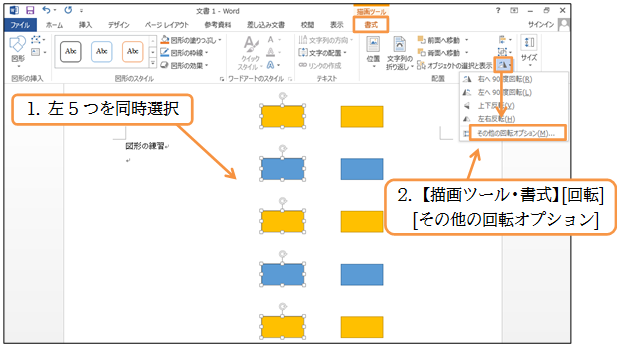
Wordで図形の傾きを微調整するには、以下の手順に従ってください。
図形の傾きを調整する
Wordでは、図形を選択してからマウスを使って自由に傾けることができますが、微調整を行うには以下の方法があります。
- 図形を選択します。
- 書式タブにあるサイズグループ内の傾きをクリックします。
- 表示されるメニューから傾きの詳細設定を選択します。
- 傾きの詳細設定ダイアログボックスで、X軸回転やY軸回転を調整して、図形の傾きを微調整します。
キーボードショートカットを使って傾きを微調整する
Wordでは、キーボードショートカットを使って図形の傾きを微調整することもできます。
- 図形を選択します。
- Alt + Ctrl + 鳶色の矢印キーを押して、図形を微調整します。
- これにより、図形が1度ずつ傾けられます。
傾きを元に戻す
図形の傾きを元に戻すには、以下の手順に従ってください。
- 図形を選択します。
- 書式タブにあるサイズグループ内の傾きをクリックします。
- 表示されるメニューから傾きを元に戻すを選択します。
よくある質問
Wordで図形を回転させるにはどうしたらいいですか?
Wordで図形を回転させるには、まず図形を選択し、「図形の回転」オプションを使用します。それには、「挿入」タブにある「図形」メニューから任意の図形を挿入し、図形をクリックして選択状態にします。次に、選択した図形の周りに表示される「回転ハンドル」をドラッグして、任意の角度で図形を回転させることができます。また、「書式」タブの「回転」オプションを使用して、正確な角度を指定して回転させることもできます。
図形を回転させる際に、角度を指定する方法はありますか?
はい、図形を回転させる際に角度を指定する方法があります。図形を選択し、「書式」タブの「回転」オプションをクリックします。その後、表示されるメニューから「より多くの回転オプション」を選択すると、「図形の回転」ダイアログボックスが表示されます。このダイアログボックスで、「回転角度」フィールドに任意の角度を入力することで、正確な角度を指定して図形を回転させることができます。
複数の図形を同時に回転させる方法はありますか?
複数の図形を同時に回転させる方法があります。まず、回転させたい複数の図形をすべて選択します。図形を複数選択するには、図形を個別にクリックしながら「Shift」キーまたは「Ctrl」キーを押し続けます。すべての図形を選択したら、「書式」タブの「回転」オプションを使用して、複数の図形を同時に回転させることができます。また、選択した複数の図形をグループ化してから回転させることもできます。
📄 Word A4を6分割印刷:設定方法と便利なテンプレートを紹介図形の回転を元に戻す方法はありますか?
図形の回転を元に戻す方法があります。回転を元に戻したい図形を選択し、「書式」タブの「回転」オプションをクリックします。表示されるメニューから「元に戻す」を選択すると、図形の回転が元の状態に戻ります。また、図形の回転を調整しているときに誤って回転させてしまった場合は、「元に戻す」ボタンをクリックするか、キーボードの「Ctrl」キーと「Z」キーを同時に押すことで、直前の操作を取り消すことができます。