🔢 Office 365 Word バージョン確認:最新版へのアップデート

Office 365 Wordは、多くのビジネスユーザーに愛用されているMicrosoft製のワードプロセッサーソフトウェアです。そのバージョンを確認し、最新版へのアップデートを行うことは、セキュリティや機能性の向上につながります。本記事では、Office 365 Wordのバージョン確認方法と、アップデートするための手順を詳しく紹介します。これは、システムの安定性や新機能の活用を確保するために重要な知識ですので、ぜひ参考にしてください。
Office 365を最新バージョンにするにはどうすればいいですか?
Office 365を最新バージョンにするには、次の手順に従ってください。
ステップ1:現在のバージョンを確認する
Office 365の現在のバージョンを確認するには、Officeアプリケーションを開き、ファイル メニューの Office アカウント をクリックします。ここで、バージョン情報 をクリックすると、現在のバージョンが表示されます。
- Officeアプリケーションを開きます。
- ファイル メニューの Office アカウント をクリックします。
- バージョン情報 をクリックして、現在のバージョンを確認します。
ステップ2:更新プログラムを確認する
Office 365の更新プログラムを確認するには、Officeアプリケーションを開き、ファイル メニューの Office アカウント をクリックします。ここで、更新プログラムの確認 をクリックすると、更新プログラムが自動的に確認されます。
- Officeアプリケーションを開きます。
- ファイル メニューの Office アカウント をクリックします。
- 更新プログラムの確認 をクリックして、更新プログラムを確認します。
ステップ3:更新プログラムをインストールする
更新プログラムが利用可能な場合、更新プログラムのインストール をクリックして更新プログラムをインストールします。インストールが完了すると、Office 365が最新バージョンに更新されます。
- 更新プログラムが利用可能な場合、更新プログラムのインストール をクリックします。
- インストールが完了するまで待ちます。
- Office 365が最新バージョンに更新されます。
Wordを最新版にするにはどうすればいいですか?
Microsoft Wordを最新版にするには、以下の手順を実行します。
方法1:Microsoft Officeの更新を確認する
Microsoft Officeの更新を確認するには、以下の手順を実行します。
- Microsoft Wordを起動します。
- 「ファイル」メニューを開きます。
- 「アカウント」をクリックします。
- 「更新オプション」をクリックします。
- 「更新の確認」をクリックします。
- 更新が利用可能な場合は、「更新」をクリックして更新をインストールします。
方法2:Microsoft Storeから更新する
Microsoft Storeから更新するには、以下の手順を実行します。
- Microsoft Storeを起動します。
- 「更新」をクリックします。
- 「Microsoft Word」を検索します。
- 更新が利用可能な場合は、「更新」をクリックして更新をインストールします。
- 更新が完了したら、Microsoft Wordを再起動します。
方法3:Microsoft Officeの公式サイトから更新する
Microsoft Officeの公式サイトから更新するには、以下の手順を実行します。
- Microsoft Officeの公式サイトにアクセスします。
- 「サポート」をクリックします。
- 「更新」をクリックします。
- 更新が利用可能な場合は、「更新」をクリックして更新をインストールします。
- 更新が完了したら、Microsoft Wordを再起動します。
Microsoft 365のアップデート方法は?
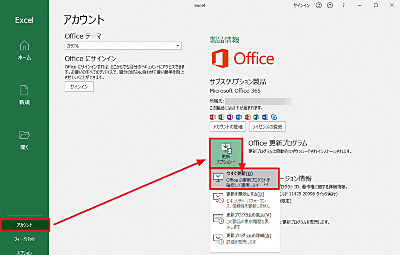
Microsoft 365のアップデート方法は様々ありますが、主に以下の3つの方法があります。
自動アップデートの方法
Microsoft 365の自動アップデートは、ユーザーがアップデートの検索やインストールを行わなくても、自動的にアップデートが行われます。この方法は、Microsoft 365の管理者が設定を行う必要があります。自動アップデートの利点は、ユーザーがアップデートの管理を行わなくても、常に最新のバージョンが使用できることです。
- Microsoft 365の管理者が、自動アップデートの設定を行う必要があります。
- ユーザーは、自動アップデートの設定を行う必要はありません。
- 自動アップデートは、ユーザーがアップデートの管理を行わなくても、常に最新のバージョンが使用できるようになります。
手動アップデートの方法
Microsoft 365の手動アップデートは、ユーザーがアップデートの検索やインストールを行う必要があります。この方法は、ユーザーがアップデートの管理を行う必要があります。手動アップデートの利点は、ユーザーがアップデートのタイミングを管理できることです。
- ユーザーは、Microsoft 365のアップデートを検索する必要があります。
- ユーザーは、アップデートをインストールする必要があります。
- ユーザーは、アップデートのタイミングを管理できるようになります。
グループポリシーの設定によるアップデート方法
Microsoft 365のグループポリシーの設定によるアップデートは、管理者がグループポリシーを設定することで、アップデートを管理できるようになります。この方法は、管理者がアップデートの管理を行う必要があります。グループポリシーの設定によるアップデートの利点は、管理者がアップデートの管理を行えるようになることです。
- グループポリシーを設定することで、アップデートを管理できるようになります。
- 管理者は、グループポリシーの設定を行う必要があります。
- グループポリシーの設定によるアップデートは、管理者がアップデートの管理を行えるようになるようになります。
Office 365 Wordのバージョン確認と最新版へのアップデート方法
Office 365 Wordは定期的にアップデートされ、新機能やセキュリティ修正が追加されます。そのため、常に最新バージョンを利用することが重要です。ここでは、Office 365 Wordのバージョンを確認し、最新版へアップデートする方法を解説します。
Wordのバージョン確認方法
Wordのバージョンを確認する手順は以下の通りです。 1. Wordを起動します。 2. 「ファイル」タブをクリックします。 3. 「アカウント」を選択します。 4. 「バージョン情報」をクリックします。 5. 「バージョン」欄に表示されている数字がWordのバージョンです。
| 項目 | 手順 |
|---|---|
| Wordの起動 | Wordアプリケーションを起動します |
| ファイルタブ | 画面上部の「ファイル」タブをクリックします |
| アカウントの選択 | 左側のメニューから「アカウント」を選択します |
| バージョン情報 | 「バージョン情報」をクリックします |
| バージョンの確認 | 「バージョン」欄に表示されている数字がWordのバージョンです |
最新版へのアップデート方法
Office 365 Wordを最新版へアップデートする手順は以下の通りです。 1. 「ファイル」タブをクリックします。 2. 「アカウント」を選択します。 3. 「Officeのアップデート」をクリックします。 4. 「今すぐアップデート」をクリックします。
| 項目 | 手順 |
|---|---|
| ファイルタブ | 画面上部の「ファイル」タブをクリックします |
| アカウントの選択 | 左側のメニューから「アカウント」を選択します |
| Officeのアップデート | 「Officeのアップデート」をクリックします |
| 今すぐアップデート | 「今すぐアップデート」をクリックして、最新版へのアップデートを開始します |
自動アップデートの設定方法
Office 365 Wordの自動アップデートを有効にする手順は以下の通りです。 1. 「ファイル」タブをクリックします。 2. 「アカウント」を選択します。 3. 「Officeのアップデート」をクリックします。 4. 「アップデートオプション」をクリックします。 5. 「自動アップデートを有効にする」を選択します。
| 項目 | 手順 |
|---|---|
| ファイルタブ | 画面上部の「ファイル」タブをクリックします |
| アカウントの選択 | 左側のメニューから「アカウント」を選択します |
| Officeのアップデート | 「Officeのアップデート」をクリックします |
| アップデートオプション | 「アップデートオプション」をクリックします |
| 自動アップデートの有効化 | 「自動アップデートを有効にする」を選択します |
アップデートの確認方法
Office 365 Wordのアップデートが正常に完了したか確認する方法は以下の通りです。 1. 「ファイル」タブをクリックします。 2. 「アカウント」を選択します。 3. 「バージョン情報」をクリックします。 4. 「バージョン」欄に表示されている数字が最新バージョンであることを確認します。
| 項目 | 手順 |
|---|---|
| ファイルタブ | 画面上部の「ファイル」タブをクリックします |
| アカウントの選択 | 左側のメニューから「アカウント」を選択します |
| バージョン情報 | 「バージョン情報」をクリックします |
| バージョンの確認 | 「バージョン」欄に表示されている数字が最新バージョンであることを確認します |
アップデート失敗時の対処方法
Office 365 Wordのアップデートが失敗した場合は、以下の手順で対処してください。 1. インターネット接続を確認してください。接続が不安定な場合は、再度アップデートを試みてください。 2. セキュリティソフトやファイアウォールがアップデートをブロックしている可能性があります。一時的に無効にして、再度アップデートを試みてください。
Wordの最新バージョンにアップデートするにはどうすればいいですか?
Wordの最新バージョンにアップデートする方法は以下の通りです。
💻 Windows 10にWordをインストールする方法【初心者向け】1. オフィス365を利用する
オフィス365を利用している場合は、Wordの最新バージョンが自動的にアップデートされます。オフィス365は月々のサブスクリプション方式で、常に最新のバージョンを使うことができます。
- オフィス365にログインする
- 「マイアカウント」ページで「インストール」ボタンをクリック
- Officeをインストールし、Wordを起動すれば最新バージョンが利用できる
2. オフィスの最新バージョンを購入する
オフィス365を利用していない場合は、Microsoftストアでオフィスの最新バージョンを購入することで、Wordの最新バージョンを利用することができます。
- Microsoftストアで「オフィス」最新バージョンを検索
- 購入手続きを進め、オフィスをダウンロード
- インストールが完了したら、Wordを起動して最新バージョンを確認
3. Windows Updateを利用する
Windows 10やWindows 11を利用している場合、Windows Updateを利用してOfficeのアップデートを確認することもできます。
- 「設定」アプリを開き、「アップデートとセキュリティ」を選択
- 「Windows Update」をクリックし、「更新プログラムの確認」をクリック
- 利用可能なOfficeのアップデートがあれば、それをインストール
以上の方法で、Wordの最新バージョンにアップデートすることが可能です。.LayoutControlItem
これらの方法を利用して、Wordの最新バージョンにアップデートしましょう。オフィス365を利用するのが最も簡単で効率的な方法です。オフィス365は、常に最新の機能とセキュリティアップデートを提供するので安心して利用できます。また、Microsoftストアでオフィスの最新バージョンを購入する方法や、Windows Updateを利用する方法も有効です。自分のニーズに合わせて、最適な方法を選んでください。
Office 365のバージョンを更新するにはどうすればいいですか?
Office 365のバージョンを更新するには、以下の手順に従ってください。
Office 365の更新を確認する
Office 365 の更新は、自動的に行われることが一般的です。しかし、更新がなかなか行われない場合、以下の手順で更新を確認することができます。
- Office アプリケーションを開く。
- ファイルメニューをクリックし、アカウントまたはOfficeアカウントを選択。
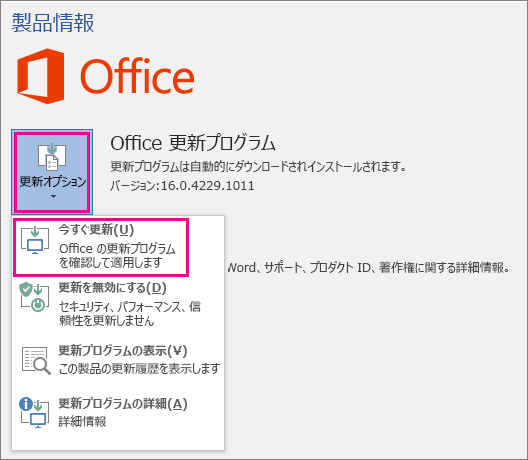
- 更新オプションボタンをクリックし、今すぐ更新を選択。
Office 365の自動更新を設定する
Office 365の自動更新を設定して、常に最新バージョンを使用するようにすることができます。
- Office アプリケーションを開く。
- ファイルメニューをクリックし、アカウントまたはOfficeアカウントを選択。
- 更新オプションボタンをクリックし、更新の有無を確認を選択。
Office 365の更新を手動で行う
何らかの理由で自動更新ができない場合、Office 365の更新を手動で行うこともできます。
- ブラウザでOffice 365の公式サイトにアクセス。
- ページ上部のサインインをクリックし、アカウントにログイン。
- インストールセクションにあるOfficeのインストールをクリック。
Microsoft 365の更新を確認する方法は?
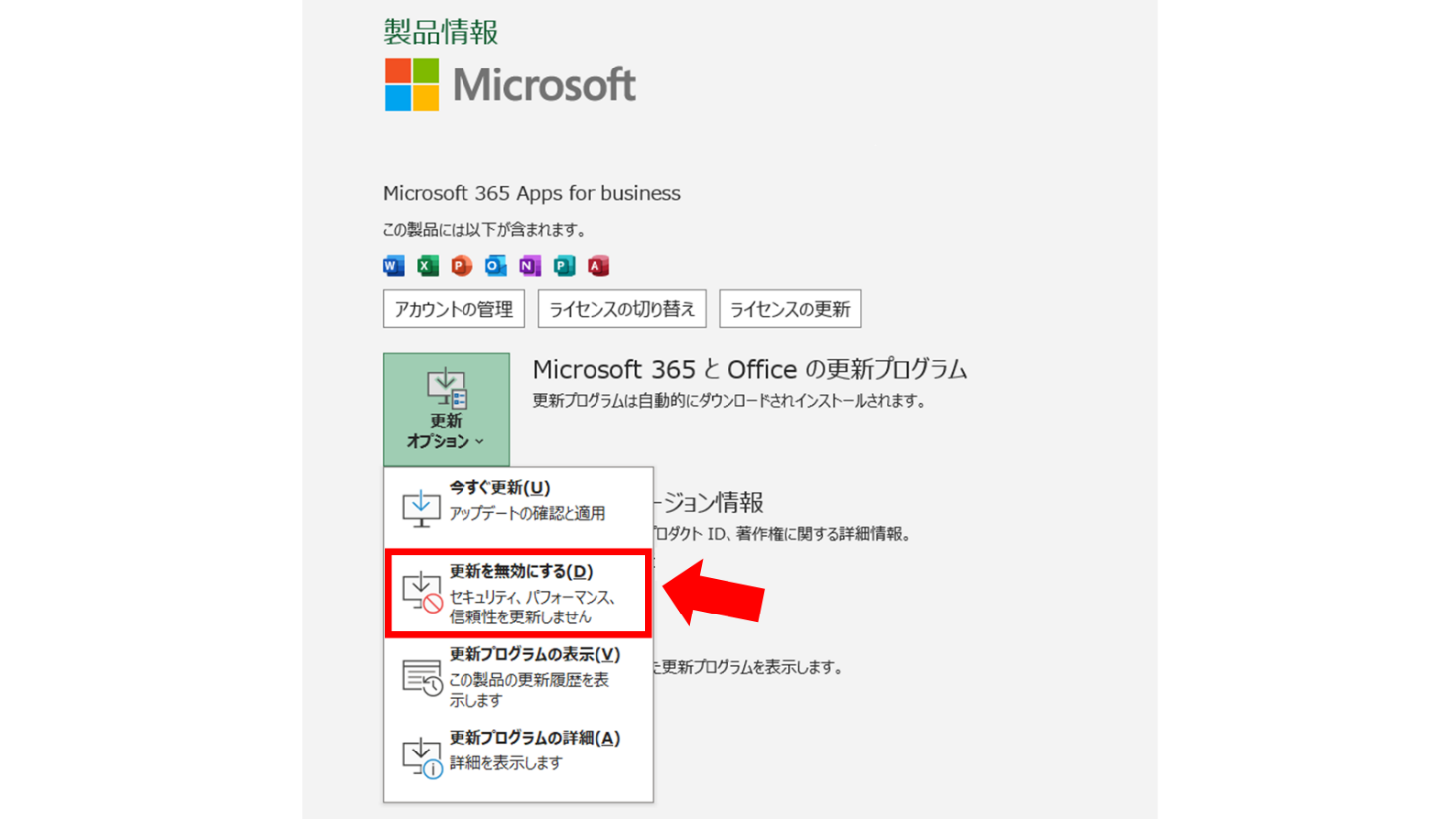
Microsoft 365の更新を確認する方法は、以下の通りです。
💻 Word、Excel、PowerPointをWindows XPで使う方法自動更新の確認
Microsoft 365は、通常自動的に更新されます。更新が自動で行われているか確認するためには、以下の手順を実行します。
- Microsoft 365アプリ(Word、Excelなど)を開きます。
- ファイルメニューをクリックします。
- アカウントまたはヘルプを選択します。
- 更新オプションの下に、更新の状態が表示されます。
手動での更新
自動更新が行われていない、またはすぐに更新を行いたい場合は、以下の手順で手動で更新できます。
- Microsoft 365アプリ(Word、Excelなど)を開きます。
- ファイルメニューをクリックします。
- アカウントまたはヘルプを選択します。
- 更新オプションをクリックし、 今すぐ更新を選択します。
更新の履歴の確認
Microsoft 365の更新履歴を確認し、どのような更新が行われたかを知るには、以下の手順を実行します。
- ブラウザでMicrosoft 365の更新履歴ページにアクセスします。
- ページ上で、各更新の詳細情報を確認することができます。
- 必要に応じて、特定のアプリや期間を選択して、更新履歴を絞り込むことができます。
Office 365のUpdateの確認方法は?
Office 365のUpdateの確認方法は以下の通りです。
自動更新の確認
Office 365では、デフォルトで自動更新が有効になっています。更新が利用可能になると、自動的にダウンロードされインストールされます。しかし、更新が適切にインストールされているか確認することが重要です。以下の手順で確認してください。
- Officeアプリケーションを開く(例: Word、Excelなど)。
- ファイルタブをクリックします。
- アカウントまたはヘルプを選択します(アプリケーションによって異なります)。
- 更新オプションの下で、更新の確認をクリックします。
マニュアルで更新を確認する
自動更新が無効になっている場合や、直ちに更新を確認したい場合は、マニュアルで更新を確認することもできます。以下の手順で行ってください。
- Officeアプリケーションを開く。
- ファイルタブをクリックします。
- アカウントまたはヘルプを選択します。
- 更新オプションをクリックします。
- 今すぐ更新をクリックして、利用可能な更新を確認してインストールします。
更新の状態を確認する
更新が正常にインストールされたか確認することも重要です。以下の手順で更新の状態を確認できます。
- Officeアプリケーションを開く。
- ファイルタブをクリックします。
- アカウントまたはヘルプを選択します。
- バージョン情報の隣に最新の更新プログラムがインストールされていますというメッセージが表示されていることを確認してください。
よくある質問
1. Office 365 Wordのバージョンを確認する方法を教えてください。
Office 365 Wordのバージョンを確認するには、Wordを開き、「ファイル」メニューをクリックします。次に、「アカウント」または「ヘルプ」を選択し、「バージョン情報」をクリックします。そこには、現在インストールされているWordのバージョン番号が表示されています。
2. Office 365 Wordの最新版へのアップデート方法を教えてください。
Office 365 Wordを最新版にアップデートするには、まずWordを開き、「ファイル」メニューをクリックします。次に、「アカウント」を選択し、「Officeの更新」をクリックします。最後に、「今すぐ更新」をクリックして、アップデートを開始します。アップデートが完了すると、Wordが最新版になります。
3. Office 365 Wordの自動更新を設定する方法を教えてください。
Office 365 Wordの自動更新を設定するには、「ファイル」メニューを開き、「アカウント」を選択します。次に、「Officeの更新」セクションで、「更新オプション」をクリックし、「自動更新を有効にする」を選択します。これにより、Wordが自動的に最新版にアップデートされるようになります。
4. Office 365 Wordが最新版でない場合、どのような問題が発生するか教えてください。
Office 365 Wordが最新版でない場合、セキュリティリスクやバグ、互換性の問題が発生する可能性があります。最新版へのアップデートにより、これらの問題が解決され、新機能やパフォーマンスの向上が提供されます。また、最新版を使用することで、サポートやトラブルシューティングがしやすくなります。
🔢 Word 2013でページ番号を設定:ヘッダーフッターへの挿入方法