📎 Office 365 Word アイコン:意味とカスタマイズ方法

Office 365 Wordのアイコン「📎」は、多くのユーザーに意味不明なものとして認識されています。しかし、このアイコンはWord文書に関する重要な機能を示しており、その意味やカスタマイズ方法を理解することは、Office 365ユーザーにとって非常に役立ちます。本記事では、「📎」アイコンの意味について詳しく解説し、さらにカスタマイズ方法を紹介します。これにより、Office 365 Wordの使い勝手が向上し、より効率的な文書作成が可能になることでしょう。
Wordでアイコンを入れる方法は?
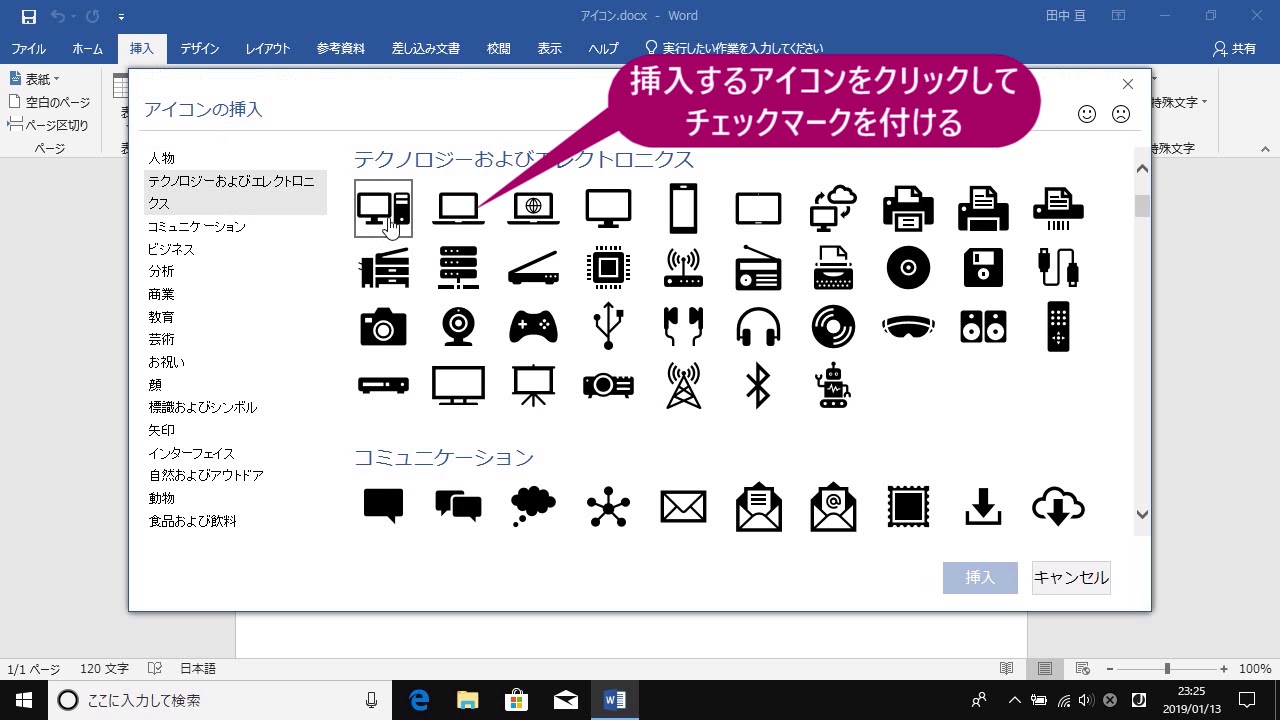
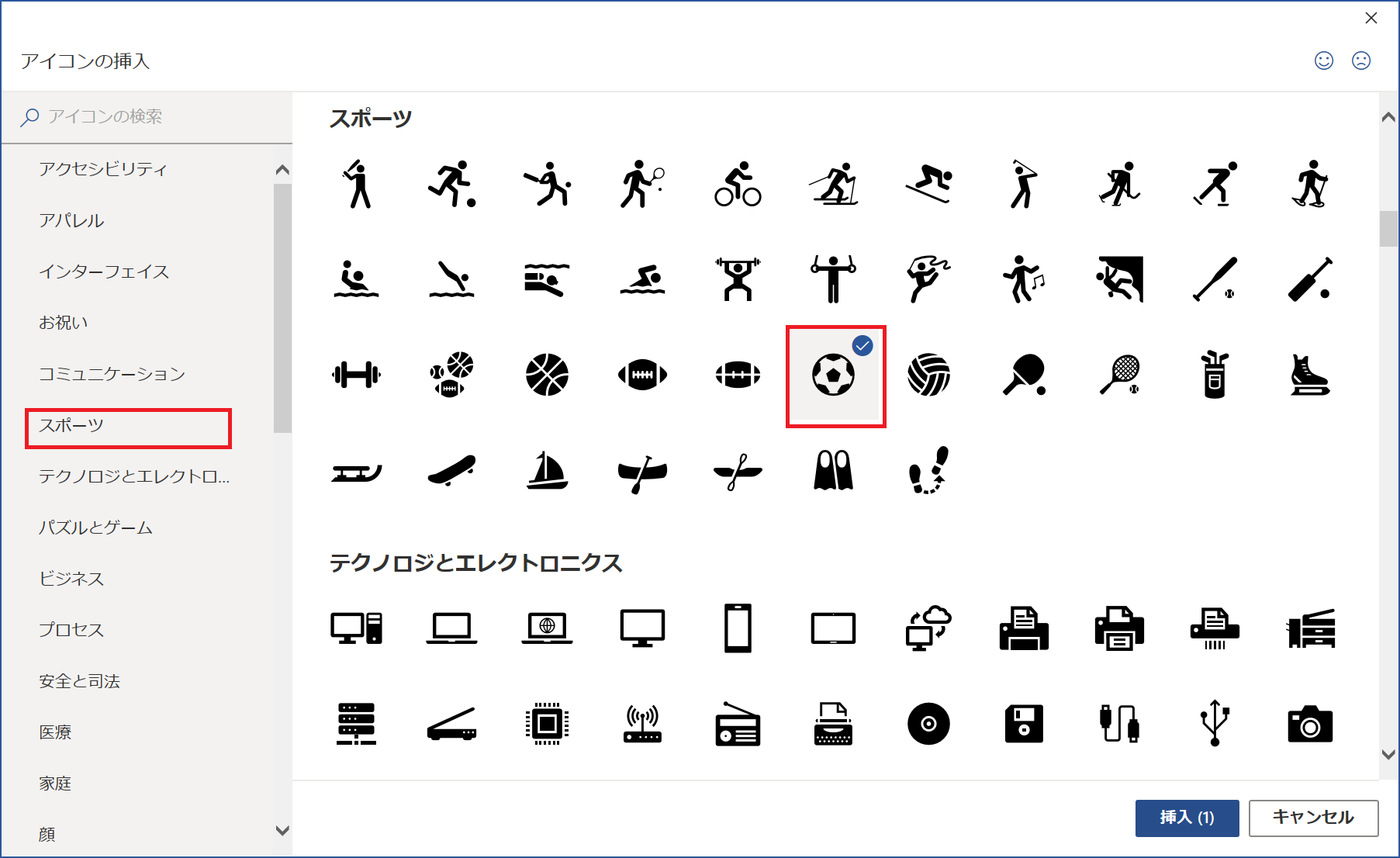
Wordでアイコンを入れる方法は、挿入 タブの イラスト グループから アイコン を選択することから始めます。ここから、アイコン ライブラリにアクセスして、必要なアイコンを検索します。検索結果からアイコンを選択し、挿入 をクリックすると、ドキュメントにアイコンが挿入されます。
アイコンの挿入方法の詳細
Wordでアイコンを入れる方法の詳細は以下の通りです。
- Word文書を開き、挿入 タブに移動します。
- イラスト グループから アイコン を選択します。
- アイコン ライブラリで必要なアイコンを検索し、選択して 挿入 をクリックします。
アイコンのカスタマイズ方法
Wordでアイコンをカスタマイズする方法は以下の通りです。
- 挿入されたアイコンを選択し、右クリックして アイコンの編集 を選択します。
- アイコンの編集 ウィンドウで、アイコンの色、サイズ、形状などを変更できます。
- 変更が完了したら、OK をクリックして変更を保存します。
アイコンの使い方のヒント
Wordでアイコンを効果的に使うヒントは以下の通りです。
- アイコンを使用して、文書の見出しや項目を強調します。
- アイコンを使用して、複雑な情報を視覚的に表現します。
- アイコンを使用して、文書のデザインを統一し、プロフェッショナルな印象を与えます。
アイコンの挿入方法は?
アイコンの挿入方法は、HTML の `` タグや CSS の `backgroundimage` プロパティを使用して行うことができます。
1. HTMLの![]() タグを使用する方法
タグを使用する方法
アイコンの挿入には、HTML の `` タグを使用するのが最も簡単な方法です。この方法では、アイコンの画像ファイルを指定し、`alt` 属性に代替テキストを指定します。
- アイコンの画像ファイルを用意します。
- `
` タグを使用してアイコンを挿入します。例:`
 `
` - `alt` 属性に代替テキストを指定します。例:``
2. CSSのbackgroundimageプロパティを使用する方法
アイコンの挿入には、CSS の `backgroundimage` プロパティを使用する方法もあります。この方法では、アイコンの画像ファイルを指定し、要素にスタイルを適用します。
- アイコンの画像ファイルを用意します。
- 要素に `backgroundimage` プロパティを指定します。例:`.icon { backgroundimage: url(icon.png); }`
- 要素にスタイルを適用します。例:`.icon { width: 20px; height: 20px; backgroundsize: cover; }`
3. アイコンフォントを使用する方法
アイコンの挿入には、アイコンフォントを使用する方法もあります。この方法では、アイコンフォントのライブラリをインポートし、要素にアイコンフォントを適用します。
🔢 Office 365 Word バージョン確認:最新版へのアップデート- アイコンフォントのライブラリをインポートします。例:`@import url(https://fonts.googleapis.com/icon?family=Material+Icons);`
- 要素にアイコンフォントを適用します。例:`.icon { fontfamily: Material Icons; }`
- 要素にアイコンを指定します。例:`.icon::before { content: E87E; }`
Officeでリボンをカスタマイズするにはどうすればいいですか?
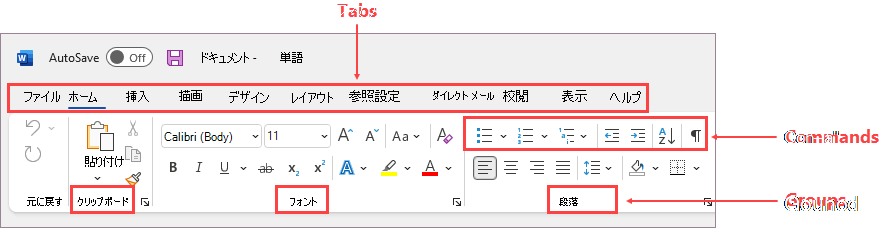
Officeでリボンをカスタマイズするには、以下の手順を実行します。 まず、Officeを起動し、リボンを表示します。次に、右クリックをして、リボンのカスタマイズを選択します。リボンのカスタマイズ画面が表示されたら、タブを追加または削除したり、グループを追加または削除したり、ボタンを追加または削除したりします。
タブのカスタマイズ
タブのカスタマイズでは、以下のことができます。
- タブの追加: 新しいタブを追加できます。
- タブの削除: 不要なタブを削除できます。
- タブの並べ替え: タブの順序を変更できます。
グループのカスタマイズ
グループのカスタマイズでは、以下のことができます。
- グループの追加: 新しいグループを追加できます。
- グループの削除: 不要なグループを削除できます。
- グループの並べ替え: グループの順序を変更できます。
ボタンのカスタマイズ
ボタンのカスタマイズでは、以下のことができます。
- ボタンの追加: 新しいボタンを追加できます。
- ボタンの削除: 不要なボタンを削除できます。
- ボタンの並べ替え: ボタンの順序を変更できます。
📎 Office 365 Word アイコン:意味とカスタマイズ方法
Office 365 Wordのアイコンは、そのソフトウェアを表すシンボルです。通常、文書作成や編集を行う際に使用されるWordは、ビジネスや学術の現場で広く利用されています。このアイコンは、ユーザーがWordを迅速に起動できるようにデスクトップやタスクバーに配置されています。また、このアイコンをカスタマイズすることで、ユーザーの好みに合わせたデザインにすることが可能です。
Wordアイコンの意味
Wordのアイコンは、一般的に「W」という文字が描かれた青い四角形のデザインです。この「W」は、Wordの頭文字を表しており、その色と形はMicrosoft Officeシリーズのブランドアイデンティティを反映しています。
| 要素 | 意味 |
|---|---|
| 「W」 | Wordの頭文字 |
| 青色 | Microsoft Officeシリーズのブランドカラー |
| 四角形 | 安定感と信頼性を象徴 |
Wordアイコンのカスタマイズ方法
Wordアイコンをカスタマイズすることで、ユーザーは自分の好みや使いやすさに合わせたデザインに変更することができます。以下に、カスタマイズの方法を紹介します。
デスクトップアイコンの変更
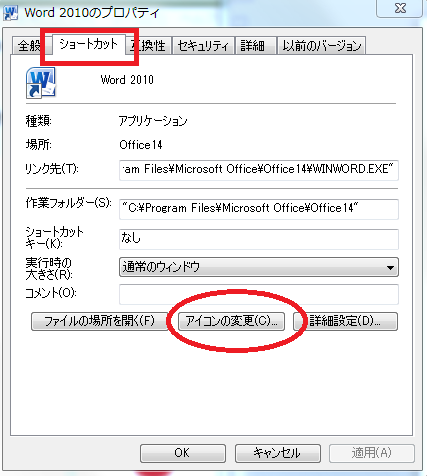
デスクトップ上のWordアイコンを変更するには、以下の手順に従ってください。 1. デスクトップ上のWordアイコンを右クリックし、「プロパティ」を選択します。 2. 「ショートカット」タブをクリックします。 3. 「アイコンの変更」ボタンをクリックします。 4. 任意のアイコンを選択し、「OK」をクリックします。
タスクバーアイコンの変更
タスクバー上のWordアイコンを変更するには、以下の手順に従ってください。 1. タスクバー上のWordアイコンを右クリックし、「Wordのピン留めを外す」を選択します。 2. スタートメニューからWordを検索し、右クリックして「タスクバーにピン留めする」を選択します。 3. デスクトップ上のWordアイコンを変更したものに従って、タスクバーアイコンが更新されることを確認します。
カスタムアイコンの作成
独自のカスタムアイコンを作成することで、Wordアイコンをさらに個性的にカスタマイズすることができます。以下に、カスタムアイコンを作成するための基本的な手順を紹介します。 1. 画像編集ソフトを使って、任意のデザインのアイコン画像を作成します。 2. 画像をICO形式に変換します。 3. 上記の手順に従って、デスクトップやタスクバーのWordアイコンをカスタムアイコンに変更します。 これらの手順に従って、Office 365 Wordのアイコンをカスタマイズすることができます。カスタマイズすることで、ユーザーは自分だけのWordアイコンを作成し、使いやすさと個性を兼ね備えたデザインを楽しむことができます。
Office365のWordのアイコンを変更するには?
Office365のWordのアイコンを変更する方法は以下の通りです。
デスクトップアイコンを変更する
デスクトップ上のWordアイコンを変更するには、以下の手順を実行します。
- デスクトップ上のWordアイコンを右クリックし、[プロパティ]を選択します。
- [ショートカット]タブをクリックします。
- [アイコンの変更]ボタンをクリックします。
- 表示されるダイアログで、目的のアイコンを選択し、[OK]をクリックします。
これで、デスクトップ上のWordアイコンが変更されます。
タスクバーのアイコンを変更する
タスクバーにピン留めされているWordアイコンを変更するには、以下の手順を実行します。
- Wordが起動していないことを確認します。
- タスクバー上のWordアイコンを右クリックし、[プログラムから削除]を選択します。
- デスクトップ上のWordアイコンを右クリックし、[タスクバーにピン留め]を選択します。
これで、タスクバーのWordアイコンが変更されます。
スタートメニューのアイコンを変更する
スタートメニューのWordアイコンを変更するには、以下の手順を実行します。
- スタートメニューを開き、Wordアイコンを右クリックします。
- [ファイルの場所を開く]を選択します。
- 開いたエクスプローラーで、Wordのショートカットを右クリックし、[プロパティ]を選択します。
- [ショートカット]タブをクリックし、[アイコンの変更]ボタンをクリックします。
- 目的のアイコンを選択し、[OK]をクリックします。
これで、スタートメニューのWordアイコンが変更されます。
Office365 Wordでリボンを表示するには?
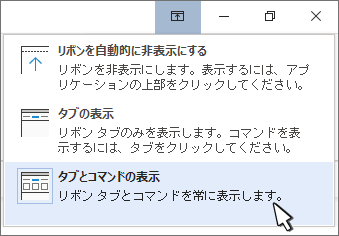
Office365 Wordでリボンを表示するには、以下の手順に従ってください。
リボンの表示方法
Wordでリボンを表示するには、以下の手順を実行します。
- Wordを開き、ドキュメントを新規作成または開く。
- 画面上部のリボンが表示されていることを確認する。
- リボンが非表示の場合は、画面上部のリボン表示/非表示ボタンをクリックしてリボンを表示させる。
リボンのカスタマイズ方法
リボンをカスタマイズすることで、よく使用する機能にすばやくアクセスできるようになります。
- リボンの右上にあるカスタマイズするボタンをクリックする。
- リボンのカスタマイズダイアログボックスが表示される。
- 左側のコマンド一覧から、リボンに追加したい機能を選択し、追加ボタンをクリックする。
リボンの表示領域の変更方法
リボンの表示領域を変更することで、より多くの機能を表示させることができます。
💻 Windows 10にWordをインストールする方法【初心者向け】- 画面右上のウィンドウサイズ変更ボタンをドラッグして、画面サイズを変更する。
- 画面サイズが大きくなるほど、リボンに表示される機能が増えます。
- 画面サイズが小さくなるほど、リボンに表示される機能が減ります。
Wordファイルのアイコンを変更するには?
Wordファイルのアイコンを変更するには、以下の手順を実行します。
デフォルトのアイコンを変更する
Wordファイルのデフォルトのアイコンを変更するには、レジストリエディターを使用して変更することができます。しかし、この方法は、間違った変更を加えるとシステムに問題が生じる可能性があるため、注意が必要です。次の手順で行ってください。
- 「regedit」を実行してレジストリエディターを開きます。
- HKEY_CLASSES_ROOTWord.Document.12DefaultIconのキーを開きます。
- 右側のウィンドウで標準という値をダブルクリックし、希望のアイコンファイルのパスを入力します。
ショートカットのアイコンを変更する
Wordファイルのショートカットのアイコンを変更するには、以下の手順で行います。これは、特定のWordファイルに対してアイコンを変更する方法です。
- 変更したいWordファイルのショートカットを作成します。
- ショートカットを右クリックし、プロパティを選択します。
- ショートカットタブでアイコンの変更ボタンをクリックします。
- 希望のアイコンを選択し、OKをクリックします。
サムネイルプレビューを有効にする
Wordファイルのサムネイルプレビューを有効にすると、ファイルの内容をすぐに見ることができるようになります。これはアイコンを変更するのではなく、ファイルの内容をプレビューする方法です。
- エクスプローラーで、Wordファイルが含まれているフォルダーを開きます。
- 画面上部の表示タブをクリックします。
- レイアウトセクションでエクストララージアイコンを選択します。
Wordでアイコンを作成するには?
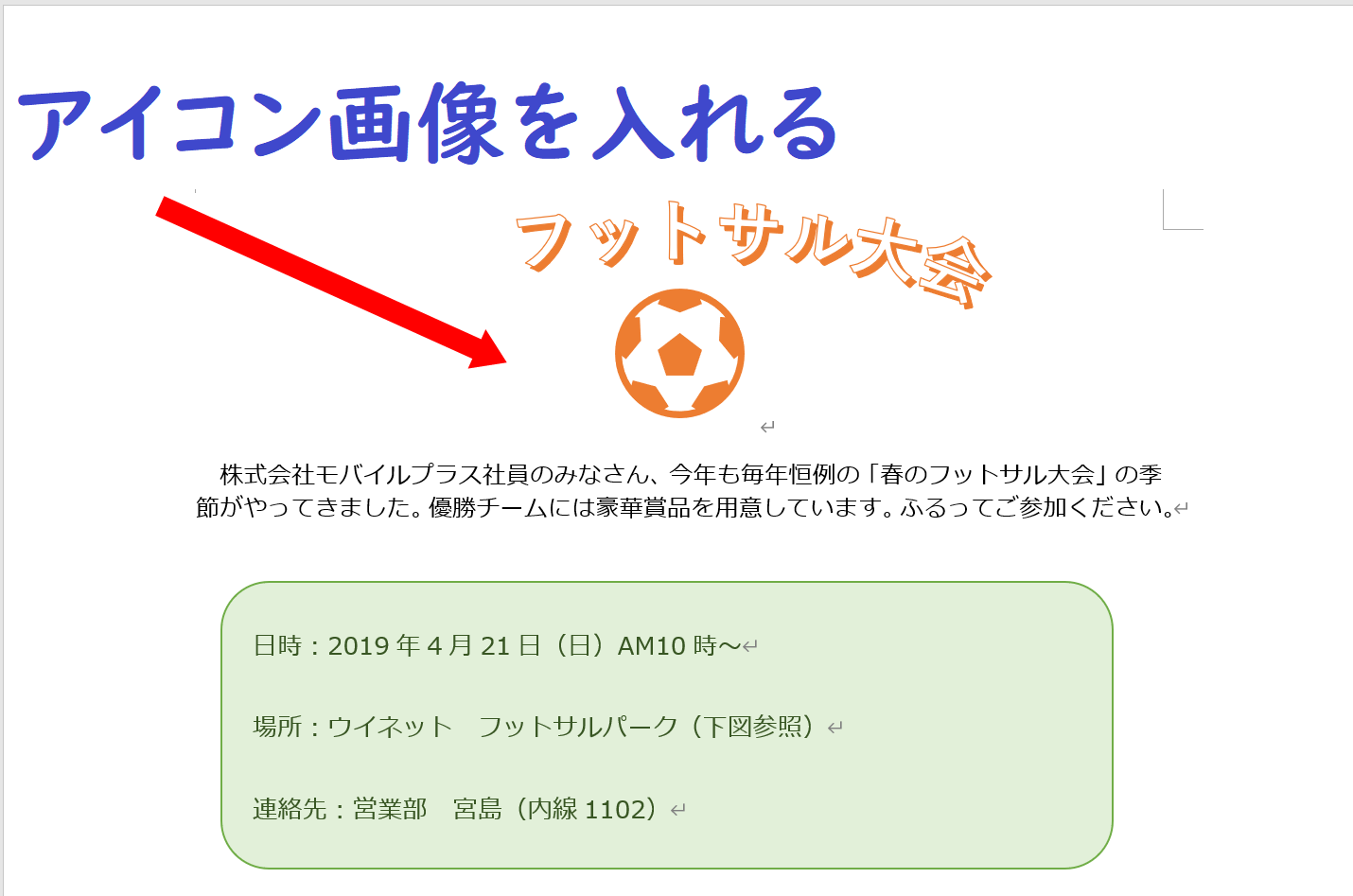
Wordでアイコンを作成するには、以下の手順に従ってください。
Wordの図形機能を利用する
Wordには、さまざまな形やアイコンが用意されており、独自のアイコンを作成することができます。以下の手順で作成しましょう。
- 挿入タブを開き、図形を選択します。
- 使用したい図形をクリックして、ドキュメントに挿入します。
- 図形を選択した状態で、図形の書式タブから、色や線のスタイル、影や3D効果などをカスタマイズします。
テキストをアイコンにする
文字を利用して、シンプルなアイコンを作成することもできます。以下の手順で行いましょう。
- 挿入タブからテキストボックスを選択し、ドキュメントに挿入します。
- テキストボックス内に、アイコンとして使いたい文字や記号を入力します。
- 文字を選択し、ホームタブからフォント、サイズ、色などを設定して、アイコンらしい見た目にカスタマイズします。
画像をアイコンとして利用する
既存の画像をアイコンとして使用することも可能です。以下の手順で画像をアイコンとして挿入しましょう。
- 挿入タブから画像を選択し、PCやオンラインストレージからアイコンとして使用したい画像を選択します。
- 画像を選択した状態で、画像の書式タブからサイズを調整し、必要に応じて画像の周りに枠線を追加したり、色調や明るさを調整します。
- 画像を右クリックし、画像のラップを選択して、テキストとの位置関係を設定します。
よくある質問
📎 Office 365 Word アイコン:意味とカスタマイズ方法
Office 365 Wordのアイコンは何を意味していますか?
Office 365 Wordのアイコンは、文書作成を象徴しています。このアイコンは、書類や文章を表すためにデザインされており、通常は「W」という文字が描かれています。この「W」は、Wordの頭文字を表しており、そのアプリケーションがワードプロセッサであることを示しています。
Office 365 Wordのアイコンをカスタマイズする方法はありますか?
はい、Office 365 Wordのアイコンはカスタマイズすることができます。具体的には、アイコンの色やサイズを変更することができます。これには、アイコン作成ソフトや画像編集ソフトを利用することが一般的です。また、カスタムアイコンをダウンロードし、Wordに適用することもできます。
💻 Word、Excel、PowerPointをWindows XPで使う方法Office 365 Wordのアイコンを変更する利点は何ですか?
Office 365 Wordのアイコンを変更する利点は、いくつかあります。まず、個性をアピールできることです。また、視覚的に分かりやすくなることで、アプリケーションをすぐに見つけやすくなります。また、組織やチームで統一感を出したい場合にも、カスタマイズしたアイコンは役立ちます。
Office 365 Wordのアイコンを変更しても、機能に影響はありますか?
いいえ、Office 365 Wordのアイコンを変更しても、その機能に影響はありません。アイコンの変更はpurely cosmeticであり、Wordの基本的な操作や機能には何の影響も及ぼしません。したがって、安心してカスタマイズを行うことができます。