💻 Word クイックアクセスツールバー:よく使う機能を登録

Wordのクイックアクセスツールバーは、頻繁に使う機能を登録して、作業効率を向上させるための便利な機能です。この記事では、クイックアクセスツールバーの基本的な使い方から、カスタマイズ方法、便利な機能の登録方法、さらには上級者向けのテクニックまで徹底解説します。日々の文書作成作業でストレスを減らし、効率的に作業を進めるためのヒントがたくさん詰まった内容になっていますので、ぜひ最後までお読みください。
Wordのクイックツールアクセスバーとは何ですか?
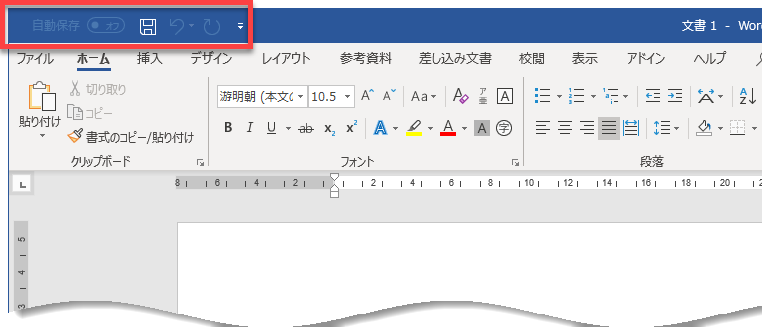
Wordのクイックツールアクセスバーとは、Microsoft Wordで頻繁に使用するコマンドを簡単にアクセスできるようにするツールバーです。ユーザーはこのバーに好みのコマンドを追加し、ワードプロセッシングの作業を効率化できます。
クイックツールアクセスバーの特徴
クイックツールアクセスバーは、Wordのユーザーインターフェースをカスタマイズする機能の一つです。以下の特徴があります。
- カスタマイズ可能:ユーザーはクイックツールアクセスバーに好みのコマンドを追加または削除できます。
- アクセス性:クイックツールアクセスバーは、Wordのウィンドウ上部に表示されるため、簡単にアクセスできます。
- 効率性:クイックツールアクセスバーを使用すると、頻繁に使用するコマンドを素早く実行できます。
クイックツールアクセスバーの設定方法
クイックツールアクセスバーを設定するには、以下の手順に従います。
- Wordを起動し、ファイルメニューをクリックします。
- オプションをクリックし、クイックツールアクセスバーを選択します。
- コマンドを選択し、追加ボタンをクリックしてクイックツールアクセスバーに追加します。
クイックツールアクセスバーの使用例
クイックツールアクセスバーを使用することで、以下のような利点があります。
- 文書の編集:クイックツールアクセスバーに文字サイズやフォントの変更コマンドを追加し、文書の編集を効率化できます。
- 表の作成:クイックツールアクセスバーに表の挿入コマンドを追加し、表の作成を素早く行うことができます。
- 図の挿入:クイックツールアクセスバーに図の挿入コマンドを追加し、図の挿入を効率化できます。
クイックアクセスツールバーを使うメリットは?
クイックアクセスツールバーを使うメリットは、作業効率の向上と時間の短縮にあります。
クイックアクセスツールバーの基本的なメリット
クイックアクセスツールバーは、よく使う機能を簡単に呼び出すことができるため、ユーザーの作業効率が向上します。
- 時間の短縮:クイックアクセスツールバーを使うことで、ユーザーは作業時間を短縮することができます。
- 操作の簡素化:よく使う機能を簡単に呼び出すことができるため、ユーザーの操作が簡素化されます。
- 機能のカスタマイズ:クイックアクセスツールバーはカスタマイズ可能なため、ユーザーが必要な機能を追加することができます。
クイックアクセスツールバーの高度なメリット
クイックアクセスツールバーは、高度な機能を簡単に呼び出すことができるため、ユーザーの生産性が向上します。
- 高度な機能の呼び出し:クイックアクセスツールバーを使うことで、ユーザーは高度な機能を簡単に呼び出すことができます。
- 複数の機能の呼び出し:クイックアクセスツールバーは複数の機能を呼び出すことができるため、ユーザーの作業効率が向上します。
- 機能の自動化:クイックアクセスツールバーは機能の自動化が可能なため、ユーザーの作業時間が短縮されます。
クイックアクセスツールバーの使い方のメリット
クイックアクセスツールバーは、使いやすく設計されているため、ユーザーのストレスが軽減されます。
💻 Windows 10にWordをインストールする方法【初心者向け】- 使いやすさ:クイックアクセスツールバーは使いやすく設計されているため、ユーザーが簡単に使うことができます。
- 直感的な操作:クイックアクセスツールバーの操作は直感的であるため、ユーザーが簡単に使うことができます。
- ヘルプ機能の充実:クイックアクセスツールバーにはヘルプ機能が充実しているため、ユーザーが簡単に使うことができます。
ワードのクイックアクセスツールバーはどこですか?
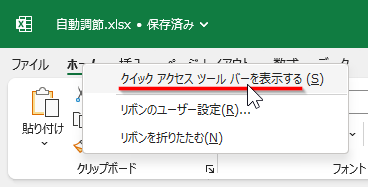
ワードのクイックアクセスツールバーは、Microsoft Word の上部にあるツールバーで、よく使う機能に素早くアクセスできるように設計されています。クイックアクセスツールバーは、デフォルト で表示されますが、必要に応じてカスタマイズすることもできます。
クイックアクセスツールバーの利点
クイックアクセスツールバーを使用すると、作業効率 が向上し、時間 を節約できます。以下は、クイックアクセスツールバーの主な利点です。
- よく使う機能 に素早くアクセスできる
- カスタマイズ できるため、必要な機能のみを表示できる
- Microsoft Word の上部に固定されているため、いつでも簡単にアクセスできる
クイックアクセスツールバーのカスタマイズ方法
クイックアクセスツールバーは、右クリック してカスタマイズメニューを開くことで変更できます。以下は、クイックアクセスツールバーをカスタマイズする方法を示しています。
- クイックアクセスツールバーを右クリック する
- 「クイックアクセスツールバーのカスタマイズ」 を選択する
- 必要な機能 を追加または削除する
クイックアクセスツールバーのトラブルシューティング
クイックアクセスツールバーに問題が発生した場合は、以下の方法を試してください。
- Microsoft Word を再起動する
- クイックアクセスツールバーをリセット する
- Microsoft Word の設定 を確認する
💻 Word クイックアクセスツールバー:よく使う機能を登録
Wordのクイックアクセスツールバーは、よく使う機能を登録して、作業効率を向上させるための重要な機能です。以下では、このクイックアクセスツールバーに関する詳細情報を提供します。
クイックアクセスツールバーの基本
クイックアクセスツールバーは、Wordの画面上部に常時表示されるツールバーで、すぐにアクセスできるようによく使うコマンドを登録できます。初期状態では、保存や元に戻るなどの基本的なコマンドが登録されています。
機能のカスタマイズ方法
クイックアクセスツールバーに機能を追加するには、リボン上の任意のコマンドを右クリックし、「クイックアクセスツールバーに追加」を選択します。また、「クイックアクセスツールバーのカスタマイズ」から、より詳細な設定が可能です。
よく使われる機能の例
よく使われる機能の例としては、「新しいドキュメント」「開く」「印刷」「切り取り」「コピー」「貼り付け」「Undo」「Redo」などがあります。これらの機能をクイックアクセスツールバーに登録することで、作業の効率化が期待できます。
オリジナルの機能を追加する
マやアドインを利用することで、オリジナルの機能をクイックアクセスツールバーに追加することもできます。これにより、自分だけのカスタマイズが可能となり、さらなる作業効率の向上が期待できます。
クイックアクセスツールバーの位置変更
クイックアクセスツールバーの位置は、初期設定では画面上部に表示されますが、「クイックアクセスツールバーのカスタマイズ」から位置を変更することができます。例えば、リボンの下に表示させることで、操作性を向上させることができます。
| 機能 | 詳細 |
|---|---|
| 新しいドキュメント | 新しいWordドキュメントを作成します。 |
| 開く | 既存のWordドキュメントを開きます。 |
| 印刷 | 現在のドキュメントを印刷します。 |
| 切り取り | 選択した内容を切り取ります。 |
| コピー | 選択した内容をコピーします。 |
| 貼り付け | 切り取ったまたはコピーした内容を貼り付けます。 |
| Undo | 直前の操作を取り消します。 |
| Redo | Undoで取り消した操作をやり直します。 |
クイックアクセスツールバーにボタンを登録するには?
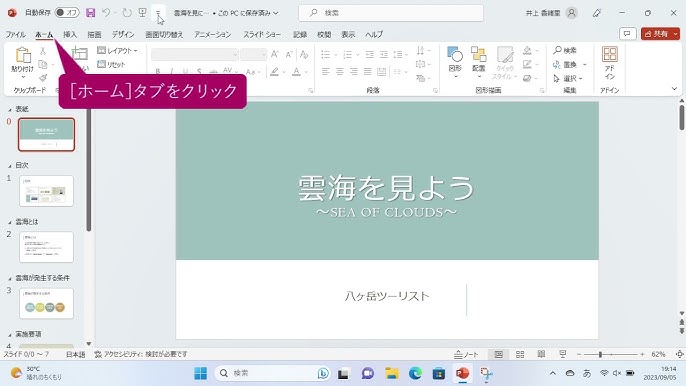
クイックアクセスツールバーのボタン追加方法
クイックアクセスツールバーにボタンを登録するには、以下の手順を実行します。
- 追加したいボタンのコマンドを探します。
- コマンドを右クリックして、「クイックアクセスツールバーに追加」を選択します。
- クイックアクセスツールバーにボタンが追加されます。
クイックアクセスツールバーのカスタマイズ
クイックアクセスツールバーのボタンをカスタマイズするには、以下の手順を実行します。
- クイックアクセスツールバーの右端の「カスタマイズ」ボタンをクリックします。
- 表示されるメニューから、「その他のコマンド」を選択します。
- 「クイックアクセスツールバー」タブで、追加や削除、並び替えを行います。
クイックアクセスツールバーのボタンを削除する方法
クイックアクセスツールバーからボタンを削除するには、以下の手順を実行します。
- 削除したいボタンを右クリックします。
- 表示されるメニューから、「クイックアクセスツールバーから削除」を選択します。
- ボタンがクイックアクセスツールバーから削除されます。
ワードのクイックアクセスツールバーにコマンドを追加するには?
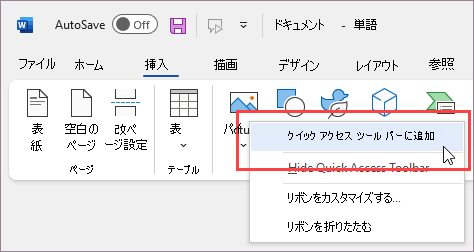
ワードのクイックアクセスツールバーにコマンドを追加する方法は以下のようになります。
クイックアクセスツールバーのカスタマイズ
ワードのクイックアクセスツールバーをカスタマイズして、よく使うコマンドを追加することができます。以下の手順で操作してください。
- ワードを開き、右上にある「クイックアクセスツールバーのカスタマイズ」ボタンをクリックします。
- 表示されるメニューから、追加したいコマンドを選択します。
- コマンドをクリックすると、クイックアクセスツールバーに追加されます。
その他のコマンドの追加
メニューにないコマンドを追加したい場合は、「その他のコマンド」から選択できます。
- 「クイックアクセスツールバーのカスタマイズ」ボタンをクリックし、「その他のコマンド」を選択します。
- 表示されるダイアログで、追加したいコマンドを検索またはカテゴリから探します。
- コマンドを見つけたら、それを選択し、「追加」ボタンをクリックします。
クイックアクセスツールバーの設定の変更
クイックアクセスツールバーの表示位置やボタンのサイズを変更することもできます。
- 「クイックアクセスツールバーのカスタマイズ」ボタンをクリックし、「設定の変更」を選択します。
- 表示されるダイアログで、「リボンの下に表示」を選択すると、ツールバーの位置を変更できます。
- 「小さいボタンを使用」にチェックを入れると、ボタンのサイズを小さくできます。
Wordのクイックツールバーとは何ですか?
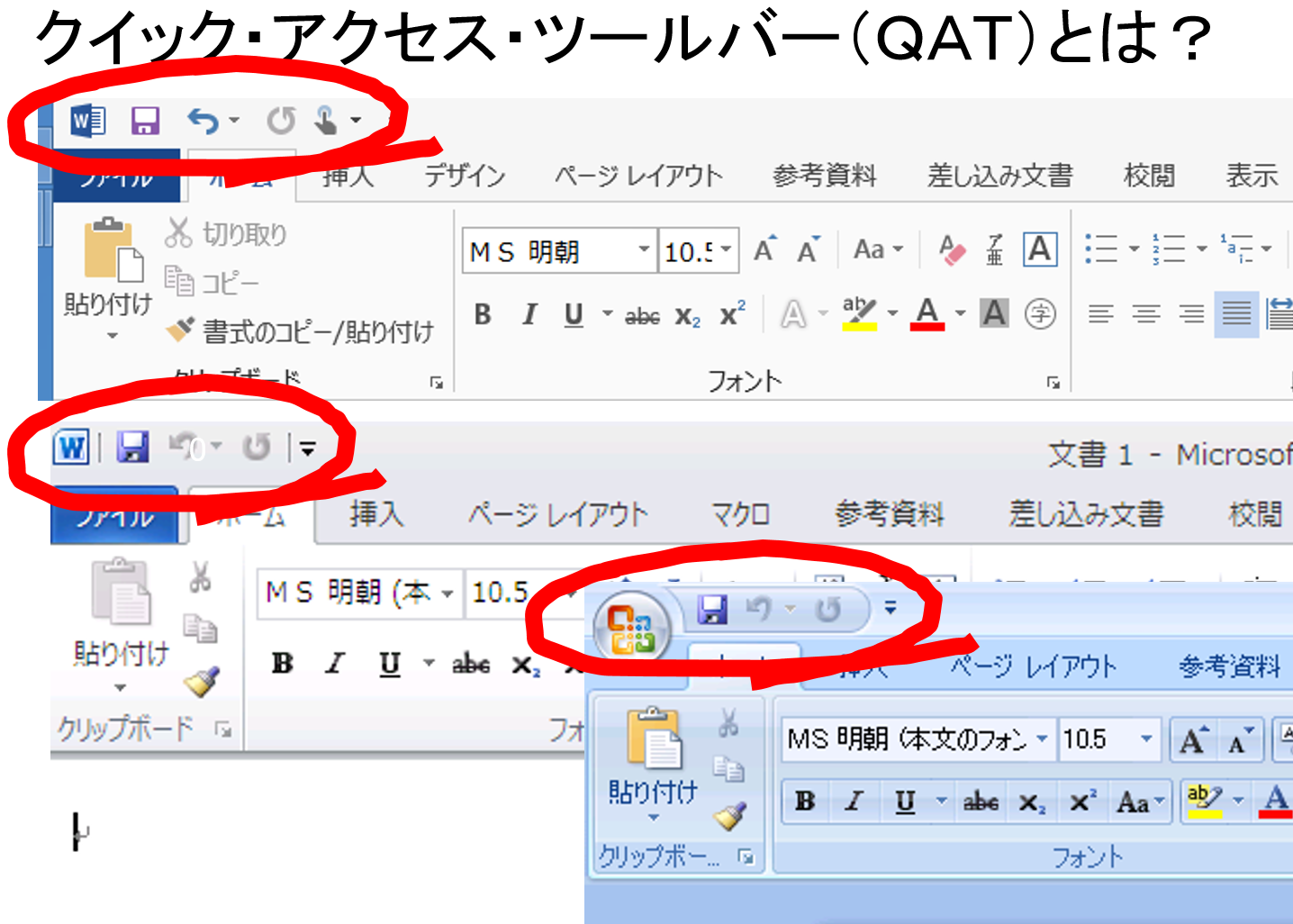
Wordのクイックツールバーとは、Microsoft Wordでよく使う機能に素早くアクセスできるツールバーのことです。クイックツールバーは、Wordの画面上部に表示されており、デフォルトでいくつかの一般的なコマンドが配置されています。ユーザーは、このツールバーをカスタマイズして、自分がよく使う機能を追加したり、不要な機能を削除したりすることができます。
クイックツールバーの利点
クイックツールバーを使うことの利点は以下の通りです。
- 作業効率の向上: クイックツールバーを使って、よく使う機能に素早くアクセスできるため、作業効率が向上します。
- カスタマイズ可能: ユーザーが自分の好みに合わせてツールバーをカスタマイズできるため、使いやすさが向上します。
- 直感的な操作: クイックツールバーは画面上部に常に表示されており、直感的に操作できるため、初心者でも簡単に使えるようになります。
クイックツールバーのカスタマイズ方法
クイックツールバーをカスタマイズする方法は以下の通りです。
🔢 Word 2013でページ番号を設定:ヘッダーフッターへの挿入方法- Word画面右上の「カスタマイズ・クイックアクセス・ツールバー」ボタンをクリックします。
- 表示されるメニューから、追加したいコマンドを選択します。
- コマンドを追加すると、クイックツールバーにボタンとして表示されます。
クイックツールバーに追加できる機能
クイックツールバーに追加できる機能は以下の通りです。
- 保存: ドキュメントを素早く保存できるボタンです。
- 元に戻す: 直前の操作を取り消すことができるボタンです。
- コピー/貼り付け: テキストや画像をコピー・貼り付けすることができるボタンです。
これらの機能は、Wordでの作業を効率化するために役立ちます。クイックツールバーを上手に活用して、Wordの操作を快適に行えます。
Wordのコマンドを登録するにはどうすればいいですか?
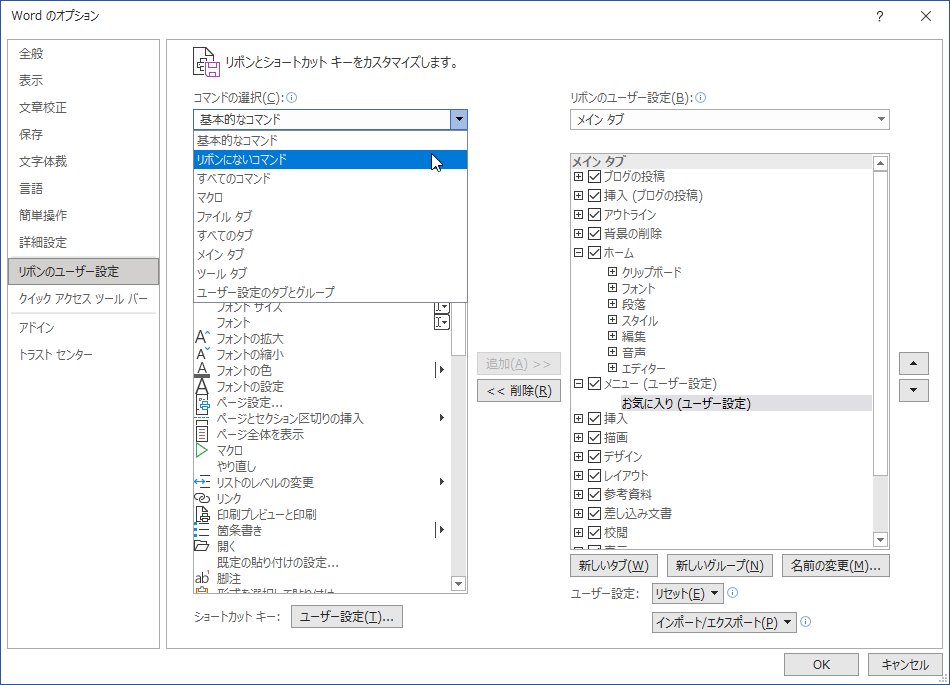
Wordでコマンドを登録するには、以下の手順に従ってください。
Wordでマを録画する
Wordでは、マを使用して一連のコマンドを登録できます。マは、特定のタスクを自動化するための小さなプログラムです。マの録画方法は以下の通りです。
- マの録画を開始するには、[表示]タブにある[マ]ボタンをクリックし、[マの録画]を選択します。
- マに名前を付けて、[OK]をクリックします。
- 登録したい一連のコマンドを実行します。
- [マの録画を停止]をクリックします。
マの割り当て
録画したマをボタンやキーボードショートカットに割り当てることができます。
- [ファイル]タブをクリックし、[オプション]を選択します。
- [リボンのユーザー設定]をクリックし、[マ]セクションから録画したマを選択します。
- [ボタンに割り当て]または[キーボードショートカットに割り当て]をクリックします。
マの実行
登録したマを実行する方法は以下の通りです。
- [表示]タブにある[マ]ボタンをクリックします。
- 実行したいマを選択し、[実行]をクリックします。
よくある質問
Wordのクイックアクセスツールバーとは何ですか?
Wordのクイックアクセスツールバーは、よく使う機能を登録しておくことで、素早くアクセスできるツールバーです。リボン上部に表示されるこのツールバーには、既定で保存、元に戻す、繰り返しなどのコマンドが用意されていますが、ユーザーが頻繁に使用する機能をカスタマイズして登録することができます。クイックアクセスツールバーを活用することで、作業効率が大幅に向上します。
クイックアクセスツールバーに機能を追加する方法は?
クイックアクセスツールバーに機能を追加するには、まずリボン上の任意のタブを開き、追加したいコマンドを探します。コマンドにカーソルを合わせると、ツールチップに「クイックアクセスツールバーに追加」と表示されるので、それをクリックします。クリックすると、選択したコマンドがクイックアクセスツールバーに追加されます。また、「ファイル」タブを開き、「オプション」を選択し、「クイックアクセスツールバー」カテゴリからも追加することができます。
クイックアクセスツールバーから機能を削除する方法は?
クイックアクセスツールバーから機能を削除するには、ツールバー上の該当するコマンドを右クリックし、「クイックアクセスツールバーから削除」を選択します。これにより、選択したコマンドがクイックアクセスツールバーから削除されます。また、「ファイル」タブを開き、「オプション」を選択し、「クイックアクセスツールバー」カテゴリからも削除することができます。
クイックアクセスツールバーの位置を変更する方法は?
クイックアクセスツールバーの位置は、既定ではリボンの上部に表示されていますが、「クイックアクセスツールバーを下に移動」というオプションを選択することで、リボンの下部に移動させることができます。このオプションは、クイックアクセスツールバーを右クリックすると表示されます。位置を変更することで、作業に応じて最適な配置でクイックアクセスツールバーを使用することができます。