🖼️ Word Cloud画像:デザインのコツと活用事例

Word Cloud画像は、テキストデータを視覚化する手法の一つで、言葉の頻出度を表現するために、単語の大きさを変えて表示するデザインです。近年、SNSやプレゼンテーション、インフォグラフィックスなど、様々な場面で活用されるようになりました。本記事では、Word Cloud画像のデザインのコツや、効果的な活用事例を徹底解説します。また、無料で使えるWord Cloud作成ツールも紹介しますので、是非ご活用ください。デザインのプロでもなくても、簡単に魅力的なWord Cloud画像を作成できるようになることでしょう。
🖼️ Word Cloud画像:デザインのコツと活用事例
Word Cloud(ワードクラウド)は、テキストデータを視覚化する手法の一つで、言葉の出現頻度に応じて、その大きさや配置を変化させることで、データの特徴や傾向を一目で理解できるようにします。ここでは、Word Cloudのデザインのコツと活用事例について詳しく説明します。
Wordle Cloudの作成方法
Word Cloudを作成するには、まず分析したいテキストデータを用意します。次に、Word Cloudを作成するためのツールやライブラリを選びます。一般的なものには、Pythonの「wordcloud」ライブラリや、オンラインツールの「WordArt.com」があります。これらのツールを使用して、テキストデータを入力し、配色やフォント、形状などのデザインを設定します。最後に、画像として出力することで、Word Cloudの作成が完了します。
デザインのコツ
Word Cloudのデザインを効果的にするためのコツは以下の通りです。 1. 色の選択:配色は、データの特徴を強調するために重要です。色の対比を利用して、重要な言葉を目立たせることができます。 2. フォントの選び方:フォントは、データの雰囲気や性質に合ったものを選ぶことが大切です。また、読みやすさも考慮してください。 3. 形状の設定:Word Cloudの形状を変更することで、よりインパクトのあるビジュアルを創出できます。例えば、商品の形状に合わせたWord Cloudを作成することがあります。
活用事例
Word Cloudは、様々な分野で活用されています。以下に、代表的な活用事例を紹介します。 1. マーケティング:商品やサービスに関する口コミやレビューを集め、Word Cloudを作成することで、消費者の声やニーズを把握し、マーケティング戦略に活かすことができます。 2. 教育:教材や授業の内容をWord Cloudにして、視覚的に理解を助けることができます。また、学生のレポートやエッセイをWord Cloudにして、内容の要約や傾向を把握することもできます。 3. SNS:SNSでの投稿やコメントをWord Cloudにして、トレンドや話題を把握することができます。
分析のポイント
Word Cloudを分析する際には、以下のポイントに注意してください。 1. 出現頻度:大きく表示されている言葉ほど、出現頻度が高いことを示しています。特に注目すべきキーワードです。 2. 言葉の関連性:近くにある言葉同士の関連性に注目しましょう。トピックやカテゴリが類似していることが多いです。
注意点
Word Cloudを活用する際には、以下の点に注意してください。 1. データの偏り:テキストデータが特定の意見や立場に偏っている場合、Word Cloudにもその偏りが反映されます。データの偏りを考慮して、分析や解釈を行うことが重要です。 2. 言葉の意味:単語単独で意味が把握できない場合があります。文脈を考慮した解釈が必要です。
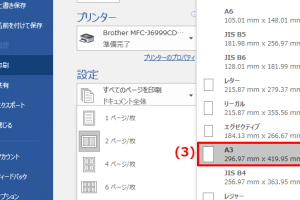
📄 Word A4を6分割印刷:設定方法と便利なテンプレートを紹介| 項目 | 内容 |
|---|---|
| 作成方法 | テキストデータを用意し、ツールやライブラリを使用してWord Cloudを作成します。 |
| デザインのコツ | 色、フォント、形状の設定を工夫することで、効果的なビジュアルを作り出します。 |
| 活用事例 | マーケティング、教育、SNSなど、様々な分野でWord Cloudが活用されています。 |
| 分析のポイント | 出現頻度や言葉の関連性に注目し、データの特徴や傾向を把握します。 |
| 注意点 | データの偏りや言葉の意味を考慮し、適切な解釈を行うことが重要です。 |
ワードクラウドは何に使うのですか?
ワードクラウドは、テキストデータの中で頻出する単語を視覚的に表現する手法です。大きなテキストデータの中から重要な単語やトピックを把握することができるため、データ分析やプレゼンテーションなどさまざまなシーンで活用されています。
ワードクラウドの利点
ワードクラウドは、以下のような利点があります。
- 視覚的に分かりやすい:単語の頻出度合いに応じて文字の大きさが変わるため、一目で重要な単語がわかります。
- 大量のテキストデータを要約:大規模なテキストデータでも、ワードクラウドにすることで重要な単語を簡単に把握できます。
- 分析やプレゼンの効果を上げる:データの特徴や傾向を視覚化することで、分析やプレゼンの理解を深めることができます。
ワードクラウドの使い方
ワードクラウドを効果的に使うには、以下の点に注意しましょう。
- 適切なデータの選択:分析したいテーマに適したテキストデータを選びます。
- ストップワードの設定:意味のない単語(「する」「いる」など)はストップワードとして除外します。
- デザインの工夫:フォントや配色を変えることで、見やすさやインパクトを上げることができます。
ワードクラウドの活用例
ワードクラウドは、以下のような場面で活用できます。
- マーケティング分析:顧客からのフィードバックやSNSの投稿をもとに、ブランドイメージや需要を把握します。
- 文章の要約:長い記事や書籍の内容を要約し、一つのワードクラウドで表現します。
- プレゼンテーション:資料の中で重要なポイントを強調するために、ワードクラウドを使用します。
ワードクラウドから分かることは何ですか?
ワードクラウドから分かることは、テキストデータの中でよく登場する単語やフレーズを視覚的に表現し、そのデータの内容やトレンドを把握することができます。
ワードクラウドの基本的な使い方
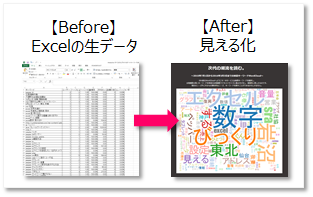
ワードクラウドは、テキストデータを解析し、単語の出現頻度に応じて、その単語の大きさを変えて表示することで、データの特徴を把握することができます。以下の点がわかります。
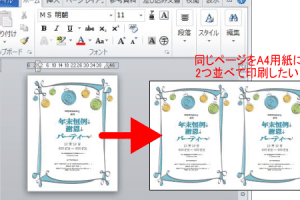
📄 Word A4を横2分割:印刷設定とレイアウトのコツ- 頻出単語:データの中で最も頻繁に登場する単語が大きく表示されるため、主要なトピックやテーマを見つけることができます。
- 関連性:類似した単語やフレーズが近くに表示されることで、データの関連性や関係性を把握することができます。
- トレンド:時系列データを用いたワードクラウドでは、ある期間におけるトレンドや変化を把握することが可能です。
ワードクラウドの活用方法
ワードクラウドは、ビジネスや研究、教育など様々な分野で活用することができます。
- マーケティング:顧客からのフィードバックやレビューを分析し、製品やサービスに関する意見や要望を把握するために使用されます。
- 研究:論文や調査報告書などのテキストデータを解析し、研究の趨勢や重点項目を把握することができます。
- 教育:教材や授業の内容を視覚化し、生徒への理解度を向上させるために活用されます。
ワードクラウドの注意点
ワードクラウドを効果的に活用するためには、以下の点に注意する必要があります。
- データのクオリティ:解析するテキストデータのクオリティが高いことが重要です。ノイズが多すぎるデータや、抜け落ちているデータは、正確な結果を得ることが難しくなります。
- 解釈の注意:ワードクラウドは単語の出現頻度に基づいて作成されるため、文脈やニュアンスを完全に捉えることはできない点に注意が必要です。
- デザインの工夫:視覚的に魅力的で分かりやすいワードクラウドを作成するために、色使いやフォント、レイアウトを工夫することが求められます。
Word cloudとは何ですか?
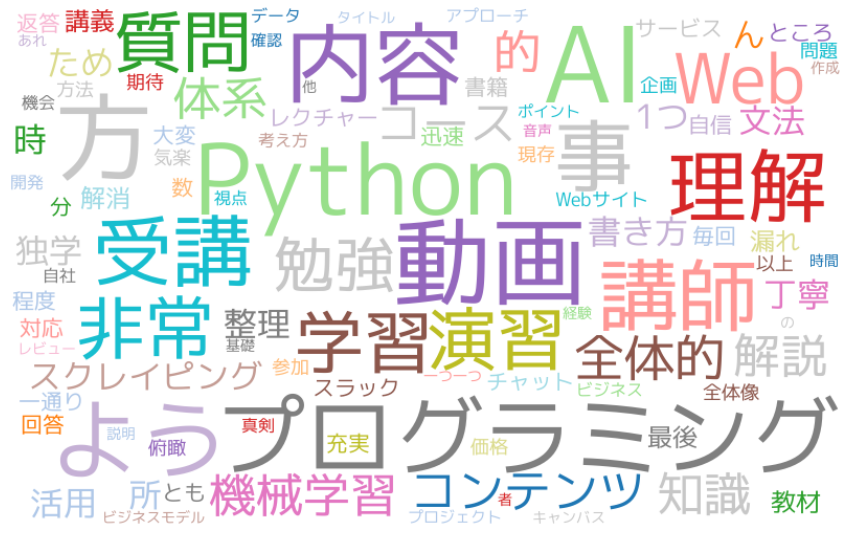
Word cloudとは、文字の大きさを使用頻度に比例させて視覚化したグラフやアートのことです。テキストデータ中の単語の出現頻度を分析し、頻繁に登場する単語ほど大きく、稀に登場する単語ほど小さく表示されます。このように、テキストデータの特徴やトレンドを一目で理解することができるので、ビジネス、教育、研究など様々な分野で活用されています。
Word cloudの作成方法
Word cloudを作成するには、以下の手順を踏みます。
- テキストデータを用意する。
- Word cloud生成ツールやライブラリを選択する。
- テキストデータをツールに投入し、設定をカスタマイズする。
- 生成されたWord cloudを確認し、必要に応じて調整する。
Word cloudの活用例
Word cloudは、以下のような場面で活用できます。
- プレゼンテーションやレポートでのデータの視覚化
- SNSやブログのキーワード分析
- カスタマーレビューの傾向把握
Word cloudの魅力
Word cloudが広く使われる理由は、以下のような魅力があるからです。
- 一目でデータの特徴が把握できる
- デザイン性が高く、視覚的に魅力的
- パターンやトレンドを見つけるのに役立つ
テキストマイニングにおけるワードクラウドとは?
ワードクラウドとは、テキストデータから頻出する単語を視覚的に表現する手法であり、テキストマイニングの一つとして広く用いられています。テキストデータ内の単語の出現頻度に応じて、単語の大きさや色を変えることで、データの特徴や傾向を一目で理解することができます。
ワードクラウドの作成方法
ワードクラウドを作成するには、以下の手順を踏みます。
- テキストデータの取得: テキストマイニングを行いたいデータを収集します。
- 前処理: 収集したデータから不要な情報を除去し、単語の正規化を行います。
- 単語の頻度計算: 単語の出現頻度を計算し、上位の単語を抽出します。
- ビジュアル化: 抽出した単語を視覚的に配置し、ワードクラウドを生成します。
ワードクラウドの利用場面
ワードクラウドは、以下のような場面で利用されます。
- データ分析: 大量のテキストデータから特徴や傾向を把握するために使用されます。
- プレゼンテーション: データの特徴をわかりやすく伝えるために、プレゼンテーション資料に用いられます。
- SNSなどでの情報発信: SNSやブログなどで、自分の趣向や考えを視覚的に表現するために使われます。
ワードクラウドの注意点
ワードクラウドを効果的に活用するには、以下の点に注意する必要があります。
- データの質: ワードクラウドは元となるテキストデータの質に大きく影響されるため、適切なデータ収集と前処理が重要です。
- 単語の意味: ワードクラウドは単語の出現頻度のみに注目するため、文脈や意味を考慮しない場合があります。そのため、結果の解釈には注意が必要です。
- 視覚的なバイアス: 人間は視覚的に目立つ単語に注目しがちであり、その影響でデータの解釈が偏ることがあります。 Datenに基づいた冷静な分析が求められます。
よくある質問
Word Cloud画像の作成に最適なフォントは何ですか?
Word Cloud画像を作成する際、フォントの選択は非常に重要です。最適なフォントは、明瞭で読みやすいものです。例えば、ゴシック体や明朝体は、日本語のWord Cloudに適しています。これらのフォントは、文字の形がはっきりしており、読みやすい特性があります。また、フォントのサイズや太さを変えて、言葉の重要度を表現することもできます。
Word Cloud画像でデザインを工夫する方法はありますか?
Word Cloud画像のデザインを工夫するためには、色使いやレイアウトを意識することが重要です。色使いに関しては、コントラストを効かせることで、文字が目立つようにすることができます。また、色のグラデーションを使用すると、よりダイナミックな印象を与えることができます。レイアウトに関しては、単なる矩形だけでなく、特定の形状に合わせて配置することで、独自性を出したデザインが可能です。
Word Cloud画像を作成するための無料のオンラインツールはありますか?
はい、無料でWord Cloud画像を作成できるオンラインツールはたくさんあります。WordArt.comやTagCrowd、Wordleなどが人気です。これらのツールでは、単語の入力や、色やフォントの選択、レイアウトの変更などを簡単に行うことができます。また、作成したWord Cloud画像をダウンロードして、プレゼンテーションやSNSなどに活用することが可能です。
Word Cloud画像をビジネスで活用する方法は何がありますか?
Word Cloud画像は、ビジネスにおいてもさまざまな方法で活用できます。例えば、マーケティング資料やプレゼンテーションでは、商品やサービスの特徴を視覚的に表現するために使用できます。また、カスタマーフィードバックやアンケート結果をWord Cloud画像として可視化することで、データの分析や共有が容易になります。また、SNSでのコンテンツ創造や、ブランドのプロモーションにも効果的に使うことができます。
🔢 Word 2010でページ罫線を設定:種類とデザイン例