📄 Word ヘッダー設定:ページ上部にタイトルやページ番号

Wordのヘッダー設定は、文書のページ上部にタイトルやページ番号を表示する機能です。この機能を活用することで、文書の整理や情報の把握が容易になり、読み手に対して親切なレイアウトを提供できます。本記事では、Wordのヘッダー設定について詳しく解説し、ページ上部にタイトルやページ番号を追加する方法を紹介します。また、ヘッダー設定のカスタマイズや、よくある問題の解決方法も取り上げますので、是非最後までお読みください。
📄 Wordでヘッダー設定:ページ上部にタイトルやページ番号を追加する方法
Wordで文書を作成する際、ページ上部にタイトルやページ番号を追加することで、文書の整理や見やすさが大幅に向上します。ここでは、Wordのヘッダー設定について詳しく説明していきます。
ヘッダーとは何か?
ヘッダーとは、文書のページ上部に表示される領域のことで、通常、タイトルやページ番号、日付、アドレスなどの情報が含まれます。ヘッダーは、文書のフォーマットを整えるだけでなく、読者に対して目次やナビゲーションの役割も果たします。
| ヘッダーの要素 | 説明 |
| タイトル | 文書または章のタイトルを表示 |
| ページ番号 | 現在のページ番号を表示 |
| 日付 | 文書の作成日または更新日を表示 |
| アドレス | 作成者や会社の連絡先情報を表示 |
ヘッダーにタイトルを追加する方法
Wordでヘッダーにタイトルを追加するには、以下の手順を実行します。 1. 挿入タブを開く 2. ヘッダーをクリックする 3. ヘッダーの編集を選択する 4. ヘッダー領域にカーソルを移動し、タイトルを入力する 5. ヘッダーの編集が完了しましたをクリックする
ヘッダーにページ番号を追加する方法
Wordでヘッダーにページ番号を追加するには、以下の手順を実行します。 1. 挿入タブを開く 2. ページ番号をクリックする 3. ページの上部を選択する 4. 好みのページ番号の形式を選択する 5. ヘッダーの編集が完了しましたをクリックする
ヘッダーのデザインをカスタマイズする
Wordでは、ヘッダーのデザインを自由にカスタマイズすることができます。以下の手順で、ヘッダーのフォント、色、配置などを変更できます。 1. 挿入タブを開く 2. ヘッダーをクリックする 3. ヘッダーの編集を選択する 4. ヘッダー領域で、テキストやページ番号を選択し、フォント、色、サイズなどを変更する 5. ヘッダーの編集が完了しましたをクリックする
ヘッダーを削除する方法
Wordでヘッダーを削除するには、以下の手順を実行します。 1. 挿入タブを開く 2. ヘッダーをクリックする 3. ヘッダーの削除を選択する
🎨 Word Cloudを作成:無料ツールと使い方を紹介ワードでヘッダーにページ番号を表示するには?

ワードでヘッダーにページ番号を表示するには、以下の手順に従います。
1. ワード文書を開きます。
2. 「挿入」タブをクリックします。
3. 「ヘッダー & フッター」グループで「ページ番号」をクリックします。
4. 表示されるメニューから、ヘッダーの位置を選びます。例えば、「上」または「下」です。
5. ページ番号の形式を選びます。例えば、「普通の数字」や「ローマ数字」などです。
6. ページ番号がすべてのページに表示されるように、「最初のページからページ番号を開始」オプションを選びます。
7. 「閉じる」をクリックして、ヘッダーとフッターの編集を終了します。
ページ番号を開始するページを変更する方法
ページ番号を特定のページから開始したい場合は、以下の手順で行います。
- ページ番号を開始したいページに移動し、挿入タブの「ページ番号」をクリックします。
- ページ番号の形式を選び、「ページ番号の書式設定」をクリックします。
- 「ページ番号の開始」をクリックし、開始ページ番号を入力します。
ページ番号の形式を変更する方法
ページ番号の形式を変更するには、以下の手順に従います。
- 挿入タブの「ページ番号」をクリックします。
- 「ページ番号の書式設定」をクリックします。
- 表示されるダイアログボックスで、希望の数字形式を選びます。例えば、「1, 2, 3, …」や「a, b, c, …」などです。
ページ番号を削除する方法
ページ番号を削除するには、以下の手順に従います。
- ヘッダーまたはフッターをダブルクリックして編集モードに入ります。
- ページ番号を選択し、Deleteキーを押して削除します。
- 「閉じる」をクリックして、ヘッダーとフッターの編集を終了します。
Wordでヘッダーの設定はどうすればいいですか?
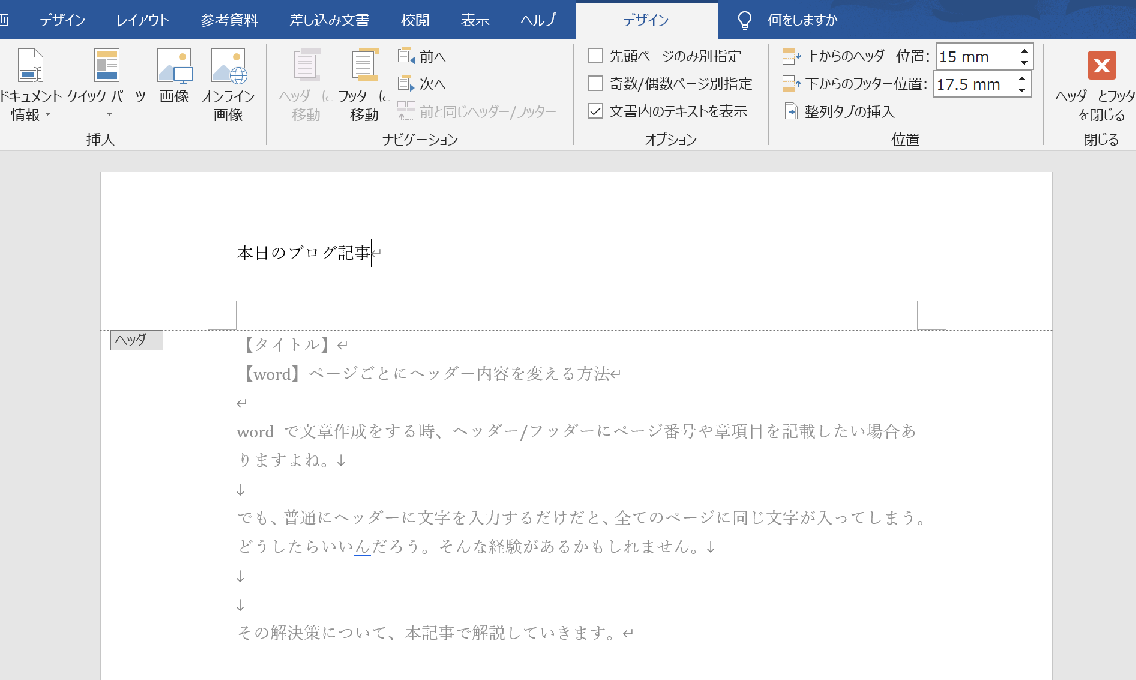
Wordでヘッダーの設定を行うには、以下の手順に従ってください。
🖼️ Word Cloud画像:デザインのコツと活用事例Wordでヘッダーの作成方法
Wordでヘッダーを作成するには、次の手順を実行します。
- Word文書を開き、「挿入」タブをクリックします。
- 「ヘッダー」をクリックすると、さまざまなヘッダースタイルが表示されます。
- 好みのスタイルを選択し、ヘッダーに表示したい内容を入力します。
ヘッダーの編集方法
ヘッダーを編集するには、以下の手順を実行します。
- ヘッダーを含むページの上部をダブルクリックします。
- ヘッダーエリアがアクティブになると、自由に編集ができます。
- 編集が完了したら、「ヘッダーとフッターの設計」タブの「ヘッダーとフッターを終了」をクリックします。
ヘッダーの削除方法
ヘッダーを削除するには、次の手順を実行します。
- ページの上部をダブルクリックして、ヘッダーエリアを開きます。
- 「ヘッダーとフッターの設計」タブにある「ヘッダーの削除」をクリックします。
- これで、ヘッダーが削除されます。
ヘッダーとフッターのページ番号をどのように設定しますか?
ヘッダーとフッターのページ番号を設定するには、ワードプロセッサやDTPソフトなどの文書作成ソフトを使用します。以下の手順で設定を行います。
ページ番号の挿入
ページ番号を挿入するには、以下の手順で行います。
- 挿入メニューを開き、ページ番号を選択します。
- ページ番号を挿入する位置(ヘッダーまたはフッター)を選択します。
- ページ番号の形式(例:1, 2, 3… または I, II, III…)を選択します。
ページ番号の書式設定
ページ番号の書式を設定するには、以下の手順で行います。
- ページ番号を挿入したヘッダーまたはフッターをクリックして選択します。
- ページ番号メニューを開き、ページ番号の書式を選択します。
- ページ番号の開始番号や章番号との組 み合わせなど、必要な書式を設定します。
ページ番号の削除
ページ番号を削除するには、以下の手順で行います。
📄 Word A4を6分割印刷:設定方法と便利なテンプレートを紹介- 削除したいページ番号が含まれるヘッダーまたはフッターをクリックして選択します。
- ページ番号メニューを開き、ページ番号の削除を選択します。
- 確認ダイアログが表示されたら、はいをクリックしてページ番号を削除します。
ワードのヘッダーのページ番号が連番にならないのはなぜですか?
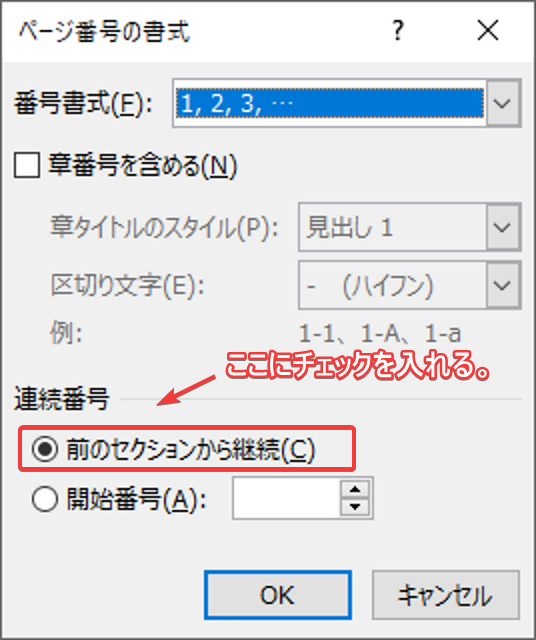
ワードのヘッダーのページ番号が連番にならない理由は、以下の通りです。
異なるセクションの設定
ワードでは、ドキュメントを複数のセクションに分割して、各セクションごとに異なるページ番号を設定することができます。例えば、はじめの幾つかのページを表紙や目次としてページ番号をつけず、 본文からページ番号を1から始めるというように設定できるため、ページ番号が連続していないように見えることがあります。
- セクションの区切りが設定されていると、ページ番号がリセットされる
- セクションごとに異なるページ番号の形式や開始番号を設定できる
- リンクを解除することで、セクション間でページ番号を独立させることができる
ページ番号の形式の違い
ワードでは、ページ番号の形式をローマ数字やアルファベットなどに変更することができます。これにより、例えば、はじめのページをローマ数字でページ番号を付け、次のページからアラビア数字でページ番号を付けることで、連番にならないように設定できます。
- ページ番号の形式を変更することで、異なる番号体系を使用できる
- 同じドキュメント内で複数のページ番号形式を混在させることが可能
- ページ番号の形式の変更は、セクション単位で行うことが一般的
不適切なページ番号の挿入
ページ番号のフィールドを手動で挿入する際、正しいページ番号フィールドを使用しなかった場合、ページ番号が連続していないように見えることがあります。また、フィールドコードを誤って編集してしまうことも、ページ番号が連続しない原因となることがあります。
- ページ番号フィールドを正しく挿入することが重要
- フィールドコードを手動で編集すると、想定外の動作をすることがある
- ページ番号のフィールドは、適切なセクションに挿入する必要がある
よくある質問
Wordでヘッダー設定を行うには、どうすればよいですか?
Wordでヘッダー設定を行うには、まずドキュメント上部の「挿入」タブをクリックします。次に、「ヘッダー」または「フッター」を選択して、ページ上部または下部にタイトルやページ番号を追加します。追加したい内容をヘッダーまたはフッターに直接入力するか、Wordのオプションから選択できます。また、デザインタブからヘッダーやフッターのフォントや色、配置などをカスタマイズすることができます。
Wordのヘッダーにページ番号を追加する方法を教えてください。
Wordのヘッダーにページ番号を追加するには、まずドキュメント上部の「挿入」タブをクリックし、「ヘッダーとフッター」グループ内の「ページ番号」を選択します。ページ番号の位置(ページの上部または下部)とスタイルを選択し、適用します。ページ番号は自動的に各ページに割り当てられ、ページ番号を手動で変更する必要はありません。また、ページ番号のフォントや色も変更可能です。
ヘッダーにロゴやイメージを挿入するには、どうすればよいですか?
ヘッダーにロゴやイメージを挿入するには、まず「挿入」タブをクリックし、「ヘッダー」を選択します。次に、ヘッダー領域内をクリックして、ロゴやイメージを挿入したい場所にカーソルを置きます。再度「挿入」タブをクリックし、「画像」を選択して、挿入したいロゴやイメージファイルを選択します。必要に応じて、イメージのサイズや位置を調整してください。
📄 Word A4を横2分割:印刷設定とレイアウトのコツWordでヘッダーのタイトルを中央揃えにする方法は?
Wordでヘッダーのタイトルを中央揃えにするには、まずヘッダーを編集モードにします。「挿入」タブから「ヘッダー」を選択し、ヘッダー領域をクリックします。次に、タイトルのテキストを選択し、「ホーム」タブにある「中央揃え」アイコンをクリックします。これにより、ヘッダーのタイトルがページの上部中央に配置されます。また、タイトルのフォントやサイズを変更して、デザインをカスタマイズすることができます。