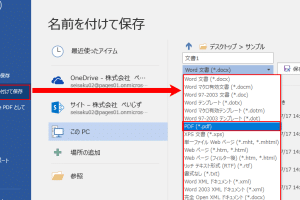
🔒 PDF を Word に変換 編集できない:原因と解決策

PDFとは、文書のフォーマットを保持するためのファイル形式ですが、編集が難しいことがあります。そのため、Wordに変換して編集したいと思う方も多いでしょう。しかし、変換後も編集できない場合があります。この記事では、PDFをWordに変換した際に編集できない原因と、効果的な解決策について詳しく解説します。また、変換ツールの選び方や、変換後の編集方法も紹介しますので、是非ご参考にしてください。
🔒 PDF を Word に変換:編集できない問題の原因と解決策
PDF を Word に変換したいというニーズは多いですが、編集できない問題に直面することも少なくありません。この記事では、 PDF を Word に変換した際に編集できない問題の原因と解決策を詳しく説明します。
編集できない PDF の原因
PDF を Word に変換した際に編集できない問題が発生する主な原因は以下の通りです。 1. セキュリティ設定: PDF ファイルにパスワードが設定されており、編集が制限されている場合があります。 2. スキャン PDF: スキャンした画像を PDF に変換した場合、テキストデータとして認識されておらず、編集できないことがあります。 3. 変換ツールの問題: 使用した PDF から Word への変換ツールが適切でない場合、正確な変換が行われず、編集できないことがあります。
解決策1: セキュリティ設定を確認する
PDF ファイルがパスワードで保護されている場合、パスワードを入力してセキュリティ設定を解除する必要があります。パスワードが分からない場合は、ファイルの作成者に問い合わせてください。
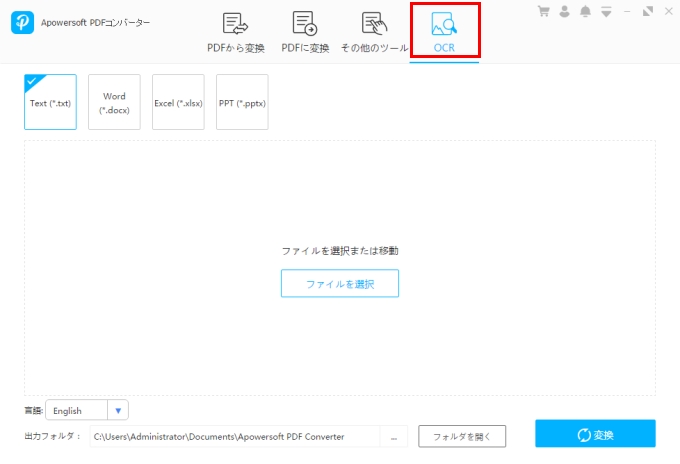
解決策2: OCR 機能を利用する
スキャン PDF の場合、OCR (光学式文字認識) 機能を利用して、画像をテキストデータに変換することができます。 Adobe Acrobat などの OCR 機能を持つソフトウェアを使用して、スキャン PDF を編集可能な Word 文書に変換しましょう。
解決策3: 信頼できる変換ツールを使用する
PDF を Word に変換する際は、品質の高い変換結果を得られる信頼できる変換ツールを使用することが重要です。 Adobe Acrobat や Nitro Pro などの有料ソフトウェア、または Smallpdf や Google ドキュメント などのオンラインツールをご利用いただくことをお勧めします。
解決策4: 手動で編集する
変換後の Word 文書で一部の要素が編集できない場合、手動で編集を行うことができます。テキストのコピー&ペーストや、画像の再配置など、必要に応じて手動で調整を行いましょう。
📝 PDF に Word で書き込み:注釈やコメントを追加| 原因 | 解決策 |
|---|---|
| セキュリティ設定 | パスワードを入力してセキュリティ設定を解除する |
| スキャン PDF | OCR 機能を利用して画像をテキストデータに変換する |
| 変換ツールの問題 | 信頼できる変換ツールを使用する |
| 一部の要素が編集できない | 手動で編集する |
PDFファイルをワードで編集できないのはなぜですか?
PDFファイルをワードで編集できない理由は、PDFファイルの仕様が原因です。PDFはPortable Document Formatの略で、文書のレイアウトやフォント、画像をsold保持するためのファイル形式です。そのため、PDFは基本的に読み取り専用の形式であり、編集することが困難になっています。一方、ワードは文書の作成や編集を目的としたアプリケーションであるため、PDFファイルの編集には向いていません。
PDFファイルの特徴
PDFファイルには以下のような特徴があります。
- 文書のレイアウトが保持される:PDFファイルは、どのデバイスやアプリケーションで開いても、元の文書のレイアウトが保持されます。
- さまざまなデータを含めることができる:PDFファイルには、テキスト、画像、グラフィック、リンクなど、さまざまなデータを含めることができます。
- セキュリティが高い:PDFファイルは、パスワード保護やデジタル署名を適用することができます。
ワードでPDFファイルを編集する方法
ワードでPDFファイルを編集する方法は以下の通りです。
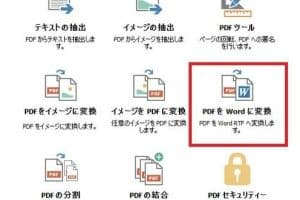
- PDFをワードに変換する:オンラインのPDF変換サービスや、Adobe Acrobatなどのソフトウェアを使用して、PDFファイルをワード文書に変換します。そして、変換後のワード文書を編集します。
- ワードのPDF編集機能を使用する:ワード2013以降のバージョンには、PDFファイルを開いて編集する機能があります。しかし、この方法では元のレイアウトが保持されない場合があります。
PDF編集のための専用ソフト
PDFファイルを編集するための専用のソフトウェアがあります。以下は、そのようなソフトウェアの例です。
- Adobe Acrobat:PDFファイルの作成、編集、コンバートなど、さまざまな機能を提供する代表的なソフトウェアです。
- Foxit PhantomPDF:編集、変換、セキュリティ設定など、PDFファイルを扱うための多機能なソフトウェアです。
- PDFelement:ユーザーフレンドリーなインターフェイスで、PDFファイルの編集、変換、作成などを行うことができます。
PDFをワードに変換して編集するにはどうすればいいですか?
PDFをワードに変換して編集するには、以下の手順を実行します。
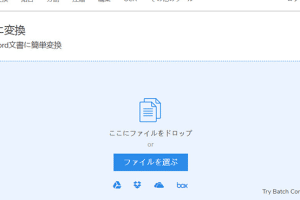
オンラインコンバーターを使用する
オンラインコンバーターを利用することで、PDFファイルをWordドキュメントに簡単に変換できます。これは、特別なソフトウェアをインストールする必要がなく、手間がかからない方法です。
🖼️ PDF から Word 画像抽出:画像をWord文書に挿入- オンラインコンバーターのウェブサイトを開く(例:Smallpdf、iLovePDFなど)
- PDFファイルをアップロードする
- Wordドキュメントに変換するオプションを選択する
- 変換されたファイルをダウンロードする
Adobe Acrobat DCを使用する
Adobe Acrobat DCは、PDFファイルをWordドキュメントに変換するためのプロフェッショナルなソフトウェアです。このソフトウェアを使用することで、高品質な変換結果を得られます。
- Adobe Acrobat DCを開く
- PDFファイルを開く
- ファイル > 別の形式で保存 > Microsoft Word を選択する
- 保存先を選択してファイルを保存する
Microsoft Wordで開く
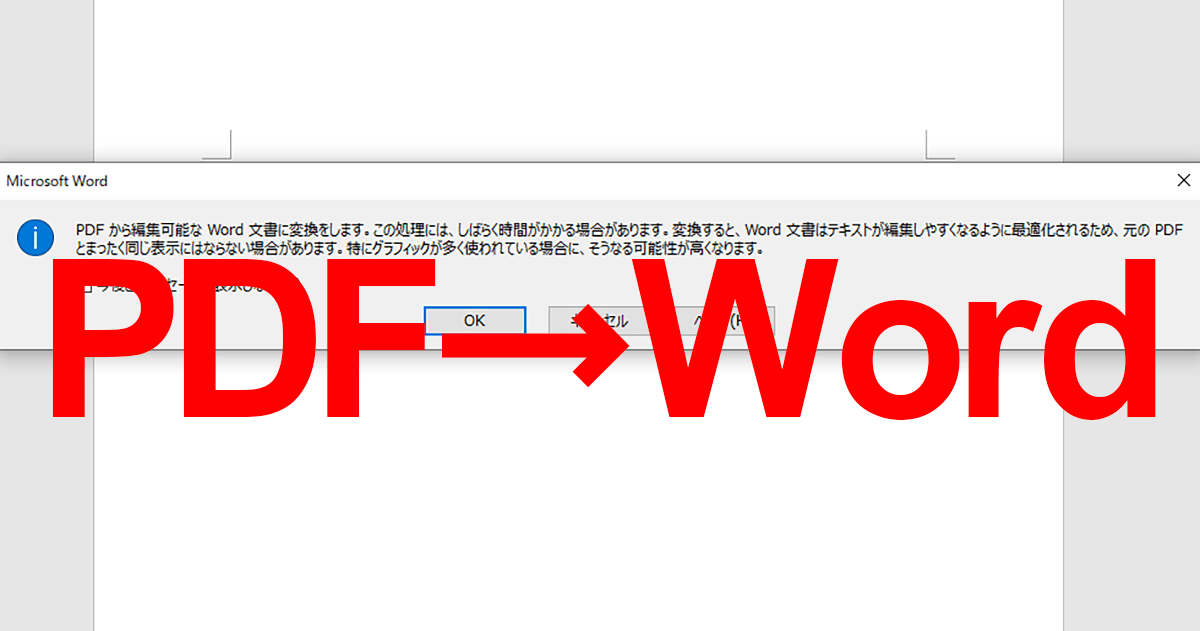
Microsoft Word 2013以降のバージョンでは、PDFファイルを直接開いてWordドキュメントに変換できます。これは、 Wordが既にインストールされている場合に便利な方法です。
- Microsoft Wordを開く
- ファイル > 開く を選択し、PDFファイルを選択する
- 警告メッセージが表示されたら、OK をクリックする
- Wordドキュメントに変換されたファイルが開かれる
PDFを編集可能にするにはどうすればいいですか?
PDFを編集可能にするためには、いくつかの方法があります。最も一般的な方法は、PDF編集ソフトウェアを使用することです。Adobe Acrobat DC、Foxit PhantomPDF、Nitro Proなど、多くのソフトウェアが利用可能です。これらのソフトウェアを使用すると、テキストや画像を追加、削除、変更することができます。また、ページを回転、並べ替え、分割、結合することも可能です。
オンラインPDF編集ツールを使用する
インターネット上には、無料で利用できるオンラインPDF編集ツールが多数存在します。これらのツールを使用すると、ソフトウェアをダウンロードしなくても、ブラウザ上で直接PDFファイルを編集できます。代表的なオンラインツールには、Smallpdf、iLovePDF、PDFescapeなどがあります。
- Smallpdf:ユーザーインターフェースが簡潔で、使いやすいです。テキストの追加や削除、ハイライト、署名の追加など、基本的な編集機能が利用できます。
- iLovePDF:PDFファイルの編集だけでなく、圧縮、分割、結合、変換などの機能も提供しています。
- PDFescape:無料版と有料版があり、無料版でも十分な編集機能が提供されています。テキストや画像の追加、削除、アノテーションの追加などが可能です。
PDFをWord文書に変換する
PDFを編集可能にするもう一つの方法は、PDFをWord文書に変換することです。Microsoft Word 2013以降のバージョンでは、PDFファイルを直接開いて編集できます。また、オンラインコンバーターを使用して、PDFをWord文書に変換することも可能です。変換後、Wordで編集を行い、再びPDFに保存します。
- Microsoft Wordを使用する:Word 2013以降のバージョンでは、PDFファイルを開いて直接編集できます。ただし、複雑なレイアウトのPDFは、正確に変換されない場合があります。
- Adobe Acrobat DCを使用する:Acrobat DCを使用すると、PDFをWord文書に変換できます。変換後、Wordで編集を行い、再びPDFに保存します。
- オンラインコンバーターを使用する:Smallpdf、iLovePDFなどのオンラインコンバーターを使用して、PDFをWord文書に変換できます。変換後、Wordで編集を行い、再びPDFに保存します。
PDF編集専用ソフトウェアを使用する
PDF編集専用ソフトウェアを使用すると、PDFファイルを直接編集できます。有料無料合わせて多数のソフトウェアが利用可能です。
- Adobe Acrobat DC:PDF編集のデファクトスタンダードであるAdobe Acrobat DCは、高度な編集機能を提供しています。テキストや画像の編集、ページの追加・削除、フォームの作成など、多様な編集が可能です。
- Foxit PhantomPDF:Foxit PhantomPDFは、Adobe Acrobat DCよりも低コストで、高度な編集機能を提供しています。テキストや画像の編集、ページの追加・削除、フォームの作成などが可能です。
- Nitro Pro:Nitro Proは、Microsoft Officeに似たインターフェースを持つPDF編集ソフトウェアです。テキストや画像の編集、ページの追加・削除、フォームの作成など、多様な編集機能を提供しています。
Adobe PDFをWordに変換する方法は?
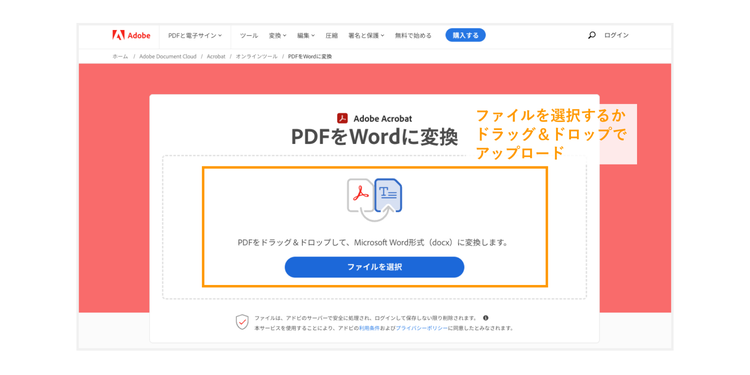
オンラインコンバーターを使用する
オンラインコンバーターを使用してPDFをWordに変換する方法があります。以下の手順で変換できます。
- オンラインコンバーターのウェブサイトにアクセスします。代表的なものには、Smallpdf、iLovePDF、Adobeのオンラインコンバーターなどがあります。
- ファイルを選択またはドラッグ&ドロップでPDFファイルをアップロードします。
- PDFをWordに変換するオプションを選択します。
- 変換が完了したら、ダウンロードボタンをクリックしてWordファイルを保存します。
Adobe Acrobatを使用する
Adobe Acrobatを持っている場合は、以下の手順でPDFをWordに変換できます。
- Adobe AcrobatでPDFファイルを開きます。
- ファイルメニューを開き、別の形式でエクスポートを選択します。
- Microsoft Wordを選択し、Word文書をクリックします。
- 保存先を選択し、保存ボタンをクリックします。
Microsoft Wordを使用する
Microsoft Word 2013以降のバージョンでは、PDFを直接開いてWord文書に変換できます。
- Microsoft Wordを開きます。
- ファイルメニューを開き、開くをクリックします。
- PDFファイルを選択し、開くボタンをクリックします。
- 警告メッセージが表示されたら、OKをクリックして変換を開始します。
- 変換後の文書を確認し、必要に応じて編集を行ってください。
よくある質問
Q1: PDFをWordに変換したいですが、編集できない状況は何が原因ですか?
A1: PDFをWordに変換した際に編集できない原因は主に次の通りです。セキュリティ設定が原因の一つです。PDFファイルには編集や印刷を制限するパスワードが設定されている場合があります。この場合、適切なパスワードを入力しない限り、Wordへの変換や編集ができません。また、変換ソフトの問題も考えられます。使用しているPDF変換ソフトが古いバージョンや互換性の問題がある場合、正常に変換できないことがあります。
Q2: PDFをWordに変換する際に、フォーマットやレイアウトが崩れるのはなぜですか?
A2: PDFをWordに変換する際に、フォーマットやレイアウトが崩れる主な理由は、PDFとWordではデータの構造が異なるためです。PDFは印刷向けに固定レイアウトで作成されることが多く、Wordは可変レイアウトで編集が容易な形式です。このような構造の違いから、変換時にフォーマットやレイアウトが完全には再現されない場合があります。また、変換に使用するソフトウェアの互換性や機能にもよります。
Q3: PDFをWordに変換するためのオススメのソフトウェアはありますか?
A3: PDFをWordに変換するためのオススメのソフトウェアは幾つかあります。Adobe Acrobat DCは、PDFの作成、編集、変換を一括して行える高機能なソフトウェアです。また、ABBYY FineReaderは、PDFの編集や変換だけでなく、OCR(光学文字認識)機能も備えています。これらのソフトウェアは、フォーマットやレイアウトを可能な限り維持したまま変換できるため、編集不能の問題を解決するのに役立ちます。
Q4: PDFをWordに変換する際にパスワードがかかっている場合は、どうやって解除できますか?
A4: PDFに設定されているパスワードを解除するには、正規の方法としてはパスワード自体を知っている必要があります。パスワードを知っている場合は、PDFを開く際にパスワードを入力し、開放されたPDFをWordに変換できます。パスワードを知らない場合は、パスワード回復ツールを使用することがありますが、これには倫理的な問題があり、また、法律によっては違法とされる場合がありますので、慎重に対処する必要があります。