📄 PDF to Word 変換 フリーソフト:おすすめツールを紹介

PDFファイルをWordファイルに変換する必要がある場合、専門的なソフトウェアを購入しなくても、無料の変換ツールを利用することができます。この記事では、使いやすく、効率的で、高品質の変換結果を提供する、おすすめのPDF to Word変換フリーソフトを紹介します。これらのツールは、PDFのテキスト、画像、レイアウトを忠実に保持し、手間なくWordドキュメントに変換することができます。無料でも優れた機能を備えたこれらのソフトウェアを使い、素晴らしい変換体験を楽しみましょう。
PDF to Word 変換フリーソフトのおすすめ5選
PDFをWordに変換するフリーソフトは、PDFファイルを編集可能なWord形式に変換するのに非常に便利です。ここでは、おすすめする5つのフリーソフトを紹介します。
1. UniPDF
UniPDFは、インターフェイスが簡潔で使いやすいPDF to Word変換フリーソフトです。このソフトウェアは、PDFファイルをWord、画像、テキスト、HTMLなどの形式に変換できます。特に、高品質の変換結果を保証することが特徴です。
2. WPS PDF to Word Converter
WPS PDF to Word Converterは、PDFファイルをWordファイルにスピーディに変換できるフリーソフトです。このソフトは、バッチ変換をサポートしており、一度に複数のPDFファイルを変換することができます。また、変換後のWordファイルの品質も高いです。
3. PDFMate PDF Converter Free
PDFMate PDF Converter Freeは、PDFファイルをWord、テキスト、EPUB、画像、HTML、SWFなどの形式に変換できるフリーソフトです。このソフトは、高度なOCR技術を採用しており、イメージベースのPDFファイルも正確に変換することが可能です。
4. Nitro PDF to Word Converter
Nitro PDF to Word Converterは、使いやすいインターフェイスと高速な変換速度を特徴とするフリーソフトです。このソフトウェアは、ドラッグ&ドロップ機能により、PDFファイルを簡単に変換できます。また、安全性も高く、変換中のデータ漏洩のリスクがありません。
5. Smallpdf
Smallpdfは、オンラインで利用できるPDF to Word変換フリーソフトです。このサービスの最大の特徴は、プラットフォームに依存せず、どのデバイスからでもアクセスできることです。さらに、インターフェイスが非常にシンプルで、使い方も簡単です。
💻 PDF to Word 変換 オープンソース:開発者向け情報| フリーソフト名 | 特徴 |
|---|---|
| UniPDF | 高品質の変換結果 |
| WPS PDF to Word Converter | バッチ変換機能 |
| PDFMate PDF Converter Free | 高度なOCR技術 |
| Nitro PDF to Word Converter | 高速な変換速度 |
| Smallpdf | プラットフォームに依存しない |
PDFをWordに変換できる無料ツールは?
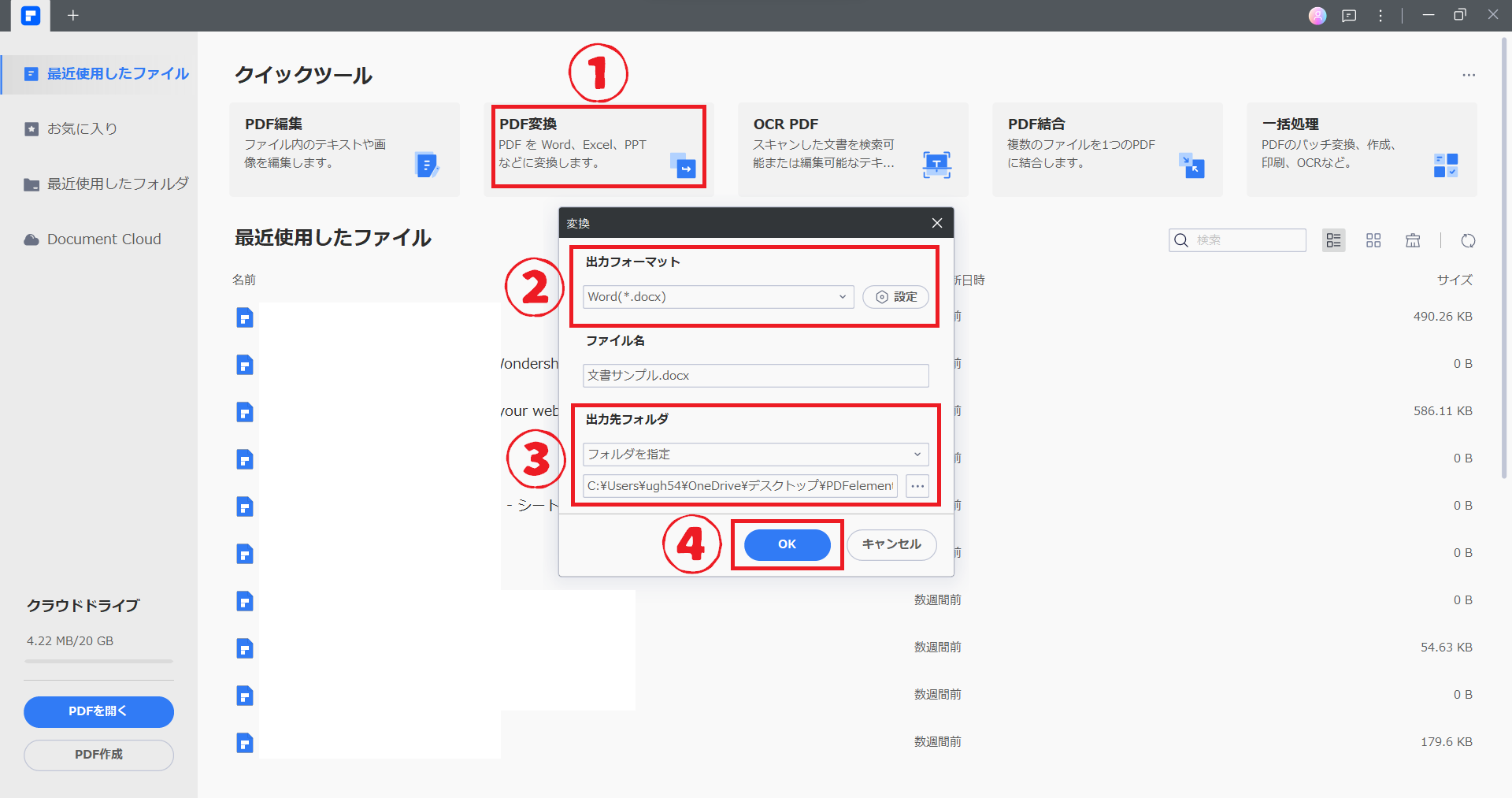
オンラインコンバーター
オンラインコンバーターは、インターネット経由でPDFをWordに変換できる無料ツールです。以下は、その特徴です。
- 使用するためにソフトウェアのインストールが不要
- ほとんどのコンバーターは、ドラッグ&ドロップで簡単にファイルをアップロードできる
- 変換速度が速く、すぐにダウンロードできる
.
デスクトップアプリケーション
デスクトップアプリケーションは、パソコンにインストールすることで、オフラインでPDFをWordに変換できる無料ツールです。以下のような特徴があります。
- インターネット接続がなくても使用できる
- 大きなファイルや複数のファイルを一度に変換できる
- 一部のアプリケーションは、バッチ変換機能を備えており、効率的に変換が可能
オープンソースソフトウェア
オープンソースソフトウェアは、無料で使用できるソースコードが公開されているソフトウェアです。PDFをWordに変換する機能を持つものもあります。
- 無料で使用できる
- ソースコードが公開されているため、カスタマイズができる
- コミュニティによってサポートされており、アップデートが頻繁に行われる
PDFファイルをWordに変換するにはどうすればいいですか?
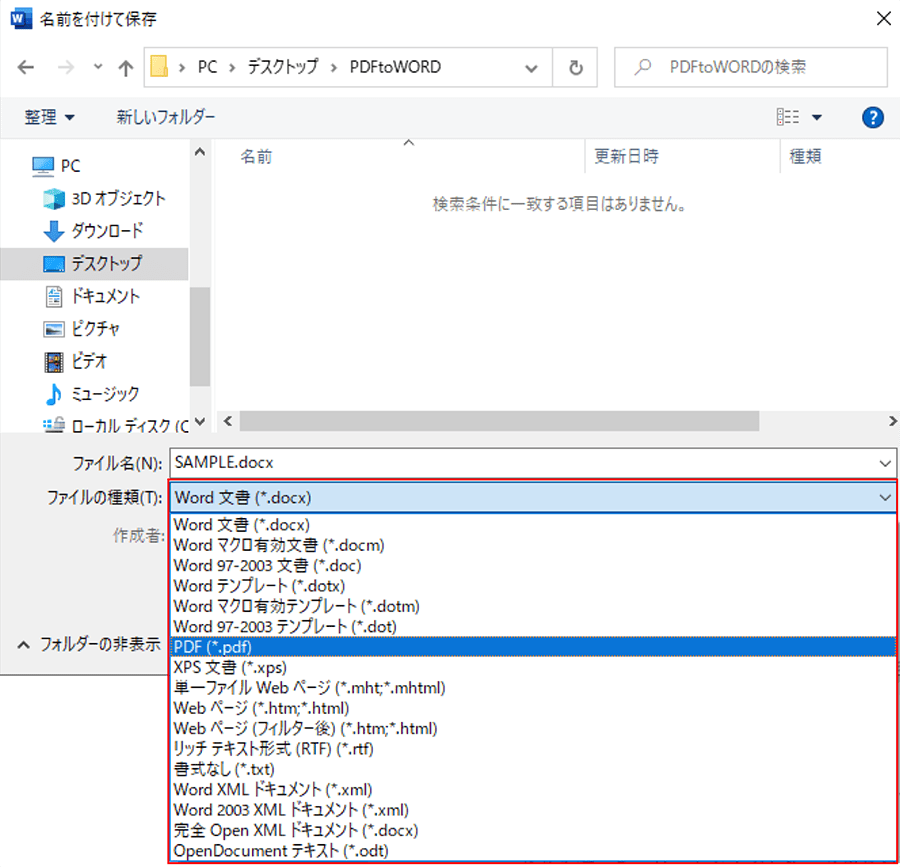
PDFファイルをWordに変換するには、以下の手順を実施してください。
オンラインコンバーターを利用する
オンラインコンバーターは、PDFファイルをWordファイルに簡単に変換できる無料のサービスです。おすすめのオンラインコンバーターには以下のようなものがあります。
📄 PDF を Word に変換 オフライン:インターネット不要で変換- Smallpdf: ユーザーフレンドリーなインターフェイスで、PDFをWordに高速かつ正確に変換できます。
- iLovePDF: 様々なPDF変換機能を提供しており、Wordへの変換も簡単に行えます。
- Adobe Acrobat online: Adobeが提供する公式オンラインサービスで、高品質な変換結果が得られます。
デスクトップソフトウェアを使用する
デスクトップソフトウェアを使用することも、PDFファイルをWordに変換する方法の一つです。以下に代表的なソフトウェアを紹介します。
- Adobe Acrobat DC: PDFの変換、編集、作成など、多機能なPDFソフトウェアです。
- ABBYY FineReader: OCR技術を活用して、画像ベースのPDFも文字情報に変換できます。
- WPS Office: オールインワンのオフィススイートで、PDFをWordに変換する機能が備わっています。
Microsoft Wordを利用する
Microsoft Word 2013以降のバージョンでは、PDFファイルを直接開いてWordドキュメントに変換することが可能です。手順は以下の通りです。
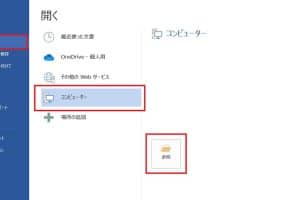
- Wordを開き、[ファイル]メニューから[開く]を選択します。
- 開きたいPDFファイルを探して選択し、[開く]をクリックします。
- WordでPDFが開かれ、編集可能なWordドキュメントに変換されます。
AdobeからWordに変換するには?
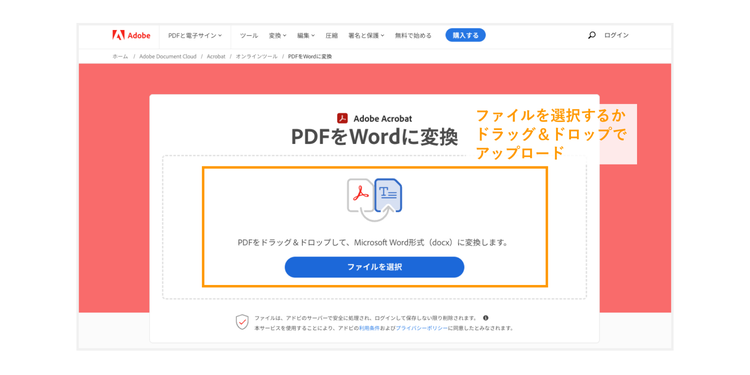
AdobeからWordに変換するには、以下の手順を踏んでください。
方法1: Adobe Acrobatを使用する
Adobe Acrobatを使用すると、PDFファイルをWordドキュメントに直接変換できます。
- Adobe AcrobatでPDFファイルを開きます。
- 「ファイル」メニューから「名前を付けて保存」を選択します。
- ファイル形式として「Word文書」を選択し、保存先を指定して「保存」をクリックします。
方法2: オンラインコンバーターを使用する
インターネット上には、無料でPDFをWordに変換できるオンラインコンバーターが多数あります。
- ブラウザでオンラインコンバーターのWebサイトを開きます。
- 「ファイルを選択」または「ドラッグ&ドロップ」でPDFファイルをアップロードします。
- 変換形式として「Word」を選択し、「変換を開始」または「コンバート」ボタンをクリックします。
- 変換されたWordファイルをダウンロードします。
方法3: Adobe ReaderとWordを使用する
Adobe ReaderとWordを組み合わせて使用して、PDFをWordに変換することもできます。
- Adobe ReaderでPDFファイルを開きます。
- テキストを選択し、「コピー」します。
- Wordで新しいドキュメントを開き、「貼り付け」します。
ただし、この方法では、元の書式や配置が保持されない場合があります。
🇯🇵 PDF を Word に変換 フリーソフト 日本語:使いやすいツールPDFをWordで開くには?
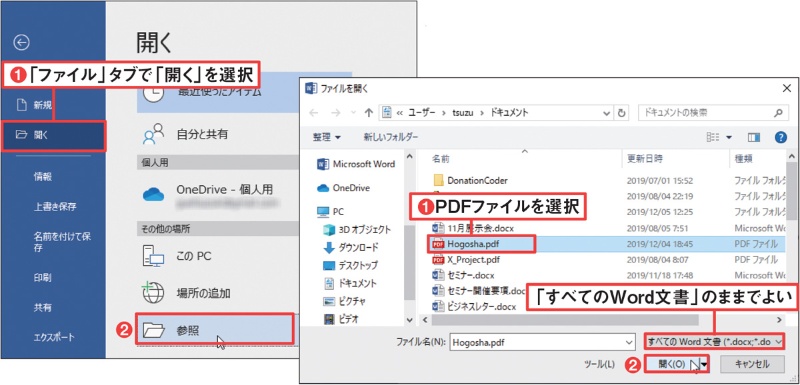
PDFをWordで開くには、以下の手順を実行してください。
方法1: Adobe Acrobatを使用する
Adobe Acrobatを使用すると、PDFファイルを直接Word形式に変換できます。
- Adobe AcrobatでPDFファイルを開きます。
- 上部のメニューから「エクスポート」を選択します。
- 「Microsoft Word」を選択し、目的のWord形式(.docxまたは.doc)を選びます。
- 「エクスポート」ボタンをクリックして、変換을実行します。
方法2: オンラインコンバーターを利用する
インターネット上には、無料でPDFをWordに変換できるオンラインコンバーターが多数存在します。
- 信頼できるオンラインコンバーターを選択します。
- 「ファイルを選択」または「ドラッグ&ドロップ」して、PDFファイルをアップロードします。
- 変換のオプションを選択し、「変換を開始」ボタンをクリックします。
- 変換が完了したら、「ダウンロード」ボタンをクリックしてWordファイルを取得します。
方法3: Microsoft Wordに直接開く
Microsoft Word 2013以降のバージョンでは、PDFファイルを直接開くことができます。
- Wordを起動し、「ファイル」メニューから「開く」を選択します。
- 開きたいPDFファイルを選択し、「開く」ボタンをクリックします。
- WordでPDFの内容が開かれるので、編集を行うことができます。
- 編集が終わったら、「保存」ボタンをクリックしてWordファイルとして保存します。
よくある質問
Q1: PDFをWordに変換する無料のソフトウェアはありますか?
A1: はい、PDFをWordに変換する無料のソフトウェアはたくさんあります。例えば、SmallpdfやPDF2Wordなどが非常に人気があります。これらのソフトウェアは、PDFファイルをWordドキュメントに簡単に変換できます。また、これらの多くはオンラインで利用可能で、ソフトウェアをダウンロードしなくても使うことができます。
Q2: PDFをWordに変換するとき、フォーマットやレイアウトは保持されますか?
A2: 通常、PDFをWordに変換するソフトウェアは、フォーマットやレイアウトをできるだけ保持しようとします。ただし、PDFファイルの複雑さによっては、完全に同じにはならない場合があります。特に、グラフィックや複雑なレイアウトが含まれている場合、変換後は若干の調整が必要になることがあります。
Q3: PDFをWordに変換する無料ソフトの利用制限はありますか?
A3: 多くの無料のPDF to Word変換ソフトには、利用制限があります。例えば、ファイルサイズや変換回数に制限があることが多いです。また、一部のソフトウェアは、有料版へのアップグレードを促す広告が表示されたり、変換されたファイルにウォーターマークがつけられたりする場合があります。
💯 PDF を Word に変換 精度:変換後の文字認識精度Q4: オンラインのPDF to Word変換ツールは安全ですか?
A4: ほとんどのオンラインのPDF to Word変換ツールは安全ですが、個人情報や機密情報を含むファイルをアップロードする際は注意が必要です。信頼できるウェブサイトを利用し、変換が完了したらダウンロードしたファイルを確認して、情報が漏洩していないか確認することが重要です。また、変換が終わったら、サイトからファイルが自動的に削除されるサービスを選ぶと安心です。