📄 PDF を Word に変換 オフライン:インターネット不要で変換

PDFをWordに変換する必要がある場合、通常、オンライン変換ツールが使用されます。しかし、インターネット接続が不安定な場合や、セキュリティ上の懸念がある場合、オフラインで変換する方法が求められます。この記事では、インターネット接続なしでPDFファイルをWordドキュメントに変換する方法を紹介します。さまざまなオフラインツールやソフトウェアを使用して、簡単にそして安全に変換できる方法を学びましょう。このガイドは、ビジネス文書や個人文書を扱うすべての人々にとって有益です。
📄 PDF を Word に変換するオフライン手法:インターネット接続不要
インターネット接続ができない状況でも、PDFファイルをWordドキュメントに変換する必要がある場合があります。幸いなことに、オフラインでPDFをWordに変換できる方法が幾つか存在します。この記事では、オフラインでPDFをWordに変換する方法について詳しく説明します。
オフラインでPDFをWordに変換するためのソフトウェア
オフラインでPDFをWordに変換するためには、専用のソフトウェアをインストールする必要 exists。以下は、人気があるオフラインPDF変換ソフトウェアのいくつかです。 1. Adobe Acrobat 2. WPS Office 3. Nitro Pro これらのソフトウェアは、インターネット接続がなくても、PDFファイルをWordドキュメントに変換することができます。
PDFをWordに変換するためのオフライン手法の利点
オフラインでPDFをWordに変換する手法には、いくつかの利点があります。 1. インターネット接続不要: オフライン手法では、インターネット接続がなくても変換が可能です。 2. セキュリティ: オンライン変換ツールを使用すると、重要なドキュメントをインターネット上にアップロードするリスクがあります。オフライン手法では、そのリスクが軽減されます。 3. 高速変換: オフライン変換ソフトウェアは、一般にオンラインツールよりも高速です。
オフラインでPDFをWordに変換する手順
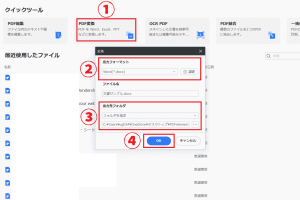
1. ソフトウェアをインストール: まず、オフラインでPDFをWordに変換できるソフトウェアをインストールします。 2. PDFファイルを開く: ソフトウェアを開き、変換したいPDFファイルを開きます。 3. Wordに変換: ソフトウェアの変換オプションを選択し、Word形式を選択します。 4. 変換を実行: 変換ボタンをクリックして、変換を実行します。
オフライン変換ソフトウェアの選択肢
オフラインでPDFをWordに変換できるソフトウェアはたくさんありますが、どれを選ぶべきか迷うかもしれません。以下は、選択に当たって考慮すべきいくつかの要素です。 1. 機能: 変換機能以外に、編集やセキュリティ機能があると便利です。 2. 料金: 無料のソフトウェアもありますが、有料のものはより高度な機能を持っている場合が多いです。 3. 使いやすさ: インターフェースが直感的で、操作が簡単なものが望ましいです。
オフライン変換の注意点
オフラインでPDFをWordに変換する際は、以下の点に注意してください。 1. 変換後の品質: 変換後のWordドキュメントは、元のPDFと完全に同じにならない可能性があります。 2. セキュリティ設定: PDFファイルにパスワードなどのセキュリティ設定がある場合、変換前に解除する必要があるかもしれません。
PDFをWord文書に変換するにはどうすればいいですか?
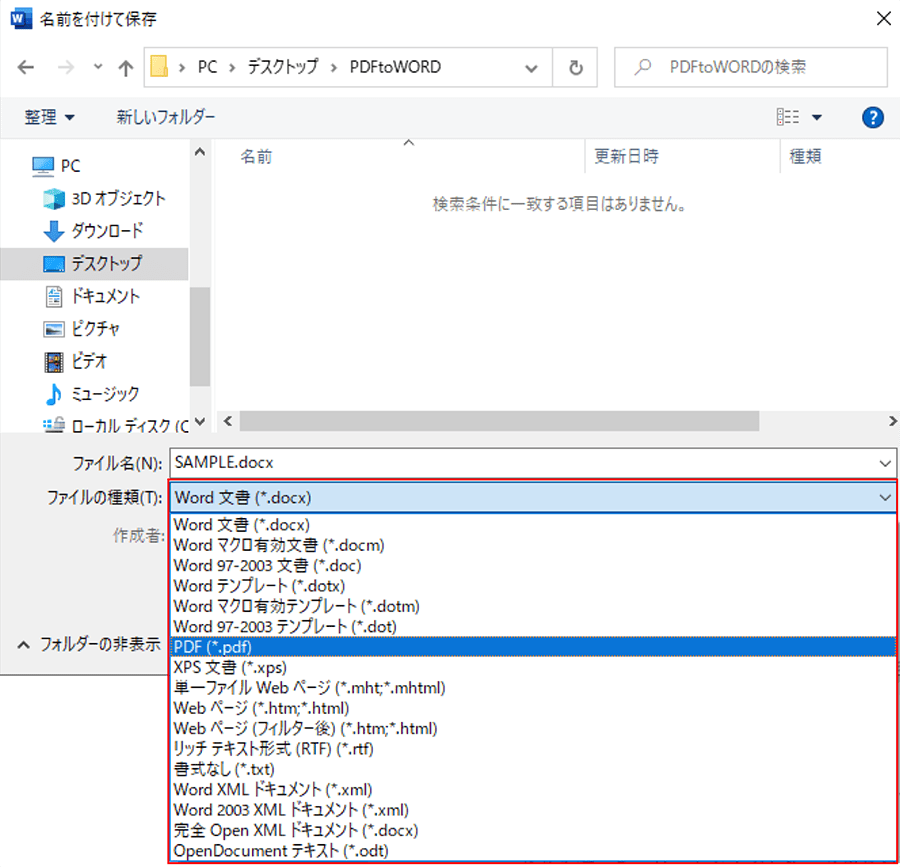
PDFをWord文書に変換するには、以下の方法があります。
オンラインコンバーターを利用する
オンラインコンバーターは、PDFをWord文書に変換する最も簡単な方法です。多くの無料のオンラインコンバーターが利用可能で、以下の手順で変換できます。
- オンラインコンバーターのウェブサイトにアクセスします。
- PDFファイルをアップロードします。
- Word形式を選択し、変換を開始します。
- 変換が完了したら、Word文書をダウンロードします。
Adobe Acrobat DCを使用する
Adobe Acrobat DCは、PDFをWord文書に変換する専用ソフトウェアです。以下の手順で変換が可能です。
- Adobe Acrobat DCをインストールし、開きます。
- PDFファイルを開きます。
- 「エクスポート」を選択し、Word形式を選びます。
- 変換が完了したら、Word文書を保存します。
Microsoft Wordを利用する
Microsoft Wordでも、PDFをWord文書に変換することができます。以下の手順で変換できます。
- Microsoft Wordを開きます。
- 「ファイル」をクリックし、「開く」を選択します。
- PDFファイルを選択し、「開く」をクリックします。
- Wordに変換されますので、必要に応じて編集し、保存します。
フリーソフトを使わず、PDFをWordに変換する方法は?
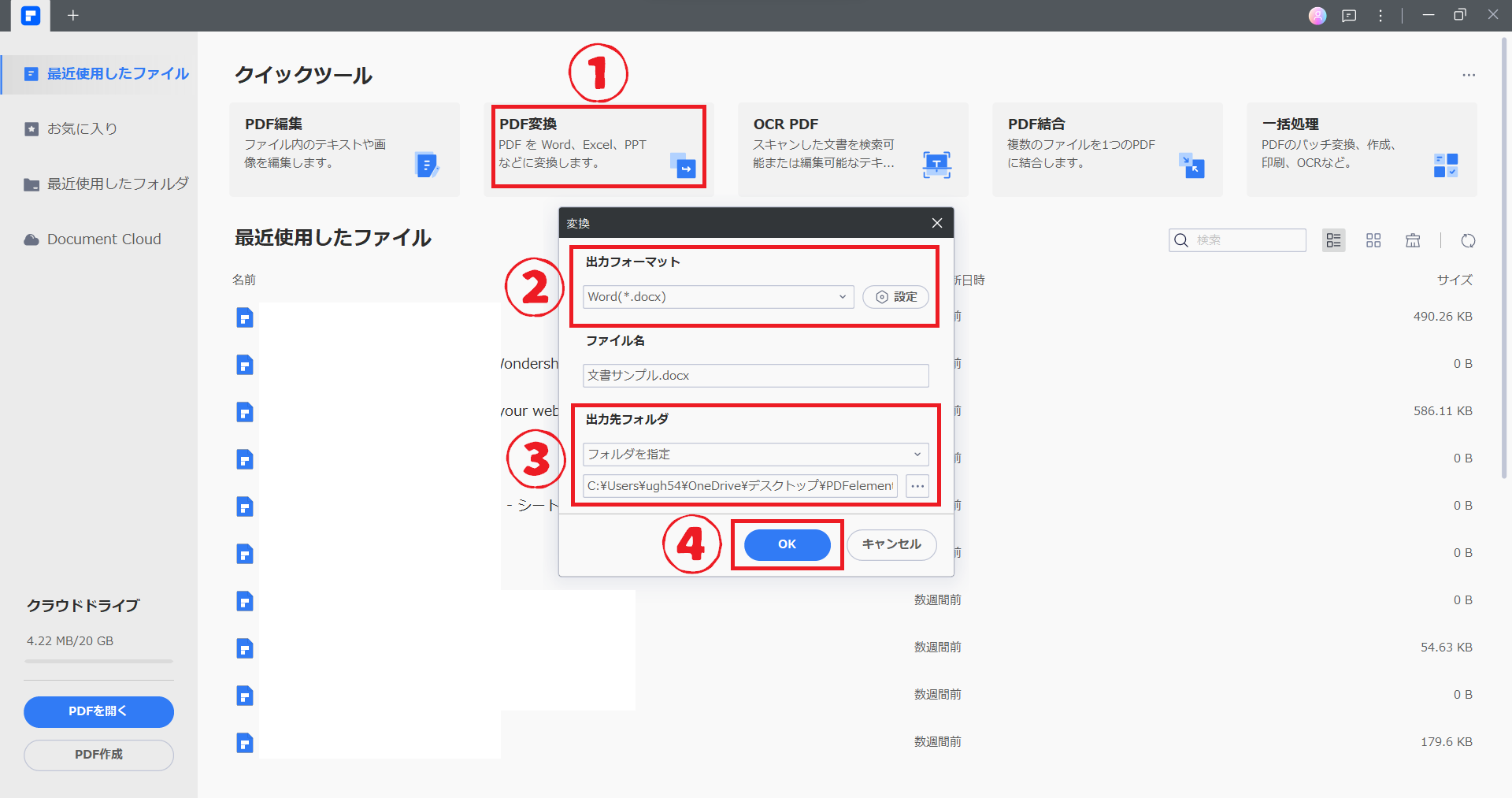
フリーソフトを使わず、PDFをWordに変換する方法は、オンラインコンバーターを利用する方法や、Adobe Acrobat DCなどの有料ソフトウェアを使用する方法があります。
オンラインコンバーターを利用する方法
オンラインコンバーターを利用することで、フリーソフトをインストールしなくてもPDFをWordに変換できます。以下の手順で変換を行ってください。
- まず、信頼できるオンラインコンバーターサイトにアクセスします。
- 次に、変換したいPDFファイルをアップロードします。
- 最後に、変換されたWordファイルをダウンロードします。
Adobe Acrobat DCを使用する方法
Adobe Acrobat DCは、PDFをWordに変換できる有料ソフトウェアです。以下の手順で変換を行ってください。
💯 PDF を Word に変換 精度:変換後の文字認識精度- まず、Adobe Acrobat DCをインストールし、起動します。
- 次に、変換したいPDFファイルを開きます。
- 「エクスポート」をクリックし、「Microsoft Word」を選択して変換を開始します。
Googleドキュメントを利用する方法
Googleドキュメントを利用することで、フリーソフトをインストールしなくてもPDFをWordに変換できます。以下の手順で変換を行ってください。
- まず、GoogleドライブにPDFファイルをアップロードします。
- 次に、アップロードしたPDFファイルを右クリックし、「Googleドキュメントで開く」を選択します。
- 開いたドキュメントを「Microsoft Word形式でダウンロード」することで、Wordファイルとして保存できます。
PDFファイルをWordで開くには?
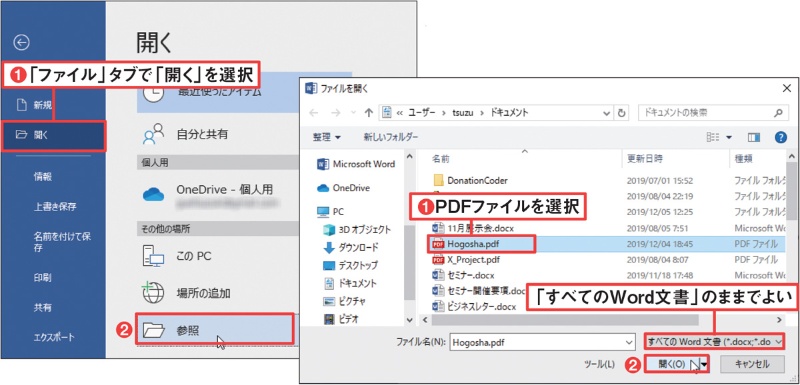
PDFファイルをWordで開くには、以下の手順に従ってください。
手順1: Adobe Acrobatを使用する
PDFファイルをWordで開く最も確実な方法は、Adobe Acrobatを使用することです。Adobe AcrobatはPDFファイルを編集、変換するための专业的なソフトウェアです。
- Adobe Acrobatを開き、「ファイル」メニューから「開く」を選択します。
- 開きたいPDFファイルを選択し、「開く」をクリックします。
- 「ファイル」メニューから「名前を付けて保存」を選択し、「Word文書」を選択します。
手順2: オンラインコンバーターを使用する
Adobe Acrobatが利用できない場合、オンラインのPDFからWordへのコンバーターを使用することもできます。以下の手順で変換を行ってください。
- 「PDFをWordに変換」などの検索ワードでオンラインコンバーターを探します。
- 選択したコンバーターのサイトで、PDFファイルをアップロードします。
- 変換が完了したら、Wordファイルをダウンロードします。
手順3: Wordの変換機能を利用する
Word 2013以降のバージョンでは、PDFファイルを直接開いて編集することが可能です。ただし、元のPDFのレイアウトが複雑な場合は、変換結果が完全に再現されない場合があります。
- Wordを開き、「ファイル」メニューから「開く」を選択します。
- 開きたいPDFファイルを選択し、「開く」をクリックします。
- Wordでファイルが開かれ、編集が可能になります。編集が終わったら、通常のWord文書として保存してください。
PDFファイルをワードで編集できないのはなぜですか?
PDFファイルをワードで編集できないのは、PDFとWordが根本的に異なるフォーマットを使用しているためです。PDFは「Portable Document Format」の略で、どのデバイスやソフトウェアでも同じように表示されることを保証するように設計されています。一方、Wordは編集可能なドキュメントを作成するためのワードプロセッサです。つまり、PDFは基本的に変更不可能で、一方のWordは変更可能なフォーマットという違いがあります。
🔒 PDF を Word に変換 編集できない:原因と解決策PDFの編集不可の理由
PDFファイルは、テキスト、画像、図形などのコンテンツを固定されたレイアウトで保持するように設計されています。これにより、どのデバイスやプリンターでも一貫性のある見た目が保証されます。しかし、この特性は、PDFファイルをWordで開いて編集することを難しくしています。
- 固定レイアウト: PDFは固定レイアウトを保証するため、Wordで開くとテキストや画像がずれることがある。
- フォントの埋め込み: PDFファイルは使用しているフォント情報を埋め込むことがあるため、Wordで開くとフォントが変わることがある。
- 画像やグラフィック: PDFにはベクターグラフィックや高解像度の画像が含まれることがあり、Wordで編集することが難しい。
PDFをWordで編集する方法
PDFをWordで編集するには、まずPDFをWordドキュメントに変換する必要があります。この変換プロセスでは、PDFのレイアウトやフォント、画像をできるだけ忠実に再現しようとしますが、完全に同じになるわけではありません。
- Adobe Acrobat: Adobe Acrobatを使用すると、PDFをWordに変換することができます。
- オンライン変換ツール: 無料のオンライン変換ツールを使って、PDFをWordに変換することができます。
- Microsoft Word: Word 2013以降では、PDFを開いて直接編集することができますが、レイアウトが変わることがあります。
PDF編集のベストプラクティス
PDFを直接編集する場合、専用のPDF編集ソフトウェアを使うのが最善です。Adobe Acrobatや他のPDF編集ソフトウェアは、PDFのレイアウトやコンテンツを正確に保持しながら編集できる機能を提供しています。
- 専用ソフトウェアの使用: Adobe Acrobatなどの専用ソフトウェアはPDFの編集に最適です。
- 編集の最小化: できるだけ元のPDFの編集を最小限に抑えることで、レイアウトの崩れを防ぐことができます。
- バックアップの作成: 編集前にPDFファイルのバックアップを作成して、元に戻すことができるようにしましょう。
よくある質問
Q1: オフラインで PDF を Word に変換する方法はありますか?
A1: はい、オフラインで PDF を Word に変換する方法はあります。Adobe AcrobatやMicrosoft Wordなどのソフトウェアを使用すると、インターネット接続なしで PDF ファイルを Word ドキュメントに変換できます。これらのアプリケーションは、PDF ファイルを直接開いて Word 形式に変換する機能を持っています。
Q2: オフラインで PDF を Word に変換するには、どのようなソフトウェアが必要ですか?
A2: オフラインで PDF を Word に変換するためには、Adobe AcrobatやMicrosoft Wordなどの専用のソフトウェアが必要です。これらのソフトウェアは、PDF ファイルを編集し、Word ドキュメントに変換するための機能を提供しています。また、無料のオープンソースソフトウェアLibreOfficeも PDF を Word に変換することができます。
Q3: オフラインで PDF を Word に変換する際に、どのような点に注意すべきですか?
A3: オフラインで PDF を Word に変換する際には、変換後のフォーマットやレイアウトに注意することが重要です。変換処理では、元の PDF のレイアウトやフォントが完全に再現されない場合があります。そのため、変換後の Word ドキュメントで、改行やフォント、画像の配置などを確認し、必要に応じて調整することが求められます。
Q4: オフラインで PDF を Word に変換する方法のメリットは何ですか?
A4: オフラインで PDF を Word に変換する方法の主なメリットは、インターネット接続の必要がないことです。これにより、インターネット環境が不安定な場所や、セキュリティ上の理由からインターネット接続を避けたい場合でも、PDF を Word に変換できます。また、自分のコンピューター上で変換作業が行われるため、プライバシー保護の面でも有利です。