💻 PDF to Word 変換 オープンソース:開発者向け情報

PDFからWordへの変換は、多くのビジネスや個人の文書作業において重要な役割を果たしています。特に、開発者にとってオープンソースのPDF to Word変換ツールは、柔軟性とコスト効率の点で大きなメリットを提供します。この記事では、開発者向けのオープンソースPDF to Word変換ソリューションについて詳しく説明し、最も人気のあるライブラリやAPIを紹介します。また、これらのツールを使用する際のベストプラクティスや、開発プロセスにおける適用方法についても触れます。この情報を通じて、開発者は自分たちのプロジェクトに最適なPDF to Word変換ソリューションを見つけ、効率的に文書変換タスクを実行できるようになるでしょう。
💻 PDF to Word 変換 オープンソース:開発者向け情報
オープンソースのPDF to Word変換ツールは、開発者がアプリケーションやサービスに文書変換機能を簡単に統合できるようにします。これらのツールは、ソースコードが公開されており、開発者が自由にアクセス、改変、 distributeできます。本記事では、開発者向けのPDF to Word変換のオープンソースツールに関する情報を詳しく紹介します。
1. オープンソースの利点
オープンソースのPDF to Word変換ツールを利用する主な利点は以下の通りです。 1. コスト削減 : オープンソースツールは無料で利用できるため、商用製品の購入費用を節約できます。 2. 拡張性 : ソースコードにアクセスできるため、必要に応じて機能をカスタマイズできます。 3. コミュニティサポート : オープンソースプロジェクトは通常、活発なコミュニティによってサポートされており、開発者は問題解決や機能改善に関するアイデアを共有できます。
2. 主要なオープンソースPDF to Word変換ライブラリ
以下は、開発者に人気のあるオープンソースPDF to Word変換ライブラリのいくつかです。 1. Apache PDFBox : Javaで書かれたPDF処理ライブラリで、PDFからテキストや画像を抽出する機能があります。 2. PDFMiner : Pythonで書かれたPDF解析ツールで、PDFからテキストや画像を抽出できます。 3. Poppler : C++で書かれたPDFレンダリングライブラリで、PDFを他の形式に変換することができます。
3. PDF to Word変換の実装方法
PDF to Word変換機能の実装手順は、選択したライブラリによって異なります。一般的な手順は以下の通りです。 1. ライブラリをプロジェクトにインポートします。 2. PDFファイルを読み込みます。 3. PDFからテキストや画像を抽出します。 4. 抽出したデータをWordドキュメントに書き込みます。 5. Wordドキュメントを保存します。
4. 実装の注意点
PDF to Word変換を実装する際には、以下の点に注意してください。 1. レイアウトの保持 : PDFのレイアウトをできるだけ忠実に再現するように努めましょう。 2. 文字化けの防止 : 文字コードの設定に注意し、文字化けを防ぎます。 3. 画像の取り扱い : 画像を適切に抽出してWordドキュメントに挿入します。
5. サポートとリソース
オープンソースPDF to Word変換ツールに関するサポートやリソースは、以下の場所で見つけることができます。 1. 公式ドキュメント : ライブラリの公式ウェブサイトやGitHubリポジトリに、ドキュメントやチュートリアルが用意されています。 2. コミュニティフォーラム : Stack OverflowやGitHubのディスカッションで、開発者コミュニティからサポートを受けることができます。 3. ブログや記事 : 有用な情報や実装例が掲載された技術ブログや記事を探してみてください。
📄 PDF を Word に変換 オフライン:インターネット不要で変換| ライブラリ名 | 言語 | 特徴 |
|---|---|---|
| Apache PDFBox | Java | PDFからテキストや画像を抽出 |
| PDFMiner | Python | PDF解析とテキスト抽出 |
| Poppler | C++ | PDFレンダリングと形式変換 |
パソコンでPDFのOCRはできますか?
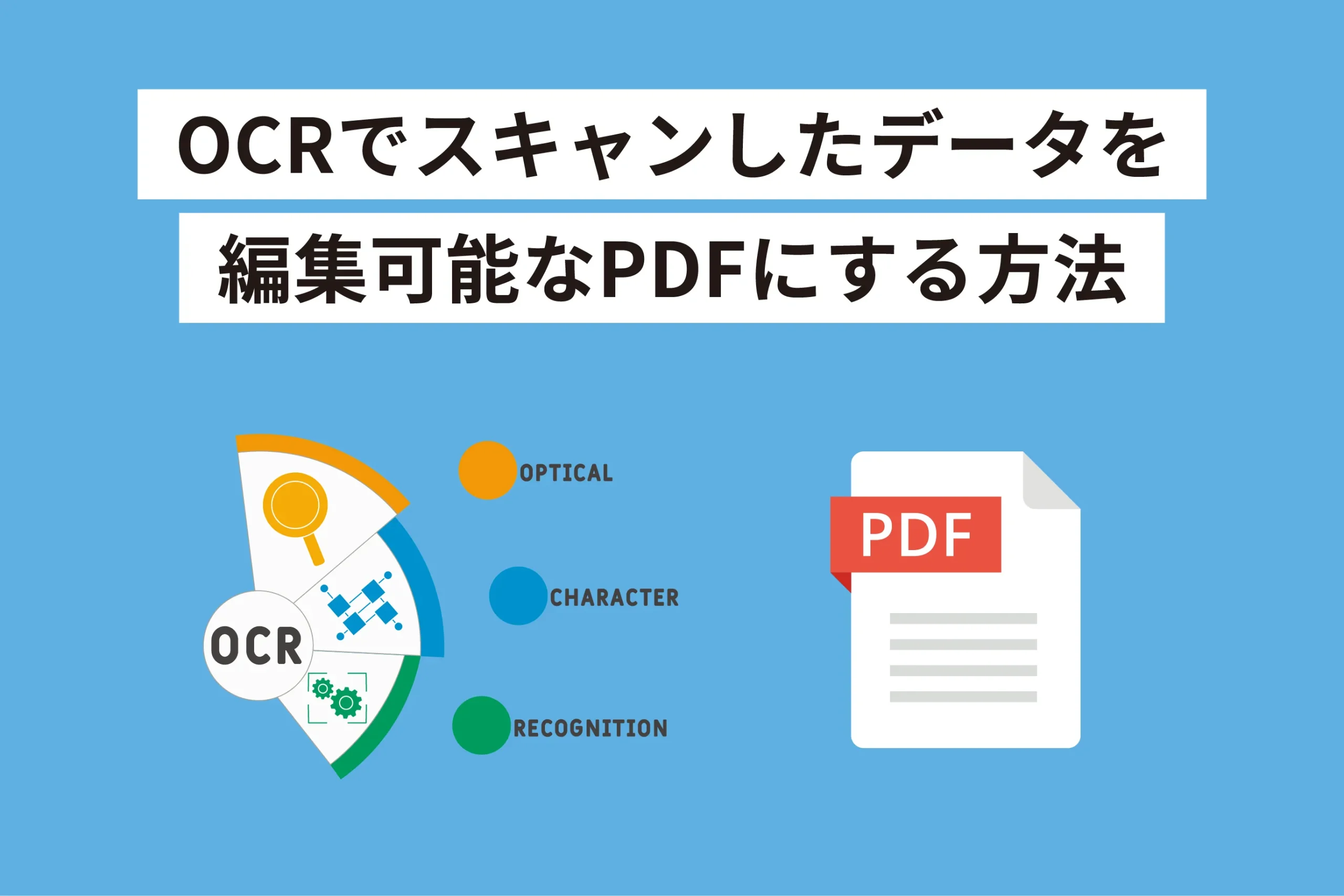
パソコンでPDFのOCRはできます。OCR(Optical Character Recognition)は、画像やスキャンした文書から文字を認識し、編集可能なテキストに変換する技術です。PDFファイルのOCRを行うには、専用のソフトウェアが必要です。以下に、PDFのOCRに関連するサブタイトルと詳細を記載します。
PDFのOCRに適したソフトウェア
PDFのOCRを行うためのソフトウェアは多数存在します。以下に代表的なものを紹介します。
- Adobe Acrobat Pro DC:Adobe製の专业的PDFソフトウェアで、高度なOCR機能が搭載されています。
- ABBYY FineReader:OCRの精度が高く、多くの言語に対応しているソフトウェアです。
- Readiris:使いやすいインターフェイスと高いOCR精度が特徴のソフトウェアです。
PDFのOCRの使い方
PDFのOCRを行う一般的な手順を以下に示します。
- OCRソフトウェアを開き、PDFファイルを読み込みます。
- OCRの実行ボタンをクリックし、文字認識処理を開始します。
- 文字認識が完了したら、必要に応じてテキストを編集または保存します。
PDFのOCRの注意点
PDFのOCRを行う際には、以下の点に注意してください。
- 元の文書の品質が悪いと、OCRの精度が低下することがあります。できるだけ鮮明な画像やスキャン文書を使用しましょう。
- OCR後のテキストには、認識ミスが含まれている場合があります。必ず認識結果を確認し、必要に応じて修正を行ってください。
- セキュリティやプライバシーの観点から、重要な文書のOCRは、信頼できるソフトウェアを使用することが望ましいです。
パソコンでPDFをワードに変換する方法は?
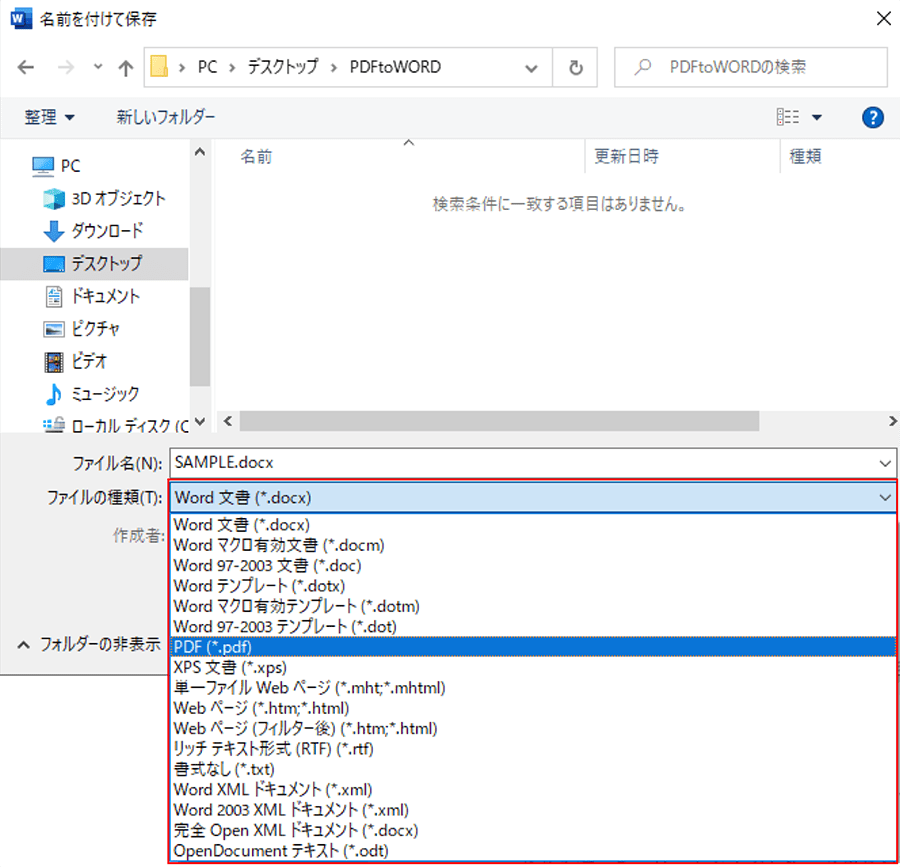
컴퓨터에서 PDF를 워드로 변환하는 방법은 방법이 있습니다.
온라인 변환 서비스 이용하기
온라인에서 제공하는 PDF to Word 변환 서비스를 이용하는 것이 가장 간단한 방법입니다. 이러한 서비스는 대부분 무료로 제공되며, 간단한 몇 단계만 따라하면 PDF 파일을 워드 문서로 변환할 수 있습니다.
🇯🇵 PDF を Word に変換 フリーソフト 日本語:使いやすいツール- 우선, 신뢰할 수 있는 온라인 변환 서비스를 찾습니다. 예를 들어, Smallpdf, iLovePDF 등이 있습니다.
- 변환하려는 PDF 파일을 해당 서비스의 웹 사이트에 업로드합니다.
- 변환이 완료되면, 변환된 워드 문서를 다운로드 받습니다.
Adobe Acrobat DC 사용하기
Adobe Acrobat DC는 PDF 파일을 편집하고 변환할 수 있는 유료 소프트웨어입니다. 이 소프트웨어를 사용하면 PDF를 워드 형식으로 직접 변환할 수 있습니다.
- Adobe Acrobat DC에서 변환하려는 PDF 파일을 엽니다.
- 상단 메뉴에서 파일을 선택한 다음 다른 이름으로 저장을 클릭합니다.
- 파일 형식으로 Microsoft Word를 선택한 다음 저장을 클릭합니다.
Microsoft Word 사용하기
Microsoft Word 2013 이상의 버전에서는 PDF 파일을 직접 열고 워드 문서로 변환할 수 있습니다.
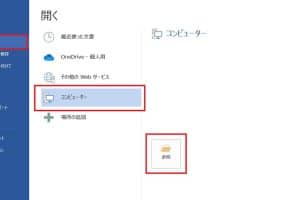
- Microsoft Word를 실행한 다음, 파일을 클릭하고 열기를 선택합니다.
- 변환하려는 PDF 파일을 선택한 다음 열기를 클릭합니다.
- Word에서 PDF가 열리면, 파일을 클릭한 다음 저장을 선택하여 워드 문서로 저장합니다.
Windows10に内蔵されているOCRツールは?
Windows 10に内蔵されているOCRツールは、「OneNote」に含まれている「画像からテキストを抽出」機能があります。この機能を使用すると、画像やスクリーンショットからテキストを抽出して編集できるようになります。
OneNoteの「画像からテキストを抽出」機能の使い方
OneNoteの「画像からテキストを抽出」機能を使用するには、以下の手順に従ってください。
- OneNoteを開き、画像を挿入するか、スクリーンショットを取ります。
- 画像を右クリックし、「画像からテキストを抽出」を選択します。
- OneNoteが画像からテキストを認識し、抽出されたテキストがページに表示されます。
OCRの精度向上のためのヒント
OCRの精度を向上させるために、以下の点に注意してください。
- できるだけ高品質の画像を使用してください。ぼやけた画像や低解像度の画像は、認識率が下がります。
- 文字がはっきりと読み取れるように、画像の明るさやコントラストを調整してください。
- 文字が歪んでいないことを確認してください。可能であれば、文字が直線上に並ぶように画像を回転させてください。
OCRで抽出されたテキストの活用方法
OCRで抽出されたテキストは、以下のような用途に利用できます。
- 抽出されたテキストを編集して、ドキュメントやレポートに再利用します。
- 画像からテキストを検索できるように、抽出されたテキストをインデックス化します。
- 抽出されたテキストを音声合成ソフトウェアに読み上げさせて、視覚障がい者がアクセスできるようにします。
OCRとはPDFで何ですか?
OCRの定義と機能
光学的文字認識(OCR:Optical Character Recognition)は、画像やスキャンした文書内の文字を認識し、デジタルテキストに変換する技術です。PDFファイルに関しては、画像としてスキャンされた文書をテキストデータに変換することができます。これにより、検索や編集が可能になり、データの再利用性が向上します。
- 画像からの文字認識:OCR技術を使用すると、PDF内の画像データから文字を認識し、テキストデータに変換できます。
- 検索性の向上:OCRによって変換されたテキストデータは、検索エンジンによって検索可能になります。これにより、必要な情報を迅速に検索できるようになります。
- データの再利用:変換されたテキストデータは、他のアプリケーションで編集や加工が可能になり、データの再利用性が向上します。
OCRの利点
OCR技術をPDFに適用することで、以下のような利点があります。
- 作業効率の向上:紙の文書をデジタル化し、検索や編集が可能になることで、作業効率が大幅に向上します。
- 保管スペースの削減:紙の文書をデジタル化することで、物理的な保管スペースを削減できます。
- データの保護:電子的なデータは、紙に比べて劣化しにくく、適切なバックアップを行えば、データの喪失リスクを軽減できます。
OCRの限界と課題
OCR技術は非常に便利ですが、以下のような限界や課題があります。
- 認識精度の問題:文字のフォントやサイズ、画像の質によっては、正確な文字認識が難しい場合があります。
- レイアウトの再現:元の文書のレイアウトを完全に再現するのは困難で、手修正が必要になることがあります。
- セキュリティの問題:デジタル化されたデータは、不正アクセスや漏洩のリスクがあり、適切なセキュリティ対策が必要です。
よくある質問
Q1: PDF を Word に変換するオープンソースのライブラリはありますか?
A1: はい、PDF を Word に変換するオープンソースのライブラリは複数あります。たとえば、Apache PDFBox は、Java で書かれたオープンソースのライブラリで、PDF ドキュメントを読み取り、操作し、変換する機能を提供しています。また、Docotic.Pdf は、.NET 用のオープンソースのライブラリで、PDF から Word への変換をサポートしています。これらのライブラリを使用することで、開発者は独自の PDF to Word 変換アプリケーションを構築できます。
Q2: オープンソースの PDF to Word 変換ライブラリの利点は何ですか?
A2: オープンソースの PDF to Word 変換ライブラリの主な利点は、コスト削減とカスタマイズの柔軟性です。オープンソースライブラリは無料で利用できるため、商用製品を購入する必要がなく、開発コストを削減できます。また、ソースコードにアクセスできるため、開発者はライブラリを自由にカスタマイズして、特定の要件やニーズに合わせた機能を追加できます。
Q3: オープンソースの PDF to Word 変換ライブラリの使用に際して、注意すべき点は何ですか?
A3: オープンソースの PDF to Word 変換ライブラリを使用する際には、いくつかの注意点があります。まず、ライセンスに注意してください。オープンソースライブラリは様々なライセンス条件で提供されており、適切に遵守する必要があります。また、サポートとドキュメントの充実度を確認してください。オープンソースプロジェクトはコミュニティベースであるため、公式のサポートが不足している場合があります。最後に、セキュリティにも留意してください。オープンソースライブラリには、セキュリティ上の脆弱性が含まれている可能性があるため、注意深く確認し、適切な対策を講じることが重要です。
Q4: オープンソースの PDF to Word 変換ライブラリを使って開発したアプリケーションを商用利用することはできますか?
A4: オープンソースの PDF to Word 変換ライブラリを使って開発したアプリケーションを商用利用することは、ライセンス条件に従っていれば可能です。オープンソースライブラリは様々なライセンスで提供されており、GPL、MIT、Apache ライセンスなどがあります。これらのライセンスには、それぞれ独自のルールと制限がありますので、選択したライブラリのライセンスを注意深く確認し、遵守してください。商用利用が許可されているライセンスの場合は、アプリケーションを販売または配布することができますが、ライセンスによってはソースコードの開示が求められる場合があります。