📝 PDF に Word で書き込み:注釈やコメントを追加

PDFにWordで直接書き込みを行い、注釈やコメントを追加する方法について解説します。この機能は、PDFファイルを編集する際に非常に便利であり、作業の効率化や情報共有の促進に役立ちます。この記事では、Wordを利用してPDFにコメントや注釈を追加する手順を段階的に説明し、さらに便利なヒントやコツも紹介します。これによって、読者はPDFファイルの操作についてより深く理解を深めることができるでしょう。
📝 PDF に Word で書き込み:注釈やコメントを追加
PDF ファイルを Word で開いて、注釈やコメントを追加する方法について説明します。Word では、PDF ファイルを直接編集することができます。これにより、資料の校閲やフィードバックが容易になります。
Word で PDF ファイルを開く方法
Word で PDF ファイルを開くには、Word を起動し、[ファイル] > [開く] を選択します。ファイルタイプを [PDF] に設定し、目的のファイルを選択して [開く] をクリックします。Word が PDF を読み込み、編集可能な状態になります。
注釈を追加する方法
注釈を追加するには、テキストを選択し、[校閲] タブの [新しいコメント] をクリックします。コメントを入力し、[Enter] を押します。これで、選択したテキストに注釈が追加されます。
コメントを追加する方法
コメントを追加するには、テキストを選択し、[挿入] タブの [コメント] をクリックします。コメントを入力し、[Enter] を押します。これで、選択したテキストにコメントが追加されます。
注釈やコメントを表示する方法
注釈やコメントを表示するには、[校閲] タブの [表示] グループで [コメントを表示] を選択します。これにより、ドキュメント内のすべての注釈やコメントが表示されます。
変更を PDF に保存する方法
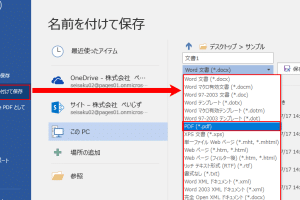
変更を PDF に保存するには、[ファイル] > [名前を付けて保存] を選択します。ファイルタイプを [PDF] に設定し、ファイル名を入力して [保存] をクリックします。これで、変更が PDF に反映されます。
🖼️ PDF から Word 画像抽出:画像をWord文書に挿入| 機能 | 手順 |
|---|---|
| PDFを開く | Wordで[ファイル] > [開く] を選択し、PDFを選ぶ |
| 注釈を追加 | テキストを選択し、[校閲] > [新しいコメント] をクリック |
| コメントを追加 | テキストを選択し、[挿入] > [コメント] をクリック |
| 注釈・コメントを表示 | [校閲] > [表示] > [コメントを表示] を選択 |
| 変更を保存 | [ファイル] > [名前を付けて保存] でPDF形式で保存 |
これらの手順に従って、Word で PDF に注釈やコメントを追加し、効率的にドキュメントの校閲やフィードバックを行うことができます。
PDFにテキスト注釈を追加するにはどうすればいいですか?
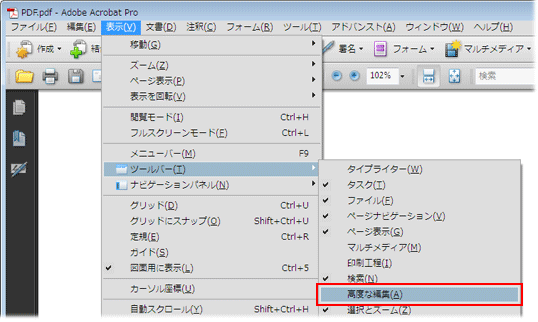
PDFにテキスト注釈を追加する方法は以下の通りです。
Adobe Acrobatを使用する
Adobe AcrobatはPDFファイルを編集するためのプロフェッショナルなソフトウェアです。以下の手順でテキスト注釈を追加できます。
- Adobe AcrobatでPDFファイルを開く。
- 上部のメニューから「コメント」>「テキストボックス」を選択。
- 追加したい場所にテキストボックスをドラッグして配置する。
- テキストボックス内に注釈を入力する。
オンラインツールを使用する
インターネット上には、PDFに注釈を追加できる無料のオンラインツールが多数存在します。代表的なものにはSmallPDF、PDFescape、Sejdaなどがあります。これらのツールを利用する場合は、以下の手順に従ってください。
- オンラインツールのウェブサイトにアクセスし、PDFファイルをアップロードする。
- 注釈追加ツールを選択し、テキスト注釈を追加する場所をクリックする。
- テキストボックスに注釈を入力し、「保存」または「ダウンロード」ボタンをクリックして変更を適用する。
無料のPDF編集ソフトウェアを使用する
Adobe Acrobatの代替として、無料のPDF編集ソフトウェアを使用することもできます。Foxit ReaderやPDF-XChange Editorなどのソフトウェアが人気があります。以下の手順でテキスト注釈を追加してください。
- PDF編集ソフトウェアでPDFファイルを開く。
- 注釈またはコメントツールを選択する。
- テキスト注釈を追加したい場所をクリックし、テキストボックスに注釈を入力する。
PDFにコメントを書き込みたいのですが、どうすればいいですか?
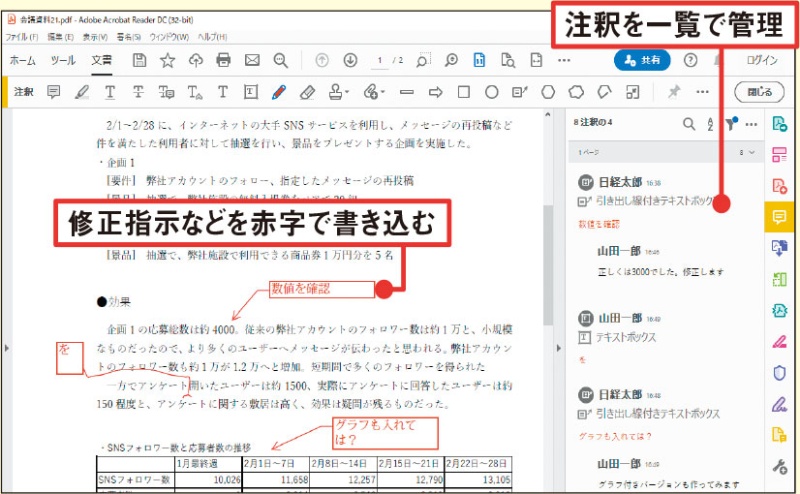
PDFにコメントを書き込む方法には、いくつかの方法があります。最も一般的な方法は、PDFリーダーやPDFエディタを使用することです。
🆓 PDF から Word 変換 無料:オンラインツールとソフトPDFリーダーを使用する
多くのPDFリーダーアプリは、PDFにコメントを書き込む機能を提供しています。代表的なものには、Adobe Acrobat Reader DCやFoxit Readerがあります。
- PDFリーダーアプリを開き、コメントを書き込みたいPDFファイルを開く。
- コメントツールを選択する。(通常、ツールバーに表示されています)
- PDF上でコメントを書き込みたい場所をクリックし、コメントを入力する。
PDFエディタを使用する
PDFエディタは、PDFの内容を編集できるだけでなく、コメントを書き込むこともできます。人気のあるPDFエディタには、Adobe Acrobat Pro DCやNitro Proがあります。
- PDFエディタを開き、コメントを書き込みたいPDFファイルを開く。
- コメントツールまたは注釈ツールを選択する。
- PDF上でコメントを書き込みたい場所をクリックし、コメントを入力する。
オンラインPDFエディタを使用する
インターネット上には、オンラインでPDFにコメントを書き込めるサービスが多数存在します。代表的なものには、SmallPDFやiLovePDFがあります。
- オンラインPDFエディタのウェブサイトにアクセスする。
- コメントを書き込みたいPDFファイルをアップロードする。
- コメントツールを選択し、PDF上でコメントを書き込みたい場所をクリックしてコメントを入力する。
- 編集が完了したら、変更を保存し、PDFファイルをダウンロードする。
これらの方法を使用すれば、簡単にPDFにコメントを書き込むことができます。適切なツールを選んで、効率的に作業を進めましょう。
PDFにコメントボックスを追加するにはどうすればいいですか?
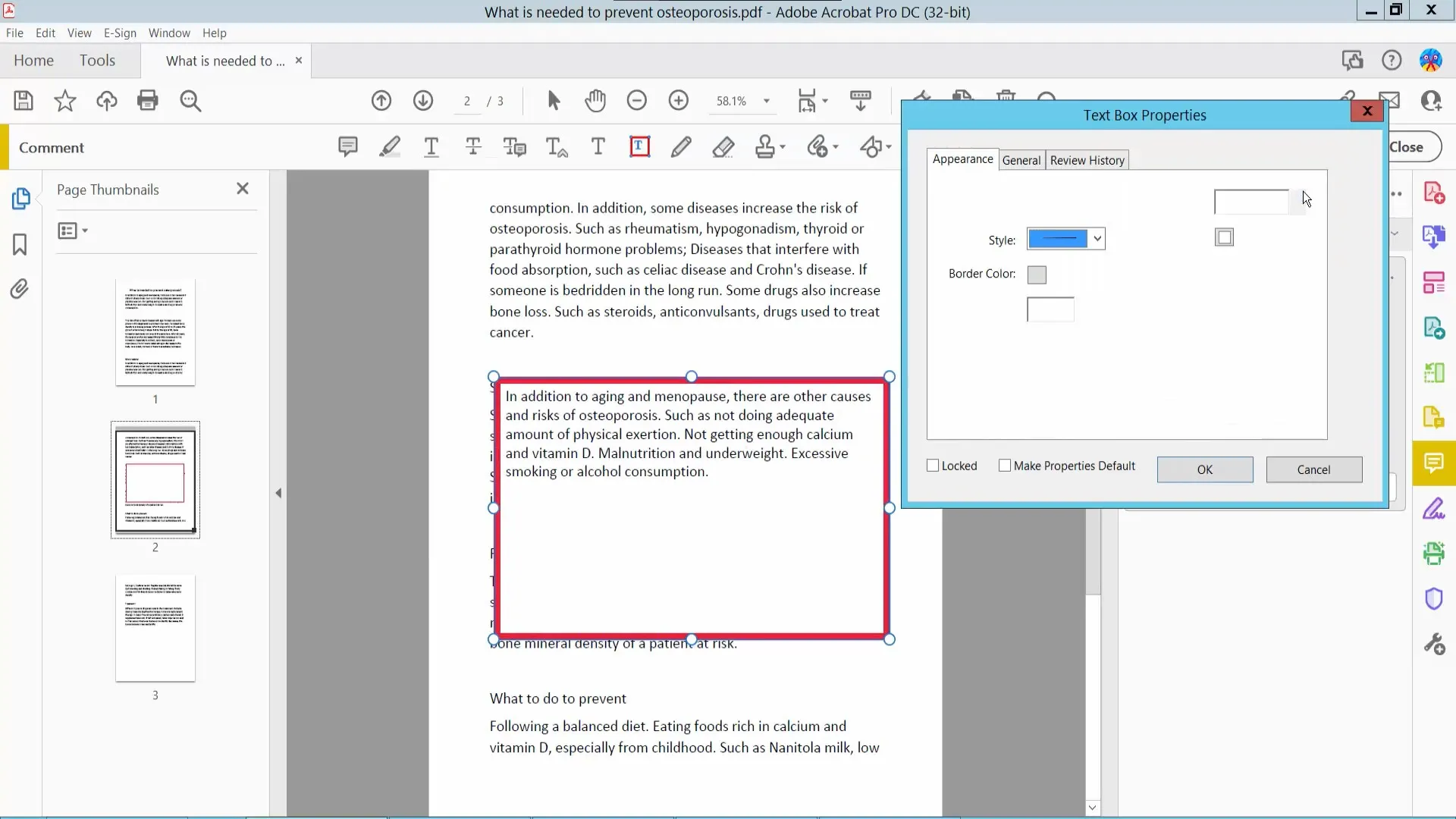
PDFにコメントボックスを追加するには、以下の手順に従ってください。
PDFリーダーを使用する
最も一般的な方法は、PDFリーダーソフトウェアを使用することです。多くのPDFリーダーには、コメントボックスを追加する機能が備わっています。代表的なものには、Adobe Acrobat Reader DCやFoxit Readerがあります。
- PDFリーダーでPDFファイルを開く
- コメントツールを選択する
- ページ上でコメントを追加したい場所をクリックする
- コメントボックスにテキストを入力し、完了したらクリックする
オンラインPDFエディターを使用する
オンラインPDFエディターを使用して、コメントボックスを追加することもできます。代表的なものには、SmallPDFやPDFescapeがあります。
📄 PDF を Microsoft Word に変換する方法まとめ- オンラインPDFエディターにアクセスし、PDFファイルをアップロードする
- コメントツールを選択する
- ページ上でコメントを追加したい場所をクリックする
- コメントボックスにテキストを入力し、完了したらクリックする
Google ドキュメントを使用する
Google ドキュメントを使用して、PDFにコメントボックスを追加することもできます。
- Google ドキュメントでPDFファイルを開く
- コメントを追加したい場所を選択する
- 右側のパネルにあるコメントアイコンをクリックする
- コメントボックスにテキストを入力し、コメントをクリックする
PDFに文字を打ち込む方法は?
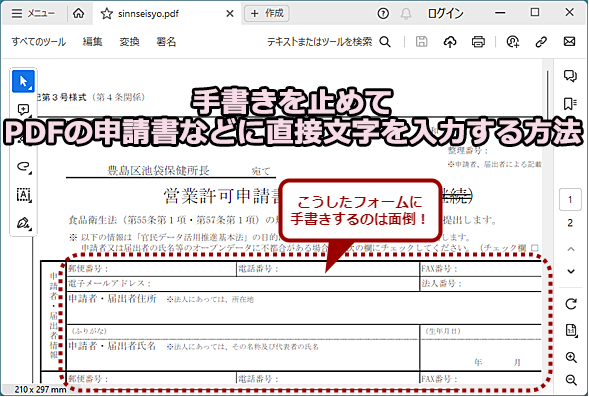
PDFに文字を打ち込むためのソフトウェア
PDFに文字を打ち込むためには、専用のソフトウェアを使用することが必要です。代表的なものとしては、Adobe AcrobatやPDFelement、Foxit PhantomPDFなどがあります。これらのソフトウェアは、PDFファイルを開き、編集することができる機能を備えています。
- Adobe Acrobat: 最もよく知られているPDF編集ソフトウェアで、多機能な編集が可能。
- PDFelement: Adobe Acrobatの代替として人気があり、直感的で使いやすいインターフェイスが魅力。
- Foxit PhantomPDF: コストパフォーマンスが高いことで知られ、必要な機能はほぼ全て備えています。
PDFに文字を打ち込む手順
1. まず、PDF編集ソフトウェアを開き、編集したいPDFファイルを読み込みます。
2. 次に、ソフトウェアの編集ツールを使用して、文字を追加する場所を選択します。
3. 選択した場所に文字を打ち込み、必要に応じてフォントやサイズ、色を変更します。
4. 最後に、変更を保存し、編集が反映されたPDFファイルを出力します。
オンラインサービスを利用してPDFに文字を打ち込む方法
ソフトウェアをインストールしなくても、オンラインサービスを利用してPDFに文字を打ち込むことができます。代表的なサービスには、SmallpdfやiLovePDF、PDFescapeなどがあります。これらのサービスは、ウェブブラウザ上でPDFファイルを開き、編集することができます。
- Smallpdf: シンプルで使いやすいインターフェイスが特徴的で、無料でも十分な機能が利用可能。
- iLovePDF: 様々なPDFツールが搭載されており、文字の追加だけでなく、ページの編集や圧縮も可能。
- PDFescape: オンライン版とデスクトップ版が提供されており、オンライン版でも多くの編集機能を利用できる。
よくある質問
PDFにWordで書き込みするにはどうしたらいいですか?
PDFにWordで書き込みを行うには、まずPDFファイルをWordに開く必要があります。そのためには、Wordを開いて「ファイル」をクリックし、「開く」を選択します。次に、対象のPDFファイルを選んで開きます。Wordは自動的にPDFを編集可能な形式に変換します。この際、元のPDFの構造やレイアウトが複雑な場合、完全に再現されない可能性があることに注意してください。変換が完了したら、通常のWord文書처럼、注釈やコメントを追加することができます。
Wordで追加した注釈やコメントをPDFに反映する方法は?
注釈やコメントを追加した後、それらをPDFに反映させるために、ファイルをPDF形式で保存し直す必要があります。「ファイル」をクリックし、「名前を付けて保存」を選択します。ファイルの種類を「PDF」に設定し、保存先とファイル名を指定して「保存」をクリックします。これで、Wordで追加した注釈やコメントがPDFに反映された新しいファイルが作成されます。
PDFに書き込んだ内容を後から編集するには?
PDFに書き込んだ内容を後から編集する場合でも、同様にWordを利用します。編集したいPDFファイルをWordで開き、必要な変更を加えます。この際も、レイアウトや形式が変わる可能性に注意してください。編集が終わったら、再度PDF形式で保存することで、変更内容が反映されます。
📄 Word で PDF 作成:印刷設定と保存方法Wordを使わずにPDFに注釈やコメントを追加する方法はありますか?
はい、Adobe Acrobat Readerなどの専用のPDFリーダーを使って、直接PDFに注釈やコメントを追加することができます。Adobe Acrobat Readerを開き、対象のPDFファイルを開いてください。上部のツールバーにある「コメント」をクリックし、注釈やコメントを追加するための様々なツールを利用できます。この方法では、元のPDFのレイアウトや構造を保持したまま、直接注釈やコメントを追加することが可能です。