🖼️ PDF から Word 画像抽出:画像をWord文書に挿入

PDFからWordへの画像抽出は、多くの人々が直面する共通のタスクです。このプロセスは、元のPDFドキュメントから画像を抽出してWord文書に挿入することを含みます。これは、レポート、研究論文、あるいはプレゼンテーションの作成など、様々な目的で必要になる場合があります。本記事では、PDFからWordへの画像抽出に関するステップバイステップのガイダンスを提供し、画像をWord文書に効果的に挿入する方法を紹介します。また、使用できるツールや技術の選択肢も紹介します。
PDF から Word 画像抽出:画像を Word 文書に挿入する方法
PDF ファイルから画像を抽出し、Word 文書に挿入する方法について説明します。PDF から画像を抽出するには、いくつかの方法がありますが、ここでは主にオンラインツールを使用した方法と、Adobe Acrobatを使用した方法を紹介します。
オンラインツールを使用した画像抽出方法
オンラインツールを使用すると、無料で簡単に PDF から画像を抽出することができます。以下の手順で操作してください。
- オンラインの PDF 画像抽出ツールを開く
- PDF ファイルをアップロードする
- 抽出ボタンをクリックして画像を抽出する
- 抽出した画像をダウンロードする
Adobe Acrobatを使用した画像抽出方法
Adobe Acrobatをお持ちの方は、このソフトウェアを使用して PDF から画像を抽出することができます。以下の手順で操作してください。
- Adobe Acrobatで PDF ファイルを開く
- 「ツール」→「画像のエクスポート」を選択する
- 抽出先フォルダを選択して画像をエクスポートする
Word 文書への画像挿入方法
抽出した画像を Word 文書に挿入する方法は以下の通りです。
- Word 文書を開く
- 挿入したい場所にカーソルを置く
- 「挿入」タブの「画像」をクリックする
- 抽出した画像ファイルを選択して「挿入」をクリックする
画像の挿入位置やサイズの調整方法
Word 文書に画像を挿入後、位置やサイズを調整する方法は以下の通りです。
- 画像をクリックして選択する
- 画像の周りに出るハンドルをドラッグしてサイズを変更する
- 「画像の書式」タブで位置や回転を調整する
画像のファイル形式や圧縮について
PDF から抽出した画像は、通常 JPEG または PNG 形式です。Word 文書に挿入する前に、画像のファイル形式を変更したい場合や、画像の圧縮が必要な場合は、画像編集ソフトやオンラインツールを使用して操作してください。
🆓 PDF から Word 変換 無料:オンラインツールとソフト| 項目 | 説明 |
|---|---|
| オンラインツール | PDF から画像を抽出するための無料のオンラインサービス |
| Adobe Acrobat | PDF ファイルの作成、編集、変換ができるソフトウェア |
| Word 文書への挿入 | 抽出した画像を Word 文書に挿入する方法 |
| 画像の調整 | Word 文書内の画像の位置やサイズを調整する方法 |
| 画像の形式・圧縮 | 画像のファイル形式や圧縮についての説明 |
PDFの画像をワードに挿入するにはどうすればいいですか?
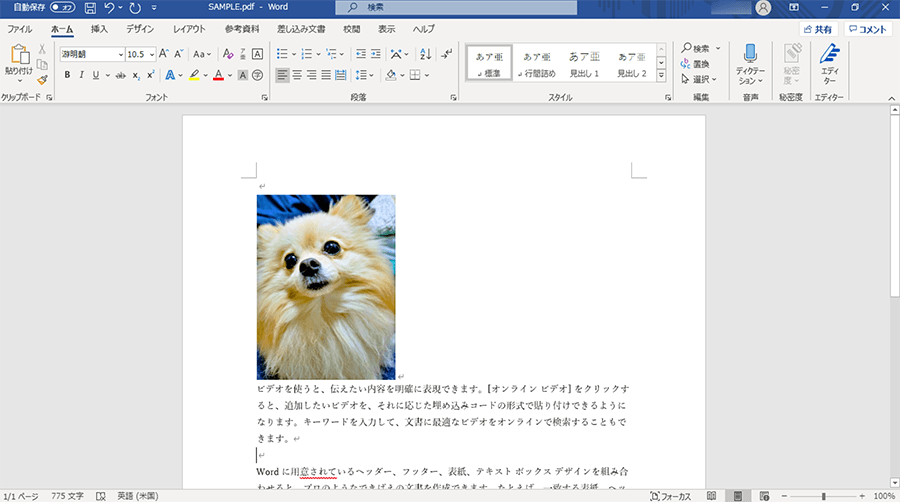
PDFの画像をワードに挿入するには、以下の手順を踏んでください。
PDFから画像を抽出する
PDFから画像を抽出するには、以下の方法があります。
- PDFを画像に変換するツールを使用する。オンライン上には、PDFを画像に変換できる無料のツールがたくさんあります。
- Adobe AcrobatなどのPDF編集ソフトを使用し、画像を抽出する。
- スクリーンショットを利用する。PDFの該当ページを表示し、スクリーンショットを取って画像を取得する。
ワードに画像を挿入する
画像を抽出したら、次のようにワードに挿入します。
- ワードを開き、画像を挿入したい位置にカーソルを移動します。
- 挿入タブをクリックし、画像を選択します。
- コンピュータから抽出した画像ファイルを選択し、挿入をクリックします。
画像の編集と配置
画像を挿入したら、必要に応じて以下の編集や配置を行います。
- 画像をクリックして選択し、サイズや位置を調整します。
- 画像の周囲に文字を回り込ませるには、画像を右クリックして文字の回り込みを選択し、希望のスタイルを選びます。
- 画像の鮮明度やコントラストを調整するには、画像をクリックし、画像の編集オプションを使用します。
Word文書に画像を挿入するにはどうすればいいですか?
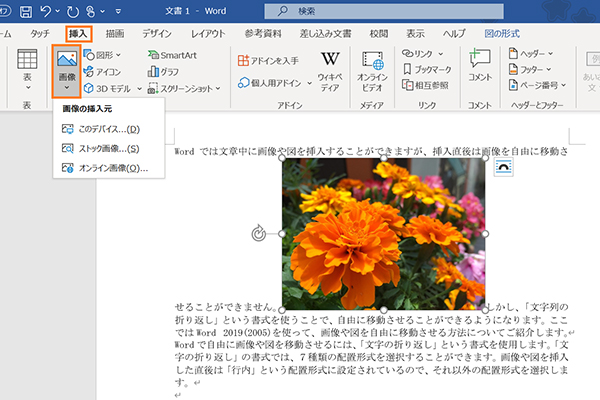
Word文書に画像を挿入するには、以下の手順に従ってください。
画像を挿入する方法
Word文書に画像を挿入するには、以下の手順を実行します。
📄 PDF を Microsoft Word に変換する方法まとめ- [挿入]タブをクリックします。
- [画像]ボタンをクリックします。
- 開いたダイアログで、挿入したい画像ファイルを選択し、[挿入]ボタンをクリックします。
画像の位置とサイズを調整する
挿入した画像の位置やサイズを調整するには、以下の手順を実行します。
- 画像をクリックして選択します。
- 画像の周囲にあるハンドルをドラッグして、サイズを変更します。
- 画像をクリックしたまま、任意の位置にドラッグして移動します。
画像の形式を変更する
画像の周りの余白や形状を変更するには、以下の手順を実行します。
- 画像をクリックして選択します。
- [画像の形式]タブをクリックします。
- [枠線と陰影]や[レイアウトと余白]オプションを使用して、画像の周りの余白や形状を変更します。
Word文書にPDFを貼り付ける方法は?
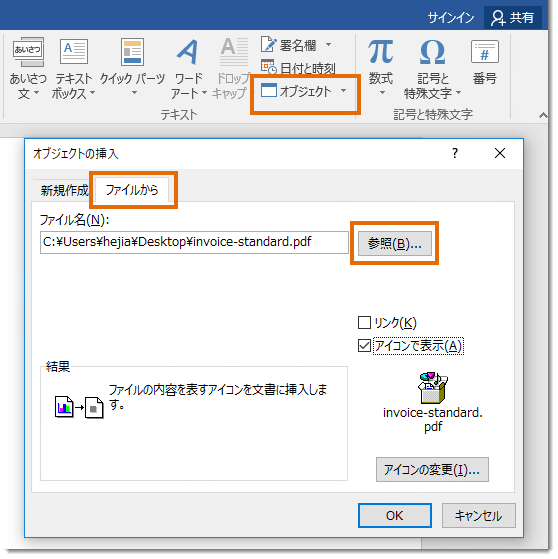
PDFをWord文書に貼り付ける方法は以下の手順で行うことができます。
- Word文書を開く
- 挿入タブをクリックする
- オブジェクトをクリックする
- ファイルから作成を選択する
- 挿入するPDFファイルを選択する
- 開くをクリックする
これで、Word文書にPDFが貼り付けられます。
PDFをWord文書に変換する方法
PDFをWord文書に変換する方法もあります。これは、PDFの内容を編集できるようにするのに役立ちます。
- Adobe AcrobatやオンラインのPDF変換ツールを開く
- 変換するPDFファイルを選択する
- Word文書に変換するオプションを選択する
- 変換をクリックする
- 変換されたWord文書をダウンロードする
PDFの内容をWord文書にコピーする方法
PDFの内容をWord文書にコピーする方法もあります。これは、PDFの一部のテキストや画像をWord文書に貼り付けたい場合に便利です。
- PDFを開く
- コピーしたい内容を選択する
- コピーをクリックする
- Word文書を開く
- 貼り付けをクリックする
PDFを画像としてWord文書に貼り付ける方法
PDFを画像としてWord文書に貼り付ける方法もあります。これは、PDFの内容を編集せずにWord文書に挿入したい場合に便利です。
📄 Word で PDF 作成:印刷設定と保存方法- PDFを画像ファイルに変換する
- Word文書を開く
- 挿入タブをクリックする
- 画像をクリックする
- 変換した画像ファイルを選択する
- 挿入をクリックする
スキャンした画像をワードに貼り付ける方法は?

スキャンした画像をワードに貼り付ける方法は以下の通りです。
ステップ1: 画像をスキャンする
最初に、スキャナを使って画像をスキャンします。スキャンした画像をコンピュータに保存してください。
- スキャナをコンピュータに接続します。
- スキャンソフトウェアを開き、スキャン設定を行います。
- スキャンボタンをクリックして、画像をスキャンします。
ステップ2: ワードに画像を挿入する
次に、ワードを開き、スキャンした画像を挿入します。
- ワード文書を開き、画像を挿入したい場所にカーソルを置きます。
- 挿入タブをクリックし、画像を選択します。
- コンピュータに保存してあるスキャンした画像を選び、挿入をクリックします。
ステップ3: 画像のサイズや位置を調整する
画像を挿入したら、サイズや位置を調整します。
- 画像をクリックして選択します。
- 画像の周りにあるハンドルをドラッグして、サイズを変更します。
- 画像をドラッグして、位置を調整します。
よくある質問
🖼️ PDF から Word 画像抽出はどのように行いますか?
PDF から Word 画像抽出を行うには、まずPDFファイルを開き、そこから画像を抽出する必要があります。この作業は、オンラインのPDFコンバーターを使用するか、Adobe Acrobatなどの専用ソフトウェアで行うことができます。画像が抽出されたら、Word文書を開き、挿入タブから画像を選択し、抽出した画像ファイルを選択します。これにより、画像がWord文書に挿入されます。
Word文書に挿入した画像のサイズは調整できますか?
Word文書に挿入した画像のサイズは調整できます。画像をクリックして選択すると、画像の周りにハンドルが表示されます。これらのハンドルをドラッグして、画像のサイズを変更することができます。また、画像を右クリックし、サイズと位置を選択することで、より詳細なサイズ調整が可能です。
PDFから抽出した画像の品質は保持されますか?
PDFから画像を抽出する際、画像の品質は基本的に保持されます。しかし、PDFの圧縮設定や、抽出に使用したソフトウェアによっては、画像の品質がやや低下することがあります。高品質の画像を保持したい場合は、高解像度の設定でPDFを保存し、信頼性の高いソフトウェアを使用することが重要です。
🆓 PDF 変換 フリー Word:オンラインツールで簡単変換Word文書に複数の画像を一度に挿入する方法はありますか?
Word文書に複数の画像を一度に挿入する方法はあります。挿入タブから画像を選択し、ファイル選択画面で複数の画像ファイルを選択して開くことができます。また、Windowsのエクスプローラーで画像ファイルを選択し、 Word文書にドラッグ&ドロップすることもできます。これにより、複数の画像を一度にWord文書に挿入することが可能です。