🆓 PDF から Word 変換 無料:オンラインツールとソフト

PDFからWordへの変換は、ビジネスや学術の分野でよく行われる作業ですが、そのためのソフトウェアは高価な場合があります。しかし、無料でこの作業を行えるオンラインツールやソフトがあることをご存じですか?本記事では、PDFをWordに変換できる無料のオンラインツールやソフトウェアを紹介します。これらのツールを活用すれば、手間と費用を削減しながら、効率的に文書作成を行うことができます。
🆓 PDF から Word 変換 無料:オンラインツールとソフトの比較
PDF から Word に変換するための無料のオンラインツールやソフトウェアはたくさんあります。ただし、それぞれのツールやソフトウェアには独自の特徴や利点があります。ここでは、最も人気のあるオンラインツールとソフトウェアを比較して、どれが最適な選択肢であるかを判断するのに役立てます。
オンラインツールの利点
オンラインツールを使用すると、ソフトウェアをダウンロードやインストールすることなく、簡単に PDF を Word に変換できます。また、どこからでもアクセスでき、多くのツールが無料で利用可能です。しかし、インターネット接続が必要であり、大きなファイルを変換する場合、速度が遅くなることがあります。
ソフトウェアの利点
ソフトウェアを使用すると、インターネット接続がなくても PDF を Word に変換できます。また、大きなファイルでも高速に変換できることが一般的です。しかし、ソフトウェアをダウンロードしてインストールする必要があり、無料のものは機能が限定されている場合があります。
変換品質の比較
変換品質は、選択したツールやソフトウェアによって大きく異なります。一部のツールは、原来のフォーマットを保持したまま正確に変換できるのに対し、他のツールはフォーマットがずれたり、テキストが欠けることがあります。変換品質は、選択に際して重要な要素です。
セキュリティの考慮
オンラインツールを使用する場合、ファイルのセキュリティは重要な考慮事項です。一部のツールでは、ファイルがアップロードされた後、一定期間サーバーに保存されることがあります。そのため、機密情報を含むファイルの変換には注意が必要です。ソフトウェアを使用する場合は、このような心配は必要ありません。
ユーザーインターフェースと使いやすさ
ユーザーインターフェースと使いやすさも、選択に際して考慮すべき要素です。直感的で使いやすいインターフェースのツールやソフトウェアを選択することで、変換プロセスをスムーズに行うことができます。
📄 PDF を Microsoft Word に変換する方法まとめ| 比較項目 | オンラインツール | ソフトウェア |
|---|---|---|
| アクセシビリティ | インターネット接続が必要 | オフラインで使用可能 |
| 変換速度 | ファイルのサイズによる | 一般的に高速 |
| 変換品質 | ツールによる | ソフトウェアによる |
| セキュリティ | 注意が必要 | 比較的安全 |
| 使いやすさ | 直感的 | 機能が豊富 |
強調するべき重要なポイントは、変換品質とセキュリティです。これらは、ツールやソフトウェアを選択する際に、最も考慮すべき要素です。また、ユーザーインターフェースと使いやすさも重要です,因为这些因素会直接影响到用户的使用体验。
PDFをWordに変換する無料のソフトは?
PDFをWordに変換する無料のソフトは、Adobe Acrobat Reader DCやWPS Office、Googleドキュメントなどが人気です。これらのソフトは、PDFファイルをWord文書に簡単に変換することができます。また、変換後の品質も高いと評判です。
Adobe Acrobat Reader DCの特徴
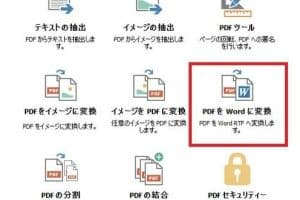
Adobe Acrobat Reader DCは、PDFファイルの閲覧・編集から変換まで幅広い機能を提供する無料ソフトです。Wordへの変換機能も備えており、手順は以下の通りです。
- Adobe Acrobat Reader DCでPDFファイルを開く
- 「ツール」>「PDFをエクスポート」>「Microsoft Word」>「Word文書」を選択
- 保存先を指定して「保存」をクリック
WPS Officeの特徴
WPS Officeは、Microsoft Officeと互換性のあるオフィススイートで、Word、Excel、PowerPointに対応した無料のソフトです。PDFをWordに変換する機能もあります。
- WPS Officeの「WPS Writer」でPDFファイルを開く
- 「メニュー」>「PDFをWordに変換」を選択
- 保存先を指定して「保存」をクリック
Googleドキュメントの特徴
Googleドキュメントは、Web上で利用できる無料のオフィススイートです。PDFファイルをアップロードしてWord文書に変換することが可能です。
- GoogleドライブにPDFファイルをアップロード
- アップロードしたPDFファイルを右クリックして「Googleドキュメントで開く」を選択
- 自動的にGoogleドキュメントに変換され、編集やダウンロードが可能になる
PDFデータをWordに変換するにはどうすればいいですか?
PDFデータをWordに変換するには、いくつかの方法があります。最も一般的な方法は、オンラインコンバーターを使用することです。いくつかの無料のオンラインコンバーターがあり、それらを使用してPDFファイルをWord文書に簡単に変換できます。もう一つの方法は、Adobe Acrobat Proなどの専用のPDFソフトウェアを使用することです。これらのソフトウェアは、PDFファイルをワードに変換する機能を提供しています。
📄 Word で PDF 作成:印刷設定と保存方法オンラインコンバーターを使用する方法
オンラインコンバーターを使用すると、PDFファイルをWord文書に簡単に変換できます。手順は以下のとおりです。
- オンラインコンバーターのウェブサイトにアクセスします。
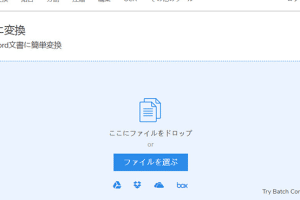
- 「ファイルを選択」または「アップロード」ボタンをクリックし、変換したいPDFファイルを選択します。
- 「変換を開始」または「Wordに変換」ボタンをクリックします。
- 変換が完了したら、「ダウンロード」ボタンをクリックしてWordファイルを保存します。
Adobe Acrobat Proを使用する方法
Adobe Acrobat Proは、PDFファイルをWord文書に変換する機能を備えています。手順は以下のとおりです。
- Adobe Acrobat ProでPDFファイルを開きます。
- 「ツール」メニューを開き、「エクスポート」を選択します。
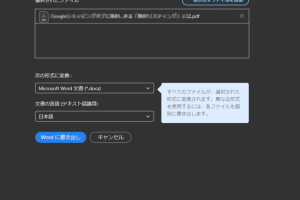
- 「Microsoft Word」を選択し、ドロップダウンメニューから目的のWord形式(例:Word 97-2003文書またはWord 2013-2016文書)を選択します。
- 「エクスポート」ボタンをクリックし、保存先を選択してファイル名を入力し、「保存」ボタンをクリックします。
Googleドキュメントを使用する方法
Googleドキュメントを使用すると、PDFファイルをWord文書に変換できます。手順は以下のとおりです。
- Googleドライブにアクセスし、「新規」ボタンをクリックして「ファイルのアップロード」を選択します。
- 変換したいPDFファイルを選択し、開きます。
- PDFファイルを右クリックし、「アプリで開く」を選択して「Googleドキュメント」をクリックします。
- Googleドキュメントでファイルを開いたら、「ファイル」メニューを開き、「ダウンロード」を選択して「Microsoft Word(.docx)」をクリックします。
PDFファイルをWordで開くには?
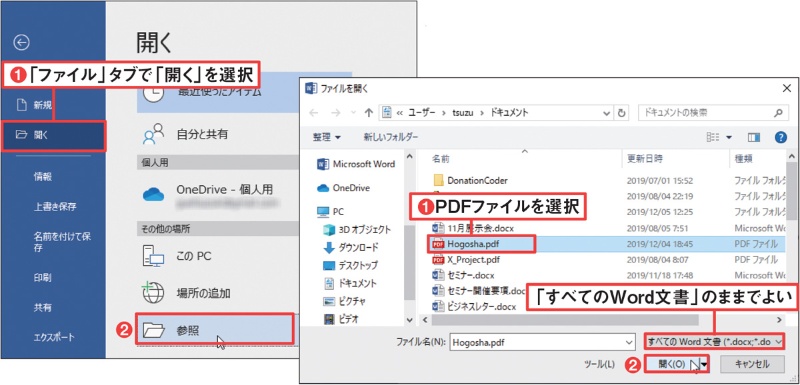
PDFファイルをWordで開く方法は以下の通りです。
方法1: Adobe Acrobat を使用する
Adobe Acrobat を使用してPDFファイルをWord形式に変換することができます。
- Adobe AcrobatでPDFファイルを開く
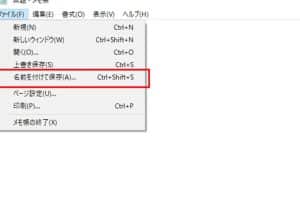
- ファイルメニューを開き、名前を付けて保存を選択
- WordまたはExcelオンラインを選択し、Wordに変換をクリック
方法2: オンラインコンバーターを使用する
無料のオンラインコンバーターを利用して、PDFファイルをWord形式に変換することができます。
- オンラインコンバーターサイト(例:Smallpdf)にアクセス
- PDFをWordに変換を選択し、ファイルをアップロード
- 変換されたWordファイルをダウンロード
方法3: Wordの直接開き機能を使用する
Word 2013以降のバージョンでは、PDFファイルを直接開くことができます。
🆓 PDF 変換 フリー Word:オンラインツールで簡単変換- Wordを開き、ファイルメニューから開くを選択
- PDFファイルを選択し、開くをクリック
- Wordで開くことができるが、レイアウトが若干変わる場合があることに注意
PDFをワードで編集するにはどうすればいいですか?
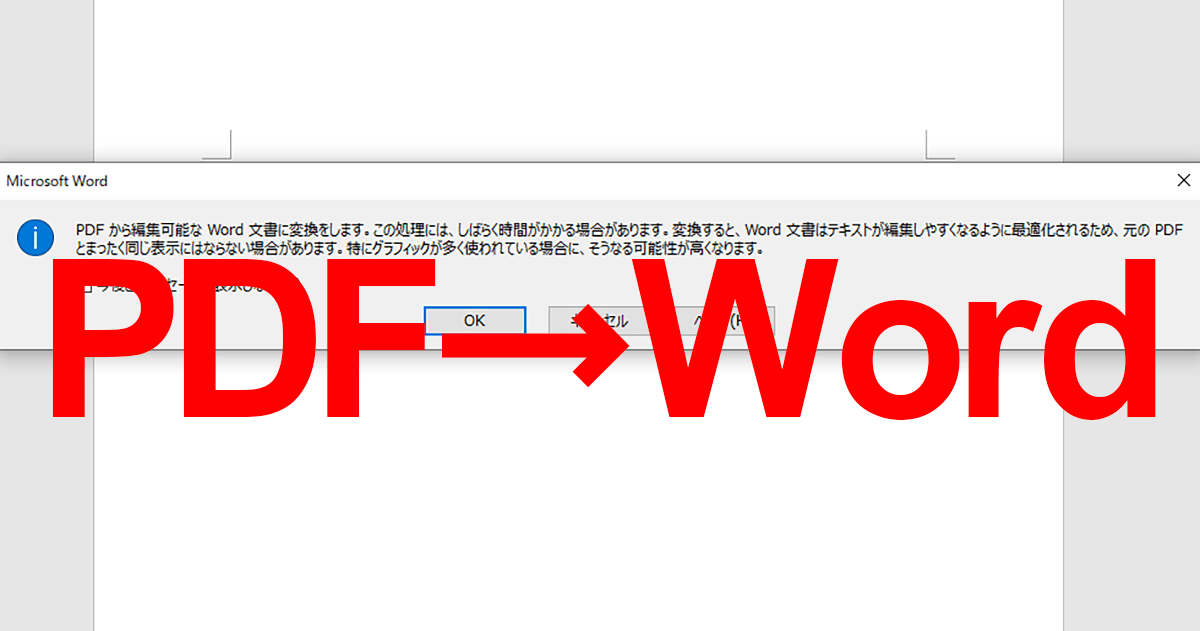
PDFをワードで編集するには、以下の手順に従ってください。
PDFをWordに変換する
PDFファイルをWordで編集するには、まずPDFファイルをWord文書に変換する必要があります。以下の方法で変換できます。
- Adobe AcrobatやオンラインのPDF変換サービスを利用する。
- Microsoft Word 2013以降のバージョンでは、PDFファイルを直接開いて変換できる。
- 変換したWord文書を保存する。
Wordで編集する
PDFをWord文書に変換した後、Wordで編集できます。以下の点に注意して編集を行ってください。
- 変換後の文書のフォーマットやレイアウトが変わっている場合があるので、修正が必要な場合があります。
- テキスト、画像、表などを編集できます。
編集した文書を保存する
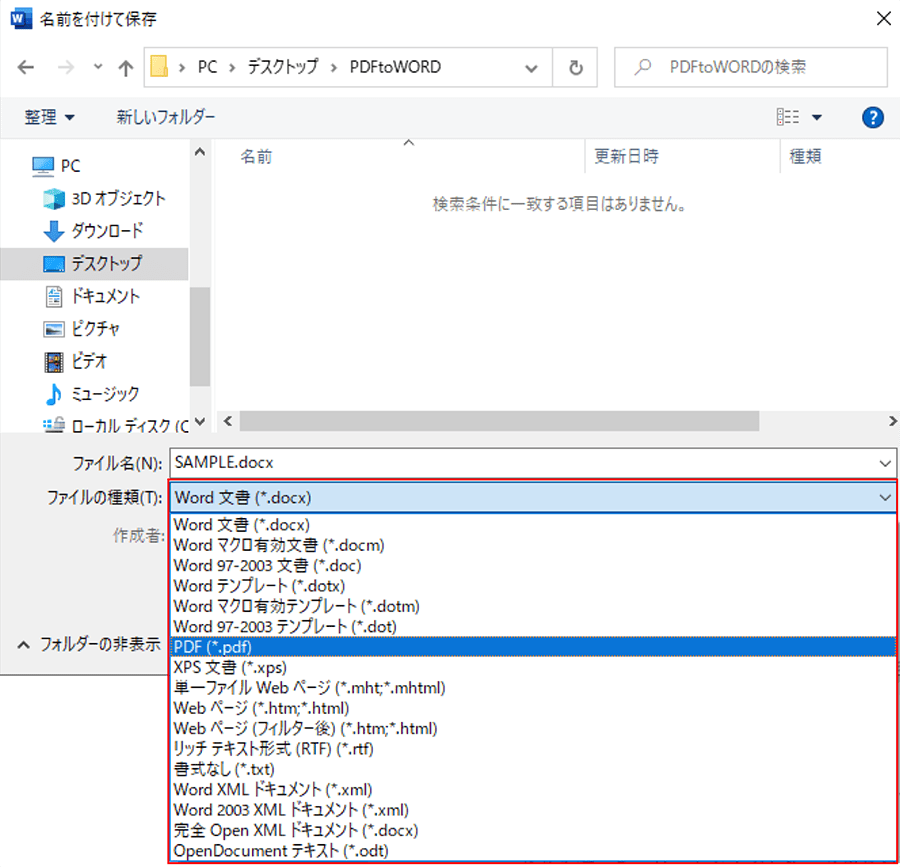
編集が完了したら、Word文書を保存します。必要に応じて、PDF形式で保存することもできます。
- Word文書を通常の形式で保存する。
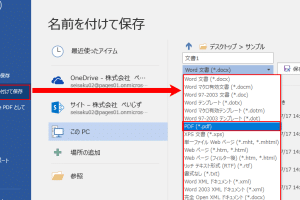
- PDF形式で保存する場合、「ファイル」メニューから「名前を付けて保存」を選択し、ファイル形式をPDFに変更して保存する。
よくある質問
🆓 PDF から Word 変換 無料のオンラインツールは安全ですか?
はい、PDF から Word 変換 無料のオンラインツールの多くは安全に使用できます。しかし、オンラインツールを選択する際には、信頼性の高いウェブサイトを選択することが重要です。また、個人情報や重要なデータを含むPDFファイルを変換する場合は、セキュリティに対する配慮が特に重要です。
オンラインのPDFからWord変換ツールとソフトウェアの違いは何ですか?
主な違いは、オンラインツールはインターネット経由でアクセスし、使用することができ、特別なソフトウェアのインストールが不要であることです。一方、ソフトウェアは、コンピューターにダウンロードしてインストールする必要があります。オンラインツールはどこからでもアクセスできる利便性がありますが、ソフトウェアはインターネット接続が必要ないという利点があります。
無料のPDFからWord変換ツールで変換品質は良いですか?
無料のPDFからWord変換ツールの変換品質は、使用するツールや元のPDFファイルの複雑さによって異なります。一般的に、シンプルなテキストベースのPDFファイルは問題なく変換できるでしょう。しかし、図表や複雑なレイアウトを含むPDFファイルは、変換後も完全に同じレイアウトを保持するのが難しい場合があります。
📝 PDF 文字入力 Word:PDFをWordで編集する方法無料でPDFをWordに変換する際に制限はありますか?
多くの無料のPDFからWord変換ツールでは、一定の制限があります。例えば、変換できるファイルの数やファイルのサイズ、変換できるページ数などが制限されることがあります。また、無料版では、高度な機能の一部が使用できない場合もあります。ただし、これらの制限はツールによって異なるため、使用する前に詳細を確認することが重要です。