📄 PDF を Microsoft Word に変換する方法まとめ

PDFは非常に便利な文書フォーマットですが、編集が khóであるため、Microsoft Wordに変換したいというニーズがあります。この記事では、PDFをMicrosoft Wordに変換するさまざまな方法をまとめます。オンラインコンバーターを利用する方法、Adobe AcrobatやMicrosoft Word自体の機能を活用する方法など、初心者から上級者まで anyone ができる方法を紹介します。また、変換のポイントや注意点も解説し、スムーズな変換ができるようサポートします。これからPDFをWordに変換する予定の方は、ぜひこの記事を参考にしてください。
📄 PDF を Microsoft Word に変換する方法まとめ
PDF を Microsoft Word に変換する方法には、いくつかの方法があります。それぞれの方法について、詳細に説明します。
方法1: Adobe Acrobat を使用する
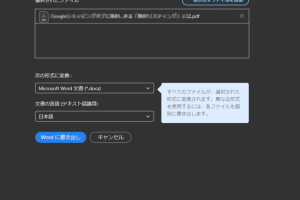
Adobe Acrobat は、PDF ファイルを編集するためのプロフェッショナルなツールです。このツールを使用して、PDF を Microsoft Word に変換する方法は以下のとおりです。 1. Adobe Acrobat で PDF ファイルを開く。 2. 「エクスポート」ボタンをクリック。 3. 「Microsoft Word」を選択し、Word 文書を選択。 4. 変換された Word 文書を保存する場所を選択し、保存をクリック。
方法2: オンラインコンバーターを使用する
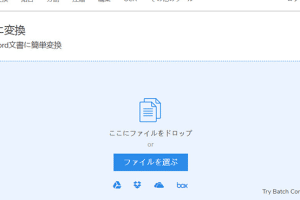
インターネット上には、無料で PDF を Word に変換できるオンラインコンバーターがたくさんあります。以下に、その使用方法を示します。 1. オンラインコンバーターのウェブサイトにアクセス。 2. ファイルを選択またはドラッグ&ドロップして、変換したい PDF ファイルをアップロード。 3. 変換ボタンをクリック。 4. 変換が完了したら、ダウンロードボタンをクリックして Word 文書をダウンロード。
方法3: Google ドキュメントを使用する
Google ドキュメントを使用して、PDF を Word に変換することもできます。以下に、その方法を示します。 1. Google ドライブに PDF ファイルをアップロード。 2. アップロードした PDF ファイルを右クリックし、Google ドキュメントに開くを選択。 3. Google ドキュメントでファイルを開いたら、ファイルメニューを開き、ダウンロードを選択。 4. Microsoft Word (.docx)を選択して、Word 文書をダウンロード。
方法4: Microsoft Word を使用する
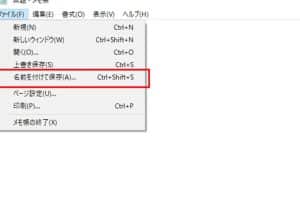
Microsoft Word 2013 以降では、PDF を直接 Word に変換することができます。以下に、その方法を示します。 1. Microsoft Word を開く。 2. ファイルメニューを開き、開くを選択。 3. 変換したい PDF ファイルを選択し、開くをクリック。 4. Word で PDF ファイルが開かれ、自動的に変換されます。 5. 変換された文書を保存するには、ファイルメニューを開き、名前を付けて保存を選択。
方法5: 専用のコンバーターソフトを使用する
PDF を Word に変換する専用のコンバーターソフトもあります。これらのソフトウェアは、より高度な変換機能を提供しています。以下に、一般的なコンバーターソフトの使用方法を示します。 1. 専用のコンバーターソフトをインストールして開く。 2. ファイルを選択またはドラッグ&ドロップして、変換したい PDF ファイルを追加。 3. 出力形式としてMicrosoft Word (.docx)を選択。 4. 変換ボタンをクリックして、変換を開始。 5. 変換が完了したら、保存ボタンをクリックして、Word 文書を保存。
📄 Word で PDF 作成:印刷設定と保存方法| 方法 | 特徴 |
|---|---|
| Adobe Acrobat | 高機能でプロフェッショナルな変換が可能 |
| オンラインコンバーター | 無料で手軽に変換できる |
| Google ドキュメント | Google ドライブを利用して変換できる |
| Microsoft Word | Word 2013 以降で直接変換できる |
| 専用のコンバーターソフト | 高度な変換機能が利用できる |
以上が、PDF を Microsoft Word に変換する方法のまとめです。それぞれの方法には、異なる特徴と利点がありますので、目的や環境に応じて適切な方法を選んでください。
PDFファイルをWordに変換するにはどうすればいいですか?
PDFファイルをWordに変換するには、いくつかの方法があります。
オンラインコンバーターを利用する
オンラインコンバーターを利用することが、PDFファイルをWordに変換する最も簡単な方法のひとつです。以下の手順で変換できます。
- オンラインコンバーターのウェブサイト(例:Smallpdf、iLovePDFなど)にアクセスします。
- PDFファイルをアップロードするか、ファイルをドラッグ&ドロップしてアップロードします。
- 「PDFをWordに変換」または同様のオプションを選択します。
- 変換処理が完了したら、ファイルをダウンロードします。
Adobe Acrobatを使用する
Adobe Acrobatを使用して、PDFファイルを直接Wordに変換することもできます。以下の手順で変換できます。
- PDFファイルを開く
- 「エクスポート」を選択
- 「Microsoft Word」または「Word文書」というオプションを選択します。
- 保存先を選択し、ファイル名を付けて保存します。
Microsoft Wordを使用する
Microsoft Word 2013以降のバージョンを使用して、PDFファイルをWordに変換することができます。以下の手順で変換できます。
- Microsoft Wordを開きます。
- 「開く」を選択し、PDFファイルを選択します。
- WordでPDFファイルを開く際に、自動的にWord文書に変換されます。
- 「保存」を選択し、必要に応じてファイル名を変更して保存します。
PDFをワードに取り込む方法は?
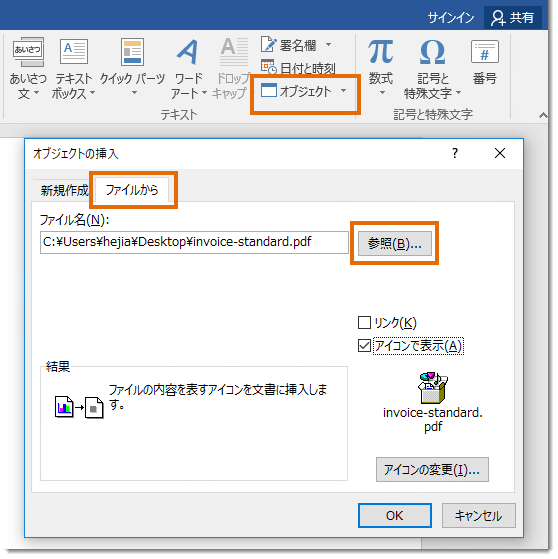
PDFをワードに取り込む方法は以下の通りです。
🆓 PDF 変換 フリー Word:オンラインツールで簡単変換方法1: Adobe Acrobat DCを使用する
Adobe Acrobat DCは、PDFをWordに変換する機能があります。以下の手順で変換できます。
- Adobe Acrobat DCを開き、PDFファイルを開く
- ファイルメニューから別名で保存を選択
- Microsoft Wordを選択し、Word文書を選択
方法2: オンラインコンバーターを使用する
オンラインのPDF変換サービスを利用することもできます。代表的なサービスには、SmallpdfやiLovePDFなどがあります。以下の手順で変換できます。
- オンラインコンバーターのウェブサイトにアクセス
- PDFファイルをアップロード
- Wordに変換を選択
方法3: Microsoft Wordを使用する
Microsoft Word 2013以降では、PDFを直接開いて編集することが可能です。以下の手順で編集できます。
- Microsoft Wordを開く
- ファイルメニューから開くを選択
- 開きたいPDFファイルを選択し、開くをクリック
PDFをワードで編集するにはどうすればいいですか?
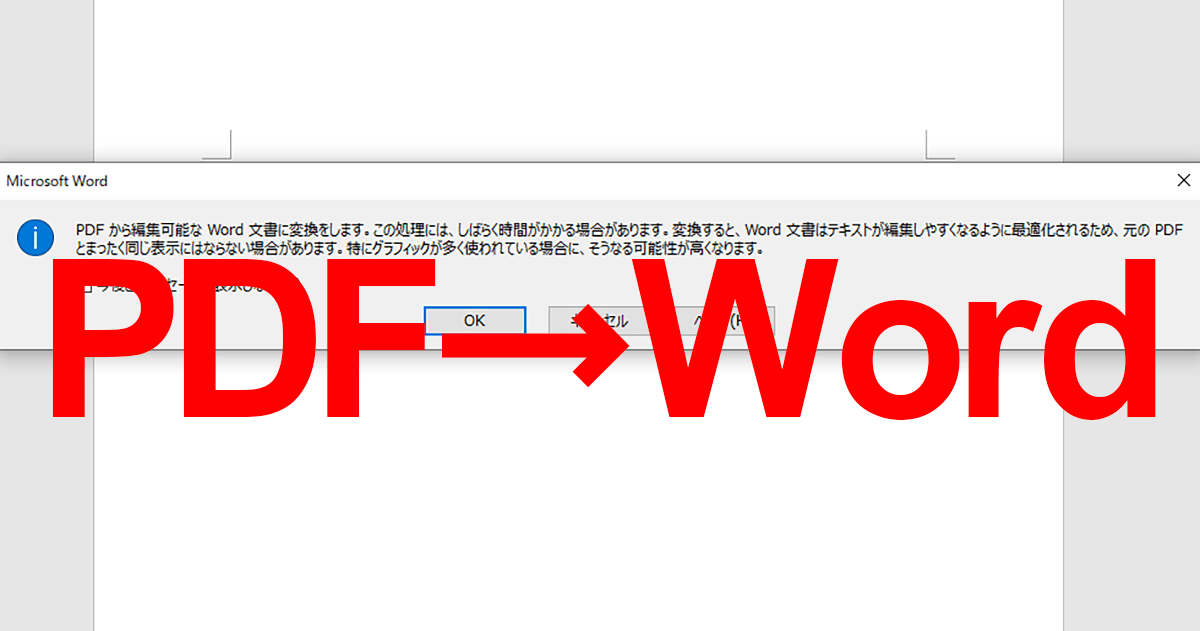
PDFをワードで編集するには、以下の手順を実行します。
PDFをWordに変換する
PDFをWordで編集するためには、まずPDFファイルをWordドキュメントに変換する必要があります。これには、いくつかの方法があります。
- Adobe Acrobat:Adobe Acrobatを使用してPDFファイルを開き、「ファイル」>「変換」>「Word文書に変換」を選択します。
- オンラインコンバーター:無料のオンラインPDFコンバーターを使って、PDFファイルをWord文書に変換することもできます。代表的なサイトには、SmallpdfやPDF2DOCがある。
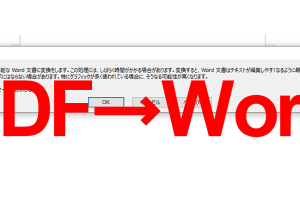
- Wordの変換機能:Word 2013 以降では、PDFファイルを開くことができます。WordでPDFファイルを開くと、自動的にWord文書に変換されます。
Wordで編集する
PDFがWord文書に変換されたら、通常のWord文書と同じように編集できます。
- テキストの編集:テキストの追加、削除、フォントの変更、色の変更など、自由に編集できます。
- 画像の編集:画像の追加、削除、移動、サイズ変更などができます。
- 表の編集:表の追加、削除、セルの追加・削除、表のスタイル変更などができます。
変更をPDFに保存する
編集が完了したら、Word文書をPDF形式で保存します。
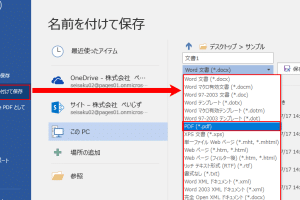
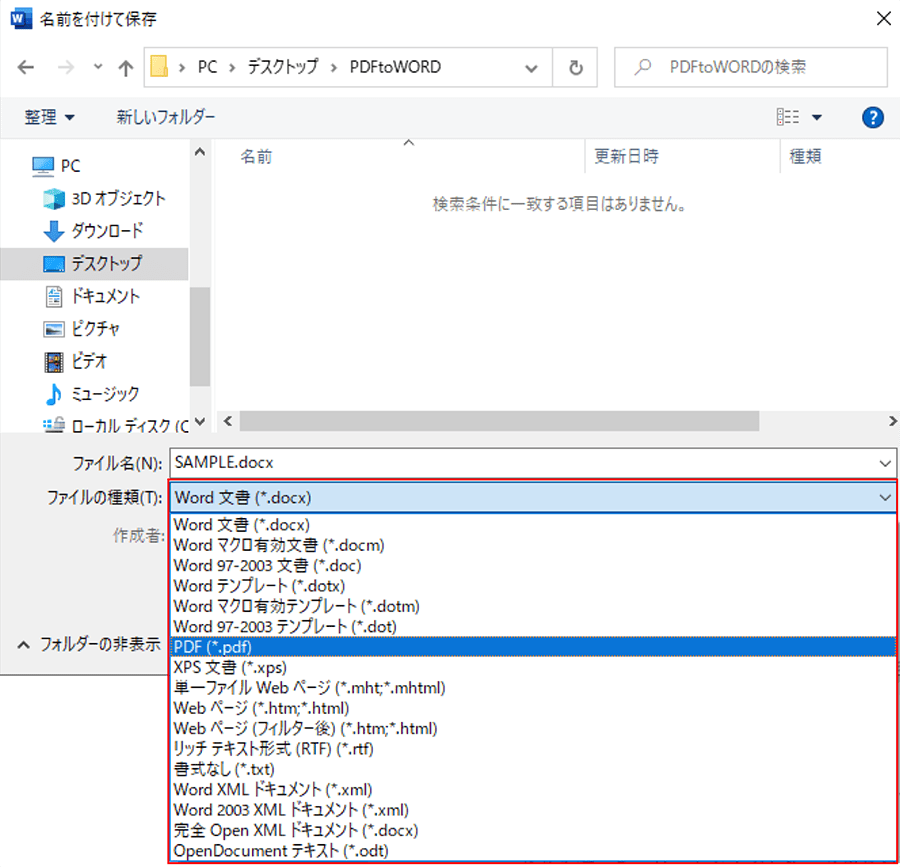
📝 PDF 文字入力 Word:PDFをWordで編集する方法- WordでPDFとして保存:「ファイル」>「名前を付けて保存」を選択し、ファイルの種類を「PDF」に変更して保存します。
- プリント機能を使う:「ファイル」>「印刷」を選択し、プリンターを「Microsoft Print to PDF」に変更して印刷ボタンをクリックすると、PDFファイルとして保存できます。
- オンラインコンバーターを利用:再度オンラインコンバーターを利用して、Word文書をPDFに変換することもできます。
PDFファイルをワードで編集できないのはなぜですか?
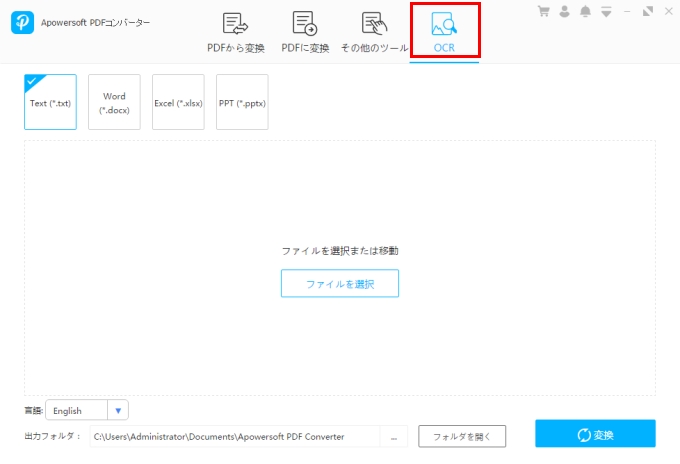
PDFファイルをワードで編集できない理由は、PDFとWordのファイルフォーマットが根本的に異なるためです。PDFはデジタル文書の最終形態として設計されており、どのデバイスやオペレーティングシステムでも同じように表示されることが保証されています。一方、Wordは編集可能な文書を作成するためのワープロソフトです。そのため、WordでPDFファイルを開くと、レイアウトやフォーマットが保持されないことがよくあります。
PDFとWordのフォーマットの違い
PDFファイルは、テキスト、画像、グラフィックを正確に配置するように設計されています。それに対して、Word文書は、テキストと段落の流れを重視しており、レイアウトは後から調整することが一般的です。
- PDFは固定レイアウト: PDFファイルは、各要素の位置が固定されたレイアウトを持っています。それにより、どのデバイスでも文書が同じように表示されます。
- Wordは流動的レイアウト: Word文書は、テキストやオブジェクトが流動的に配置されています。ユーザーは自由に編集が可能ですが、その結果、レイアウトが変わることがあります。
- 互換性の違い: PDFは、閲覧するデバイスやOSに関わらず一貫性を保つため、互換性が高くなっています。それに対して、Word文書は、異なるバージョンのWordやOSで開くと、レイアウトが崩れることがあります。
WordでPDFを編集する方法
WordでPDFファイルを編集するには、まずPDFをWord文書に変換する必要があります。ただし、この変換プロセスでレイアウトやフォーマットが変わることがあります。
- PDFをWordに変換: Wordでは、PDFファイルを開くと、自動的にWord文書に変換されます。この際、できるだけ元のレイアウトを保とうと試みますが、完全に同じであるとは限りません。
- 変換後の編集: 変換されたWord文書を編集することができますが、元のPDFのレイアウトやデザインを完全に再現するのは難しい場合があります。
- 再度PDFへ変換: 編集が終わったら、Word文書を再度PDFに変換することができます。ただし、このプロセスでもレイアウトの変更が発生することがあります。
PDF編集のための代替手段
WordでPDFを編集することに限界があるため、特別にPDF編集用のソフトウェアを使用することが推奨されます。
- Adobe Acrobat: Adobeが提供するPDF編集ソフトウェアで、PDFファイルの編集、変換、作成ができます。
- オンラインPDFエディタ: インターネット上には、無料で使えるオンラインPDFエディタがたくさんあります。これらを利用して、簡単な編集作業を行うことができます。
- 他のオフィススイート: LibreOfficeやWPS Officeなどのオフィススイートでも、PDFファイルの編集が可能です。ただし、編集機能には限界がある場合があります。
よくある質問
PDFをMicrosoft Wordに変換するにはどのような方法がありますか?
PDFをMicrosoft Wordに変換する方法は複数ありますが、最も一般的な方法は以下の通りです。オンラインコンバーターを使用する方法、Adobe Acrobatを使用する方法、Microsoft Wordのインポート機能を利用する方法があります。それぞれの方法には利点と欠点がありますので、目的や状況に応じて適切な方法を選択してください。
オンラインコンバーターを使用してPDFをWordに変換するにはどうすればよいですか?
オンラインコンバーターを使用する場合は、まず信頼できるコンバーターを選ぶことが重要です。次に、コンバーターのウェブサイトにアクセスし、ファイルをアップロードするオプションを選択します。ファイルがアップロードされたら、Word形式に変換するオプションを選択し、変換を開始します。変換が完了したら、ダウンロードしてファイルを保存してください。
Adobe Acrobatを使用してPDFをWordに変換する方法は?
Adobe Acrobatを使用してPDFをWordに変換するには、まずAdobe Acrobatを起動し、変換したいPDFファイルを開きます。次に、上部のメニューから「ファイル」を選択し、「エクスポート」をクリックします。そこから、「Microsoft Word」を選択し、「Word文書」をクリックします。最後に、保存先を選択し、「保存」をクリックして変換を完了します。
💻 PHP で Word ファイルを作成する方法:プログラミングMicrosoft Wordのインポート機能を使用してPDFを変換する方法は?
Microsoft Wordのインポート機能を使用するには、まずMicrosoft Wordを開きます。次に、「ファイル」をクリックし、「開く」を選択します。ファイルタイプを「PDFファイル」に変更し、変換したいPDFファイルを選択して開きます。Wordは自動的にPDFをWord文書に変換しようと試みます。変換が完了したら、文書を保存し、必要に応じて編集を行ってください。ただし、この方法は、元のPDFの形式や内容によっては、完全に正確な変換ができない場合がありますのでご注意ください。