📄 PowerPoint を Word に変換する方法

PowerPointとWordは、ビジネスや学術分野でよく使われるMicrosoft Officeのアプリケーションです。PowerPointはプレゼンテーション作成に特化しており、Wordは文書作成に適しています。しかし、場合によってはPowerPointのスライドをWord文書に変換したいこともあるでしょう。この記事では、PowerPointをWordに変換する方法を詳しく説明します。簡単な手順に従って、プレゼンテーションを手軽に編集可能なWord文書に変換することができます。この変換方法をマスターすれば、ドキュメントの作成や共有がより効率的になるでしょう。
📄 PowerPoint を Word に変換する方法
PowerPoint を Word に変換する方法には、いくつかの方法があります。以下では、一般的な方法を詳しく説明します。
方法 1: PowerPoint を PDF に変換後、Word に変換する
PowerPoint を最初に PDF に変換し、その後、その PDF を Word に変換する方法です。この方法は、デザインやレイアウトをある程度保持したまま変換できるため、多くの場合で有効です。
方法 2: PowerPoint のスライドを画像として保存し、Word に挿入する
PowerPoint の各スライドを画像ファイルとして保存し、それを Word ドキュメントに挿入する方法です。この方法は、スライドの見た目を完全に保持したい場合に有効ですが、テキストの編集はできなくなります。
方法 3: PowerPoint のテキストをコピーして Word に貼り付ける
PowerPoint のスライドからテキストを直接選択してコピーし、Word ドキュメントに貼り付ける方法です。この方法は、テキストのみを抽出したい場合に有効ですが、デザインやレイアウトは保持されません。
方法 4: サードパーティ製の変換ツールを使用する
PowerPoint を Word に変換する専用のツールを使用する方法です。これらのツールは、変換の効率や品質を向上させることができますが、有料のものが多いです。
方法 5: VBA マを使用して変換する
PowerPoint で VBA マを使用し、自動的に Word に変換する方法です。この方法は、繰り返しの作業を効率化することができますが、VBA の知識が必要です。
ℹ️ Word ヘルプ:RoboHelp で作成| 方法 | 利点 | 欠点 |
|---|---|---|
| PDF を経由 | デザインやレイアウトをある程度保持 | 完全な編集は難しい |
| 画像として保存 | スライドの見た目を完全に保持 | テキストの編集不可 |
| テキストをコピー | テキストのみを抽出 | デザインやレイアウトが保持されない |
| 変換ツールを使用 | 変換の効率や品質向上 | 有料の可能性あり |
| VBA マを使用 | 繰り返しの作業を効率化 | VBA の知識が必要 |
パワーポイントをWordに変換するにはどうすればいいですか?
パワーポイントをWordに変換するには、以下の手順に従ってください。
方法1: PowerPointから直接変換する
PowerPointを使って直接Word文書に変換する方法です。
- PowerPointを開き、変換したいプレゼンテーションを開く。
- ファイルタブをクリックし、名前に付けて保存を選択。
- ファイルの種類で、Rich Text Format (RTF) を選択し、保存をクリック。
- 保存されたRTFファイルをWordで開き、必要に応じて編集を行う。
方法2: スクリーンショットを使って変換する
各スライドのスクリーンショットをWord文書に貼り付ける方法です。
- PowerPointで、変換したいプレゼンテーションを開く。
- 各スライドを一人ずつ開き、スクリーンショットを撮る。
- Word文書を開き、撮ったスクリーンショットを貼り付ける。
方法3: サードパーティ製の変換ツールを使う
専用の変換ソフトやオンラインツールを使って変換する方法です。
- 信頼できるサードパーティ製の変換ツールを見つける。
- 変換したいPowerPointファイルをツールにアップロードする。
- 変換が完了したら、ダウンロードしたWordファイルを開く。
PowerPointのファイルをWordに貼り付ける方法は?
PowerPointのファイルをWordに貼り付ける方法は以下の通りです。
1. まず、PowerPointで作成したファイルを開き、使用したいスライドを選択します。
2. 次に、選択したスライドの右クリックメニューから「コピー」を選択します。
3. その後、Word文書を開き、挿入したい場所にカーソルを置きます。
4. Word文書で「貼り付け」オプションを選択し、「ソースの形式を保持して貼り付け」をクリックします。
これで、PowerPointのスライドがWord文書に貼り付けられます。
PowerPointスライドをWordに貼り付ける利点
PowerPointスライドをWordに貼り付けることは、以下のような利点があります。
- プレゼンテーション資料と文書を一つのファイルにまとめることができるため、資料の管理がしやすくなります。
- Word文書内でPowerPointスライドを参照することができるため、説明や解析がしやすくなります。
- スライドを別の形式で共有したい場合に便利です。
貼り付け後のスライドの編集方法
Wordに貼り付けたPowerPointスライドを編集する場合は、以下の手順を実行します。
- Word文書で貼り付けたスライドを選択します。
- 右クリックメニューから「PowerPointオブジェクト」を選択し、「編集」をクリックします。
- これにより、PowerPointが開かれ、スライドを編集することができます。
貼り付けに関する注意点
PowerPointスライドをWordに貼り付ける際には、以下の点に注意してください。
- 貼り付けたスライドは元のPowerPointファイルとリンクされていないため、PowerPointファイルを変更してもWord文書内のスライドは自動的に更新されません。
- スライドのサイズや配置が変わらないように、 Word文書のページ設定を適切に調整してください。
- 大きなPowerPointファイルをWordに貼り付ける場合は、Word文書のファイルサイズが大幅に増加することがあります。
パワーポイントのノートをWordに出力するには?

パワーポイントのノートをWordに出力するには、以下の手順を実行します。
手順 1: パワーポイントのノートを表示する
ファイルを開き、表示タブにあるノートページをクリックします。これにより、スライドとそれに対応するノートが表示されます。
手順 2: ノートをWordに出力する
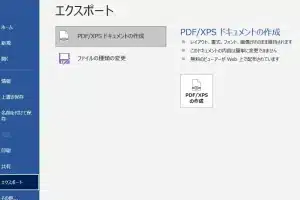
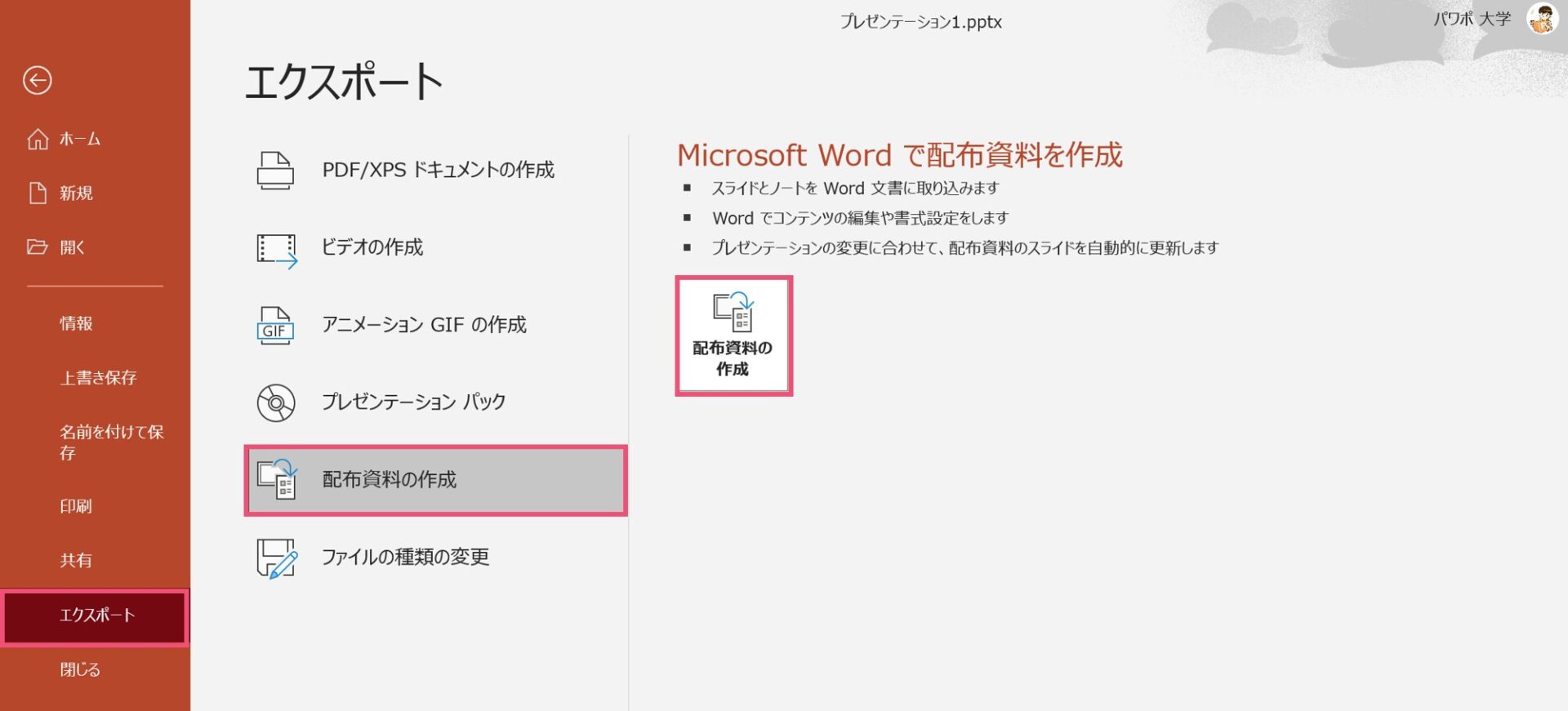
次に、ファイルタブをクリックし、エクスポートを選択します。その後、クリップボードに送るをクリックし、Wordで開くを選択します。これで、パワーポイントのノートがWordに転送されます。
📑 Word文書をPDFに変換する方法【簡単3ステップ】手順 3: Wordでの編集
- Wordで開いたノートを編集します。必要に応じて、文字の大きさや色、スタイルを変更できます。
- また、画像や表、グラフなどの追加要素を挿入して、ノートをさらに充実させることができます。
- 編集が完了したら、保存をクリックして変更を確定します。ドキュメントの名前を付けて、適切な場所に保存しましょう。
パワポのスライドをワードに挿入するには?
パワポのスライドをワードに挿入する方法は以下の通りです。
方法1: 画像として挿入する
パワーポイントのスライドを画像ファイルとして保存し、それをワードに挿入する方法です。
- パワーポイントで、挿入したいスライドを開きます。
- ファイル > 名前を付けて保存 を選択します。
- ファイルの種類 または 保存する種類 で、JPEG または PNG を選択し、保存 をクリックします。
- ワードで、画像を挿入したい場所にカーソルを置きます。
- 挿入 タブの 画像 をクリックし、保存した画像ファイルを選択して 挿入 をクリックします。
方法2: オブジェクトとして挿入する
パワーポイントのスライドをオブジェクトとしてワードに直接挿入する方法です。
- ワードで、スライドを挿入したい場所にカーソルを置きます。
- 挿入 タブの テキスト グループにある オブジェクト をクリックします。
- オブジェクト ダイアログボックスで 作成元のファイル タブを選択し、参照 をクリックしてパワーポイントのファイルを選択します。
- リンク チェックボックスをオフにして、OK をクリックします。
方法3: スライドショーの підстав
スライドを個別の画像ファイルとしてエクスポートしてから、ワードに挿入します。- まず、PowerPointでスライドを画像ファイルとしてエクスポートします。
- その後、ワードで挿入タブを開き、 تصویر をクリックしてエクスポートした画像を選択します。
- 必要に応じて、挿入された画像のサイズや配置を調整します。
これらの方法を使って、パワーポイントのスライドをワードに簡単に挿入できます。それぞれの方法に長所と短所があるため、目的や状況に応じて適切な方法を選んでください。
よくある質問
PowerPoint を Word に変換する方法はありますか?
はい、PowerPoint を Word に変換する方法はあります。まず、PowerPoint ファイルを開き、「ファイル」メニューから「名前を付けて保存」を選択します。次に、ファイルの種類を「Rich Text Format (.rtf)」に変更し、保存先を選択して「保存」をクリックします。これで PowerPoint ファイルが RTF 形式で保存されます。最後に、Word でこの RTF ファイルを開くことで、PowerPoint の内容を Word ドキュメントに変換できます。
PowerPoint のスライドを Word にまとめて変換する方法はありますか?
はい、PowerPoint の複数のスライドを一度に Word に変換する方法があります。PowerPoint でプレゼンテーションを開き、「ファイル」メニューから「エクスポート」を選択します。次に、「ファイルの種類」で「アウトライン/RTF」を選択し、「エクスポート」をクリックします。これにより、PowerPoint のすべてのスライドがアウトライン形式で Word に変換されます。
📁 Wordファイルを結合:簡単で安全な方法を解説PowerPoint の図形や画像を Word に変換するにはどうすればよいですか?
PowerPoint の図形や画像を Word に変換するには、まず PowerPoint で該当するスライドを開き、図形や画像を選択します。次に、「ホーム」タブの「コピー」をクリックして、図形や画像をクリップボードにコピーします。最後に、Word ドキュメントを開き、適切な位置にカーソルを置いて「ペースト」を実行します。これにより、PowerPoint の図形や画像が Word ドキュメントに挿入されます。
PowerPoint のアニメーションや効果を Word に変換することは可能ですか?
残念ながら、PowerPoint のアニメーションや効果をそのまま Word に変換することはできません。Word では、静的な図形や画像しか扱えないため、PowerPoint の動的な要素を保持することはできません。しかし、PowerPoint でアニメーションや効果を applied したスライドを画像として保存し、それを Word に挿入することで、ある程度の視覚効果を再現することが可能です。