📄 RTF を Word に変換する方法

RTF(リッチテキストフォーマット)とWord(ワード)とは、文書作成において広く利用されているフォーマットです。RTFはシンプルで互換性が高い一方、Wordは高度な機能を提供しています。RTFをWordに変換する方法について、この記事では詳しく説明します。この変換作業は、RTF文書をWordで編集したい場合や、Wordの機能を利用して文書をさらに充実させたい場合に役立ちます。また、変換の際に注意すべき点や、便利なツールについても紹介します。これから解説する手順を参考にして、スムーズにRTFをWordに変換しましょう。
RTF を Word に変換する方法の紹介
RTF(リッチテキストフォーマット)ファイルは、文字装飾や画像などのフォーマット情報を保持するテキストファイル形式です。しかし、Wordの方が機能が豊富で使いやすいため、RTFをWordに変換するニーズがあります。この記事では、RTFをWordに変換する方法を詳しく説明します。
方法1: Microsoft Wordを使用する
Microsoft Wordでは、RTFファイルを開いて直接Word形式に保存することができます。
- Wordを開きます。
- ファイルメニューを開き、開くを選択します。
- 開きたいRTFファイルを選択し、開くをクリックします。
- ファイルが開いたら、再度ファイルメニューを開き、名前を付けて保存を選択します。
- 保存形式としてWordドキュメントを選択し、保存先とファイル名を指定して保存をクリックします。
方法2: オンラインコンバーターを使用する
インターネット上には、RTFをWordに変換できるオンラインコンバーターが多数あります。
- オンラインコンバーターのウェブサイトを開きます。
- ファイルを選択またはドラッグ&ドロップでRTFファイルをアップロードします。
- 出力形式としてWordを選択します。
- 変換ボタンをクリックして変換を開始します。
- 変換完了後、ダウンロードボタンをクリックしてWordファイルをダウンロードします。
方法3: Googleドキュメントを使用する
Googleドキュメントでも、RTFファイルを開いてWord形式で保存することが可能です。
- Googleドライブを開き、新規→ファイルアップロードを選択してRTFファイルをアップロードします。
- アップロードしたRTFファイルをクリックし、Googleドキュメントで開くを選択します。
- 開いたドキュメントで、ファイルメニュー→ダウンロード→Microsoft Wordを選択してWordファイルとしてダウンロードします。
方法4: テキストエディタを使用する
シンプルなRTFファイルの場合、一部のテキストエディタで開いてWordに保存することができます。
- テキストエディタ(例:メモ帳)を開きます。
- ファイルメニュー→開くを選択し、RTFファイルを開きます。
- ファイルメニュー→名前を付けて保存を選択し、ファイル形式をWordに変更して保存します。
方法5: 専用のコンバーターを使用する
専用のファイルコンバーターをダウンロードしてインストールする方法もあります。
- 信頼できるファイルコンバーターソフトウェアをダウンロードし、インストールします。
- ソフトウェアを開き、RTFファイルをインポートします。
- 出力形式としてWordを選択し、変換を実行します。
- 変換されたWordファイルを保存します。
| 方法 | 手順 | 特徴 |
|---|---|---|
| Microsoft Wordを使用する | WordでRTFを開き、Word形式で保存 | 一括変換不可、Wordがインストールされている必要あり |
| オンラインコンバーターを使用する | オンラインでRTFをアップロードし、Word形式でダウンロード | 簡単かつ無料、一部のサイトでは一括変換可 |
| Googleドキュメントを使用する | GoogleドキュメントでRTFを開き、Word形式でダウンロード | 無料、Googleアカウントが必要 |
| テキストエディタを使用する | テキストエディタでRTFを開き、Word形式で保存 | シンプルなRTFのみ対応、フォーマットの失敗が多い |
| 専用のコンバーターを使用する | コンバーターソフトでRTFをWordに変換 | 多機能、高度な変換に対応、有料の場合あり |
RTFファイルをWordで開くには?
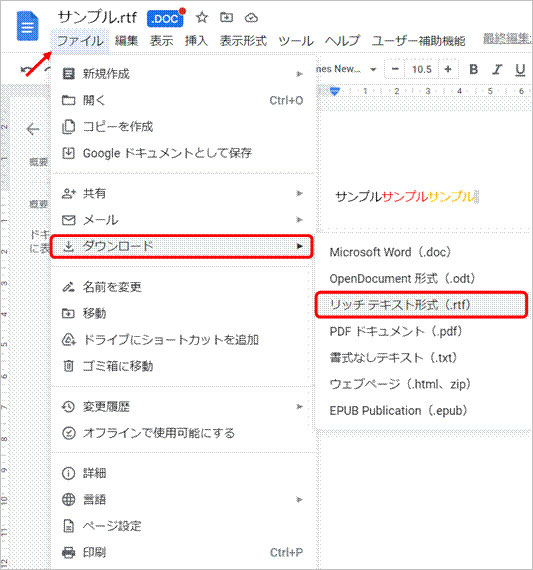
RTFファイルをWordで開く方法は非常に簡単です。以下の手順に従って操作してください。
手順1: Wordを開く
まず、Wordアプリケーションを開きます。既存のドキュメントを開くか、新しいドキュメントを作成します。
手順2: ファイルを開く
次に、以下の手順でRTFファイルを開きます。
- Wordのメニューバーにある「ファイル」をクリックします。
- 「開く」を選択します。
- 開きたいRTFファイルを探して選択します。
- 「開く」ボタンをクリックします。
これで、WordでRTFファイルを開くことができました。
手順3: 保存する
ファイルを編集したら、Word形式で保存したい場合は、以下の手順で保存できます。
- 「ファイル」メニューを開き、「保存」を選択します。
- 「ファイル名」を入力し、「種類」で希望のWord形式(例:Wordドキュメント(.docx))を選択します。
- 「保存」ボタンをクリックします。
これで、RTFファイルをWord形式で保存できました。
リッチテキストをWordに変換するにはどうすればいいですか?

リッチテキストをWordに変換する方法はいくつかありますが、以下に一般的な方法を紹介します。
📁 Wordファイルを結合:簡単で安全な方法を解説1. リッチテキストファイルを開く
2. すべてを選択してコピーする
3. Wordで新しいドキュメントを開く
4. コピーした内容をWordドキュメントに貼り付ける
5. 必要に応じて書式を調整する
この方法は、リッチテキストの書式をできるだけ保持しながらWordに変換することができる方法です。
リッチテキストをWordに変換する利点
リッチテキストをWordに変換する利点は以下の通りです。
- Wordの高度な編集機能を利用できるようになる
- リッチテキストよりも多様な書式設定が可能になる
- Word独自の機能(スペルチェック、グラフ作成など)を活用できる
リッチテキストをWordに変換する際の注意点
リッチテキストをWordに変換する際には、以下の点に注意してください。
- リッチテキストの書式が完全に同じように保持されるとは限らない
- Wordへの変換後に再度書式を調整する必要があるかもしれない
- リッチテキストファイルの互換性に問題がある場合、正しく変換されない可能性がある
リッチテキストとWordの違い
リッチテキストとWordの主な違いは以下の通りです。
- リッチテキストは基本的な書式設定しかできず、Wordは高度な書式設定が可能
- リッチテキストは軽量で、Wordは高機能である
- リッチテキストはさまざまなアプリケーションでサポートされており、WordはMicrosoft Office専用
RTFファイルとWordファイルの違いは何ですか?
RTFファイルとWordファイルの違いは、基本的にファイルフォーマットと互換性にあります。RTF(リッチテキストフォーマット)は、異なるワードプロセッサやオペレーティングシステム間で文書を交換するための標準フォーマットです。一方、Wordファイル(.docまたは.docx)は、マイソフトワードで作成されたドキュメントであり、より高度なフォーマットと機能をサポートしています。
ファイルフォーマットの違い
RTFファイルは、テキストに限られた書式設定機能しか持たない簡易的なフォーマットです。それに対してWordファイルは、より高度な書式設定、高度なページレイアウト、グラフィックス、表、カスタムフォントなどの機能をサポートしています。
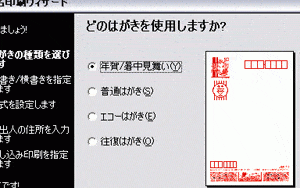
✉️ WordとExcelではがき宛名印刷:効率的な方法とコツ- RTF:テキストベースで、単純な書式設定情報しか保持できない。
- Word:高度な書式設定情報、高度なページレイアウト、グラフィックス、表、カスタムフォントを保持できる。
互換性の違い
RTFファイルは、ほとんどのワードプロセッサで開くことができるため、互換性が高いです。Wordファイルは、マイソフトワードでのみ完全な機能を利用できる場合が多いですが、他のワードプロセッサでも開けることがあります。
- RTF:ほとんどのワードプロセッサと互換性がある。
- Word:マイソフトワードでのみ完全な機能を利用できる。
ファイルサイズと複雑さ
RTFファイルは、単純な構造とテキストベースのため、ファイルサイズが比較的小さいです。一方、Wordファイルは、複数の要素やグラフィックを含むことができるため、ファイルサイズが大きくなる可能性があります。
- RTF:ファイルサイズが比較的小さい。
- Word:複数の要素やグラフィックを含めることができるため、ファイルサイズが大きくなる可能性がある。
RTFファイルをどうやって開けますか?
RTFファイルを開く方法
RTF(リッチテキストフォーマット)ファイルは、テキストと書式設定情報を含むファイル形式です。以下の方法で開くことができます。
- マイソフト・ワード:ワードはRTFファイルの作成と編集が可能です。ファイルを開く際は、ワードを起動し、「ファイル」メニューから「開く」を選択し、対象のRTFファイルを選びます。
- リブレオフィス・ライター:ワードと同様に、リブレオフィス・ライターでもRTFファイルを開くことができます。アプリケーションを起動し、「ファイル」メニューから「開く」を選択し、ファイルを選択します。
- テキストエディタ:シンプルなテキストエディタ(メモ帳、テキストエディットなど)でもRTFファイルを開けますが、書式設定が失われる可能性があります。
RTFファイルの編集方法
RTFファイルは、以下の方法で編集することができます。
- ワードプロセッサ:マイソフト・ワードやリブレオフィス・ライターなどのワードプロセッサを使用して、RTFファイルのテキストや書式を変更できます。
- テキストエディタ:メモ帳やテキストエディットなどのシンプルなテキストエディタでも編集が可能ですが、書式設定情報は保持されません。
- 専用のRTFエディタ:RTFファイルの編集に特化したソフトウェアも存在します。これらのエディタを使用すると、より詳細な書式設定が可能です。
RTFファイルの利点
RTFファイルには、以下のような利点があります。
- 互換性:RTFは多くのワードプロセッサでサポートされており、異なるプラットフォーム間でファイル交換が容易です。
- 書式保持:RTFファイルはテキストと書式設定情報を含むため、フォント、色、スタイルなどの書式が保持されます。
- 軽量:RTFは比較的軽量なファイル形式であり、ストレージスペースやデータ転送にあまり影響を与えません。
よくある質問
RTF を Word に変換するにはどのような方法がありますか?
RTF(Rich Text Format)は、文書のフォーマットを保持したまま異なる文字処理ソフトで開くことができる一般的なファイル形式です。RTF を Word に変換するには、以下の方法があります。 1. Word を開き、[ファイル] > [開く] を選択し、RTF ファイルを選択します。Word は自動的にファイルを変換し、開きます。 2. オンラインのファイル変換ツールを使用することもできます。たとえば、CloudConvert や Zamzar などのウェブサイトで、RTF ファイルをアップロードし、Word 形式(doc または docx)に変換することができます。
RTF を Word に変換すると、フォーマットが保持されますか?
通常、RTF を Word に変換すると、文字装飾、段落スタイル、画像などの基本的なフォーマットは保持されます。しかし、変換プロセス中にいくつかの细かいフォーマット設定が失われることがあります。例えば、特定のフォントが Word で利用できない場合、Word は代替フォントに置き換えることがあります。また、ページ設定やマ gibi 高度な機能は変換後には保持されない可能性があります。
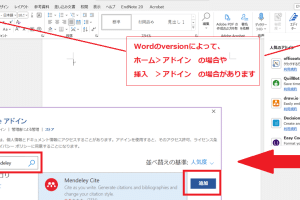
📚 Word 365とMendeleyを連携:参考文献管理を効率化RTF を Word に変換する際に注意すべき点は何ですか?
RTF を Word に変換する際には、次の点に注意してください。 1. 互換性 : RTF は一般的な形式ですが、すべての文字処理ソフトで完全に互換性があるわけではありません。変換後にフォーマットが乱れることがあるため、変換後の文書を入念にチェックしてください。 2. セキュリティ : オンラインのファイル変換ツールを使用する場合は、个人情報や機密情報が含まれた文書をアップロードしないよう注意してください。
RTF ファイルを Word で直接編集することはできますか?
はい、Word は RTF ファイルを直接開いて編集することができます。Word を開き、[ファイル] > [開く] を選択し、RTF ファイルを選択するだけです。編集が終わったら、[ファイル] > [名前を付けて保存] を選択し、目的のファイル形式(doc または docx)で保存します。これにより、元の RTF ファイルは変更されずに、新しい Word 文書が作成されます。