📄 Word の余分なスペースを削除する方法

Microsoft Wordを使用していると、文章の途中や途中に余分なスペースが挿入されることがあります。これらはフォーマットやレイアウトに悪影響を及ぼす可能性がありますが、幸いにもWordにはこれらの余分なスペースを簡単に削除する方法が用意されています。この記事では、Word文書から余分なスペースを削除するための手順を詳しく説明します。以下の手順に従って、清潔でプロフェッショナルな文書を作成しましょう。
Wordの無駄なスペースはどうやって削除する?
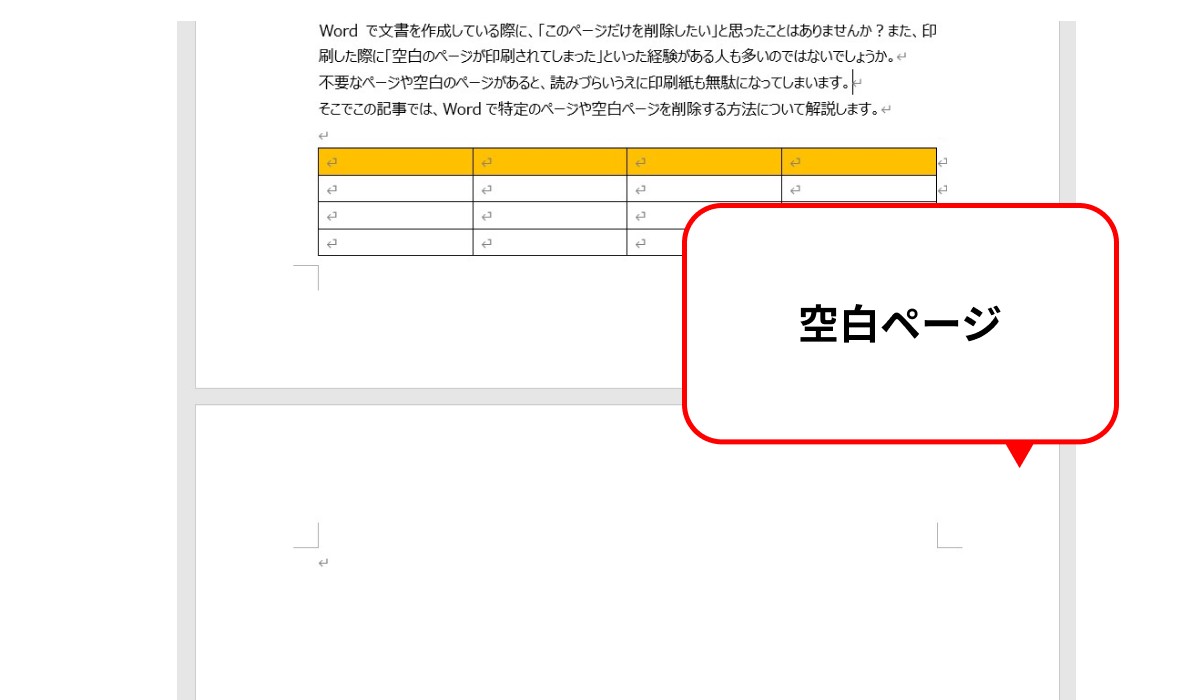
Wordの無駄なスペースは、以下の方法で削除できます。 スペースを削除する方法は、スペースの位置によって異なります。文中のスペース、文末のスペース、行末のスペースなど、スペースの位置に応じて、適切な方法を選択する必要があります。
文中のスペースを削除する方法
文中のスペースを削除するには、検索と置換機能を使用します。以下の手順でスペースを削除できます。
- 「ホーム」タブの「編集」グループの「検索と置換」をクリックします。
- 「検索と置換」ウィンドウで、「検索する内容」にスペース(半角スペース)を入力します。
- 「置換する内容」には何も入力せず、「すべて置換」をクリックします。
文末のスペースを削除する方法
文末のスペースを削除するには、スペースを削除するショートカットを使用します。以下の手順でスペースを削除できます。
- スペースを削除したい文末にカーソルを置きます。
- 「Ctrl + Shift + Space」キーを押します。
- スペースが削除されます。
行末のスペースを削除する方法
行末のスペースを削除するには、行末のスペースを削除する機能を使用します。以下の手順でスペースを削除できます。
- 「ホーム」タブの「編集」グループの「スペースの削除」をクリックします。
- 「スペースの削除」ウィンドウで、「行末のスペースを削除」を選択します。
- 「OK」をクリックします。
ワードで余分なスペースを削除するには?
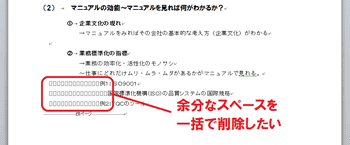
ワードで余分なスペースを削除するには、次の方法があります。 まず、ワード文書を開き、スペースを削除したい箇所を選択します。次に、ホーム タブの 編集 グループにある スペースの削除 ボタンをクリックします。または、Ctrl + Shift + Space キーを押すことでスペースを削除することもできます。
ワードで余分なスペースを削除する方法
ワードで余分なスペースを削除する方法は、次のとおりです。
- ワード文書を開き、スペースを削除したい箇所を選択します。
- ホーム タブの 編集 グループにある 6583
- Ctrl + Shift + Space キーを押すことでスペースを削除することもできます。
ワードでスペースを削除するショートカットキー
ワードでスペースを削除するショートカットキーは、次のとおりです。
- Ctrl + Shift + Space キーを押すことでスペースを削除します。
- Ctrl + Space キーを押すことでスペースを挿入します。
- Shift + Space キーを押すことでスペースを挿入します。
ワードでスペースを削除する注意点
ワードでスペースを削除する注意点は、次のとおりです。
- スペースを削除する前に、ワード文書を保存してください。
- スペースを削除すると、文書のレイアウトが変化する可能性があります。
- スペースを削除するときは、文書の内容に注意してください。
Wordでスペースが消えないのはなぜですか?
Wordでスペースが消えないのは、文書のレイアウトを維持するためです。スペースは文章の読みやすさと美観を保つために重要な役割を果たします。スペースが消えると、文章がくっついて読みにくくなり、わずらわしいレイアウトになる可能性があります。
スペースが消えない理由
スペースが消えない理由は以下の通りです。
- 文章のレイアウト: スペースは文章の読みやすさと美観を保つために重要な役割を果たします。
- 単語の区切り: スペースは単語と単語の区切りを示し、文章の意味を正確に伝えるために必要です。
- 改行の管理: スペースは改行の位置を決定するために必要であり、文章の読みやすさを保つために重要です。
スペースを消す方法
スペースを消す必要がある場合は、以下の方法を試してください。
- スペースを削除する: スペースを選択して削除することができます。
- 文章をリフォーマットする: 文章をリフォーマットすると、スペースが自動的に調整されます。
- スペースを非表示にする: スペースを非表示にすると、スペースは見えなくなりますが、文章のレイアウトは維持されます。
スペースの管理の重要性
スペースの管理は文章の読みやすさと美観を保つために非常に重要です。以下の点に注意してください。
- 適切なスペースの使用: スペースを適切に使用して文章の読みやすさと美観を保つことができます。
- スペースの統一: スペースの使用を統一することで、文章のレイアウトを維持することができます。
- スペースの調整: スペースを調整することで、文章の読みやすさと美観を向上させることができます。
Wordの謎の空白の消し方は?

Wordの謎の空白の消し方は、以下の方法で行うことができます。 Wordで文書を作成しているときに、突然謎の空白が現れたことがあるかもしれません。そのような空白を消すには、まず空白の部分にカーソルを移動してください。次に、バックスペースキーまたは削除キーを押して空白を消去します。ただし、この方法では空白が完全に消えない場合があります。そのような場合は、以下の方法を試してください。
Wordの謎の空白の原因と消し方
Wordの謎の空白は、改行文字やタブ文字などの不可視文字の存在が原因になることがあります。以下の方法でこれらの文字を消去することができます。
- まず、 Wordのホームタブを開きます。
- 次に、パラグラフグループのピリオドとスペースの表示/非表示をクリックします。
- すると、文書内の不可視文字が表示されます。空白の部分にカーソルを移動し、バックスペースキーまたは削除キーを押して空白を消去します。
Wordの謎の空白を消すためのショートカットキー
Wordの謎の空白を消すには、ショートカットキーを使用することもできます。以下の方法でショートカットキーを使用することができます。
- まず、空白の部分にカーソルを移動します。
- 次に、CtrlキーとShiftキーを押しながらスペースキーを押します。
- すると、空白が消去されます。
Wordの謎の空白を消すためのマの作成
Wordの謎の空白を消すには、マを使用することもできます。以下の方法でマを作成することができます。
- まず、Wordの開発者タブを開きます。
- 次に、マの記録をクリックします。
- すると、マの記録が開始されます。空白の部分にカーソルを移動し、バックスペースキーまたは削除キーを押して空白を消去します。次に、マの停止をクリックします。
📄 Word の余分なスペースを削除する方法
Microsoft Word で文書を作成していると、余分なスペースが入ってしまうことがよくあります。しかし、これらの余分なスペースは、文書の見た目に悪影響を与える可能性があります。この記事では、Word の余分なスペースを削除する方法について詳しく説明します。
①スペースの削除に役立つショートカット
Word には、スペースを削除するのに役立つ便利なショートカットがあります。例えば、Ctrl + H を押すと、「検索と置換」ダイアログが開きます。ここで、「検索」欄にスペースを2つ入力し、「置換」欄にはスペースを1つ入力します。その後、「すべて置換」をクリックすると、文書内の余分なスペースを一括で削除できます。
②スペースの削除に役立つ機能
Word には、スペースを削除するのに役立つ機能もあります。例えば、「スペルチェック」や「文法チェック」を使って、余分なスペースを自動的に検出し削除することができます。また、「ページ設定」の「余白」オプションを使って、ページの余白を調整し、スペースを最適化することもできます。
③手動でスペースを削除する方法
もちろん、スペースを手動で削除することもできます。ただし、文書が長い場合、これは非常に時間がかかる作業になる可能性があります。手動でスペースを削除する際は、「バックスペース」キーまたは「デリート」キーを使って、余分なスペースを一つずつ削除してください。
🧂 Salt の意味:英語で「塩」を表現④マを使用してスペースを削除する方法
Word のマ機能を使って、スペースを削除する自動化処理を作成することもできます。しかし、マの作成には、VBA(Visual Basic for Applications)というプログラミング言語の知識が必要です。マを使えば、複数の文書から一括で余分なスペースを削除することができます。
⑤スペースの削除に役立つアドイン
Word 用のアドインを使って、スペースを削除することもできます。アドインは、Word に追加の機能を提供するプログラムです。スペースを削除するアドインは、無料でダウンロードできるものもあります。これらのアドインを使えば、より効率的にスペースを削除することができます。
| 方法 | 説明 |
|---|---|
| ショートカット | Ctrl + H を使って、余分なスペースを一括で削除します。 |
| 機能 | スペルチェックや文法チェック、ページ設定を使って、スペースを削除します。 |
| 手動 | バックスペースキーまたはデリートキーを使って、スペースを手動で削除します。 |
| マ | VBA を使って、スペースを削除する自動化処理を作成します。 |
| アドイン | Word 用のアドインを使って、効率的にスペースを削除します。 |
Wordで余分な空白を削除するには?
Wordで余分な空白を削除するには、以下の手順を実行します。
手動で空白を削除する
文書内の余分な空白を個別に削除する方法です。
- 余分な空白がある場所を探し、それを選択します。
- キーボードの削除キーを押すか、バックスペースキーを押して空白を削除します。
- この手順を繰り返して、すべての余分な空白を削除します。
検索と置換を使用する
Wordの検索と置換機能を使って、一度にすべての余分な空白を削除する方法です。
- ホームタブの編集グループで、置換をクリックします。
- 検索する文字列ボックスに、削除したい空白を表すスペースを2つ入力します。
- 置換後の文字列ボックスに、スペースを1つ入力します。
- すべて置換をクリックして、すべての余分な空白を削除します。
特殊空白を削除する
タブや改ページ gibi özel boşlukları silmek için aşağıdaki adımları izleyin.
- ホームタブの編集グループで、置換をクリックします。
- 検索する文字列ボックスに、削除したい特殊空白を表す文字を入力します。たとえば、タブの場合は^t、改ページの場合は^mと入力します。
- 置換後の文字列ボックスは空のままにします。
- すべて置換をクリックして、すべての特殊空白を削除します。
Wordの空白スペースを削除するには?
Wordの空白スペースを削除するには、以下の方法があります。
1. 検索と置換を利用する
Wordで空白スペースを削除する最も一般的な方法は、「検索と置換」機能を利用することです。以下の手順で行ってください。
- Ctrl+Hを押して検索と置換ダイアログボックスを開きます。
- 検索する文字列にスペースを入力します。
- 置換後の文字列は空白のままにします。
- 「すべて置換」をクリックして、文章中のすべてのスペースを削除します。
2. ワイルドカードを利用する
連続する空白スペースを一括で削除するには、ワイルドカードを利用します。以下の手順で行ってください。
- Ctrl+Hを押して検索と置換ダイアログボックスを開きます。
- 「オプション」をクリックし、「ワイルドカード」をオンにします。
- 検索する文字列に「{2,}」と入力します。これは2つ以上の連続する空白を表します。
- 置換後の文字列にスペース1つを入力します。
- 「すべて置換」をクリックして、連続する空白スペースを一つに置換します。
3. マを利用する
Wordのマ機能を利用して、空白スペースを削除することもできます。以下の手順で行ってください。
- 「表示」タブの「マ」をクリックし、新しいマを作成します。
- マ名を付けて「作成」をクリックします。
- 以下のコードを入力します。
Sub 削除()
Selection.HomeKey Unit:=wdStory
Selection.Find.ClearFormatting
Selection.Find.Replacement.ClearFormatting
With Selection.Find
.Text =
.Replacement.Text =
.Forward = True
.Wrap = wdFindContinue
.Format = False
.MatchCase = False
.MatchWholeWord = False
.MatchByte = True
.MatchWildcards = False
.MatchSoundsLike = False
.MatchAllWordForms = False
End With
Selection.Find.Execute Replace:=wdReplaceAll
End Sub - 「ファイル」メニューから「保存して閉じる」を選択します。
- マを実行して空白スペースを削除します。
ワードでスペースを消せないのはなぜですか?

ワードでスペースを消せないのは、基本的にスペースは文書の構造とレイアウトを定義する重要な要素であるためです。スペースは単語や文の間隔を調整し、文章を読みやすくする役割を果たしています。スペースを消すことで、文章の意味や流れがわかりにくくなってしまう可能性があります。そのため、ワードはスペースの削除を制限しているのです。
スペースの重要性
スペースは、文章の可読性を向上させるために不可欠な要素です。適切なスペースwithoutを使用することで、以下のような効果が期待できます。
- 単語と単語の区切りが明確になり、意味の理解が容易になる。
- 文章のリズムや流れを整え、読む者の眼に優しいレイアウトになる。
- 句読点や改行など他の記述要素と共に、文章の構造を明確にする。
ワードのスペース制御機能
ワードでは、スペースの削除は制限されていますが、スペースの制御に関しては以下のような機能が提供されています。
- スペースの追加: タブキーまたはスペースバーを使用して、任意の場所にスペースを挿入できます。
- インデント調整: 段落の始まりやリストの階層を表すために、インデントを調整することができます。
- 文字間隔の調整: 文字同士の間隔を拡大または縮小して、文字の配置を微調整できます。
スペースの削除に関する注意点
スペースを削除する必要がある場合でも、以下の点に注意して操作を行ってください。
- 意味の区切りを mantenir: スペースを削除することで、単語や句の区切りがわかりにくくならないように注意しましょう。
- リズムを大切にする: スペースの削除により、文章のリズムが崩れないように配慮しましょう。
- 代替手段を検討する: スペースを削除する代わりに、改行やインデントを活用してレイアウトを調整する方法を検討してみてください。
Wordで余分なページが消えないのはなぜですか?
Wordで余分なページが消えないのは、以下の理由が考えられます。
ページ設定の問題
ページの余白や文字の大きさ、行間の設定により、ページの最後に余分な空白ができてしまうことがあります。このような場合は、以下のような方法で調整することで解決できる場合があります。
- ページの余白や文字の大きさ、行間を適切に設定する。
- ページの最後の段落の改ページを解除する。
- ページ区切りを手動で調整する。
表や図などの影響
表や図などのオブジェクトがページの最後に配置されると、余分なページができてしまうことがあります。この場合、以下の方法で解決できる場合があります。
- オブジェクトの位置を調整し、ページの最後に配置されないようにする。
- オブジェクトのサイズを変更し、ページに収まるようにする。
- オブジェクトの改ページ設定を変更する。
セクションの影響
ドキュメントにセクションが設定されている場合、セクションの最終ページに余分なページができてしまうことがあります。このような場合は、以下の方法で解決できる場合があります。
- セクションの設定を確認し、不必要なセクションを削除する。
- セクションの最終ページに改ページを解除する。
- セクションのページ番号を適切に設定する。
よくある質問
Wordで余分なスペースを削除するにはどうすればいいですか?
Wordで余分なスペースを削除するには、いくつかの方法があります。最も簡単な方法は、置換機能を使うことです。まず、Ctrl+Hを押して置換画面を開きます。次に、検索する文字列にスペースを2つ入力し、置換後の文字列にはスペースを1つ入力します。最後に、すべて置換をクリックすると、文書中のすべての余分なスペースが削除されます。
Wordでスペースを削除しても文字が繋がらないようにする方法はありますか?
はい、Wordでスペースを削除しながらも文字が繋がらないようにする方法があります。そのためには、検索と置換の機能を利用します。まず、Ctrl+Hを押して置換画面を開き、検索する文字列にスペースを2つ、置換後の文字列にスペースを1つ入力します。そして、すべて置換をクリックします。この操作で、文書中の余分なスペースが削除されても、文字と文字の間には1つのスペースが残り、繋がらないようになります。
Wordで行末のスペースを削除する方法を教えてください。
Wordで行末のスペースを削除するためには、ワイルドカードを利用した置換が有効です。まず、置換画面を開き(Ctrl+H)、オプションをクリックしてワイルドカードをオンにします。その後、検索する文字列に「(^13)( )」と入力し、置換後の文字列に「1」と入力します。最後にすべて置換をクリックすると、行末のスペースがすべて削除されます。
Wordでスペースを削除するショートカットはありますか?
Wordでスペースを削除するための直接的なショートカットはありません。しかし、置換機能を使用することで、効率的にスペースを削除することができます。置換画面を開くショートカットはCtrl+Hです。このショートカットを利用して、上記の方法でスペースを削除することができます。
📄 Word 文書、表記ゆれをなくす方法とは?