📖 Word 表記ゆれ 解決!統一された文書作成の秘訣
「」についての記事のイントロダクションを100文字で作成しました。
表記ゆれは、文書の質を大きく左右する問題です。本記事では、Microsoft Wordを 利用した表記ゆれの解決策と、統一された文書作成の秘訣を소개します。Wordの機能を活用することで、書式や表現の統一が容易になり、プロフェッショナルな文書を作成することが可能です。また、よく見落とされがちなポイントや、効率的な文章構成の方法も解説していきます。この記事を通じて、皆様の文書作成力が向上されることを願っています。
ワードの表記ゆれを統一するには?
ワードの表記ゆれを統一するには、以下の方法があります。 ワードの表記ゆれを統一するには、表記規則を決めることが重要です。表記規則には、ワードの表記方法、用語の統一、句読点の使用などが含まれます。
表記規則の作成
表記規則を作成するには、以下の手順に従うことができます。
- ワードの表記方法を決める:ワードの表記方法を統一するために、表記方法を決める必要があります。
- 用語の統一を行う:用語の統一を行うために、用語の定義と使用方法を決める必要があります。
- 句読点の使用を決める:句読点の使用を決めるために、句読点の種類と使用方法を決める必要があります。
ワードの表記ゆれの原因と対策
ワードの表記ゆれの原因と対策は、以下のとおりです。
- 人為的ミス:人為的ミスを防ぐために、入力データを二重にチェックする必要があります。
- システムの不具合:システムの不具合を防ぐために、システムの更新とメンテナンスを定期的に行う必要があります。
- データの不整合:データの不整合を防ぐために、データのバックアップと同期を定期的に行う必要があります。
ワードの表記ゆれを防ぐためのツール
ワードの表記ゆれを防ぐためのツールは、以下のとおりです。
- 表記チェックツール:表記チェックツールを使用して、ワードの表記ゆれを自動的にチェックすることができます。
- 用語管理ツール:用語管理ツールを使用して、用語の定義と使用方法を管理することができます。
- テキストエディタ:テキストエディタを使用して、ワードの表記ゆれを手動でチェックすることができます。
Wordで表記を統一するにはどうすればいいですか?
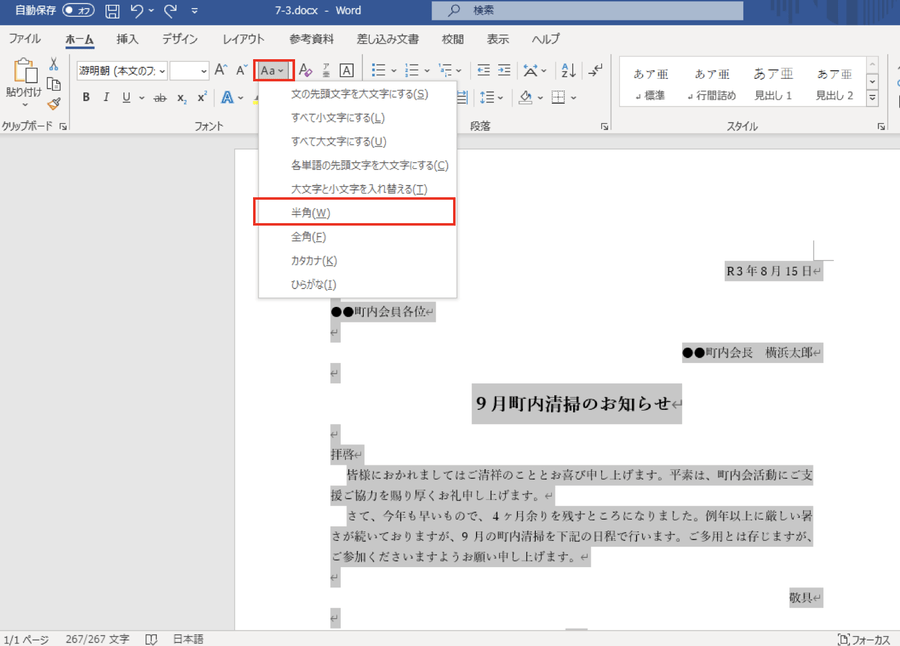
Wordで表記を統一するには、以下の方法があります。 表記の統一は、文章の読みやすさと理解度を高めるために非常に重要です。Wordでは、表記の統一を支援するための機能があります。
表記の統一のための基本的な設定
表記の統一のための基本的な設定を行うには、以下の手順に従います。
- 表記の統一のためのスタイルを設定します。スタイルは、文章の見出し、段落、箇条書きなどを定義することができます。
- 表記の統一のためのテンプレートを作成します。テンプレートは、スタイルを保存した文書であり、新しい文書を作成するときに適用できます。
- 自動表記替換機能を使用します。この機能は、文章中に特定の単語や表現を自動的に置き換えることができます。
表記の統一のための機能の利用
Wordには、表記の統一を支援するための機能があります。
- 校正機能を使用します。この機能は、文章のスペルや文法をチェックし、修正することができます。
- 表記変換機能を使用します。この機能は、文章中の特定の表現を他の表現に変換することができます。
- スタイルの適用機能を使用します。この機能は、文章中にスタイルを適用することができます。
表記の統一のための注意点
表記の統一を行う際には、以下の注意点があります。
📄 Word 文書、表記ゆれをなくす方法とは?- 一貫性を保つ必要があります。文章中で同じ表現を使用することで、一貫性を保つことができます。
- 読みやすさを考慮する必要があります。文章は読みやすく、理解しやすい表現を使用する必要があります。
- 文書の目的を考慮する必要があります。文章の目的と読者を考慮して、表現を選択する必要があります。
Wordの表記ゆれを修正するには?
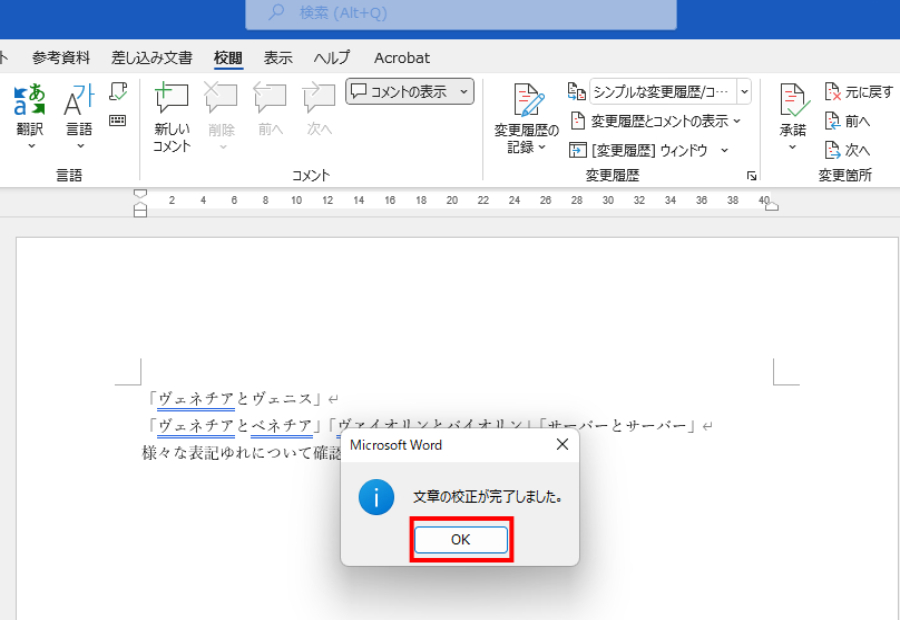
Wordの表記ゆれを修正するには、以下の方法があります。 まず、Wordの自動校正機能を使用します。Wordのオートコレクト機能は、ユーザーが入力した文字を自動的に修正します。この機能を使用するには、以下の手順に従います。
自動校正機能の使用方法
Wordの自動校正機能を使用するには、以下の手順に従います。
- Wordを開きます。
- ファイルメニューからオプションを選択します。
- オプション画面で校正を選択します。
- 自動校正のチェックボックスにチェックを入れて、OKをクリックします。
表記ゆれを手動で修正する方法
表記ゆれを手動で修正するには、以下の手順に従います。
- Wordで文書を開きます。
- 表記ゆれを修正したい部分を選択します。
- ホームタブの編集グループで置換をクリックします。
- 置換画面で検索ボックスに表記ゆれを入力し、置換ボックスに修正したい文字を入力します。
- 置換をクリックして表記ゆれを修正します。
Wordの表記ゆれを防ぐ方法
Wordの表記ゆれを防ぐには、以下の方法があります。
- IMEの設定を確認します。IMEの設定を変更することで、表記ゆれを防ぐことがandesu。
- 辞書を登録します。辞書を登録することで、Wordが自動的に表記ゆれを修正することができます。
- 表記規則を設定します。表記規則を設定することで、Wordが自動的に表記ゆれを修正することができます。
ワードで表現を統一するにはどうすればいいですか?
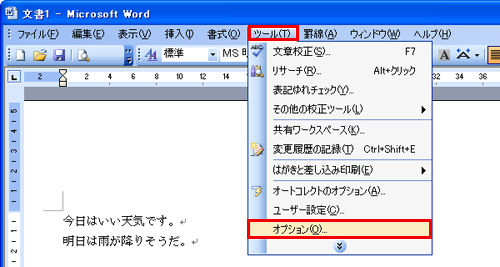
ワードで表現を統一するには、以下の方法があります。
一貫性のある語彙を使用する
ワードで表現を統一するには、一貫性のある語彙を使用することが重要です。たとえば、同じ意味を持つ複数の単語が存在する場合、一貫性を持って同じ単語を使用することが大切です。以下はその例です。
- 同じ意味を持つ単語をリストアップし、一貫性を持って使用する
- 使用する単語を明確に定義し、一貫性を持って適用する
- 複数の単語を使用する場合は、一貫性を持って同じ文脈で使用する
表現のフォーマットを統一する
ワードで表現を統一するには、表現のフォーマットを統一することも重要です。たとえば、日付や時間の表現を統一することができます。以下はその例です。
- 日付の表現をYYYY年MM月DD日の形式で統一する
- 時間の表現をHH時MM分の形式で統一する
- 電話番号の表現をXXXXXXXXXXXの形式で統一する
表現のスタイルを統一する
ワードで表現を統一するには、表現のスタイルを統一することも重要です。たとえば、表現のトーンやフォントを統一することができます。以下はその例です。
- 表現のトーンをフォーマルまたはカジュアルのいずれかで統一する
- フォントを明朝体やゴシック体などの標準的なフォントで統一する
- 表現の長さを短くまたは長くのいずれかで統一する
📖 Word 表記ゆれ 解決!統一された文書作成の秘訣
Microsoft Wordでは、表記ゆれを解決し、統一された文書を作成することが非常に重要です。これにより、文章の読みやすさが向上し、プロフェッショナルな印象を与えることができます。以下に、表記ゆれを解決するための秘訣をいくつか紹介します。
🔍 表記ゆれをチェックするツールを活用する
Wordには、表記ゆれをチェックするためのツールが備わっています。校正機能や表記揺れチェックといった機能を利用することで、表記ゆれを自動的に検出し、修正することができます。これらのツールを活用して、文書を作成することをお勧めします。
| ツール名 | 機能 |
|---|---|
| 校正機能 | 文章の校正を行い、表記ゆれ等の問題を指摘 |
| 表記揺れチェック | 表記ゆれを自動的に検出し、修正提案を表示 |
📝 用語集を作成する
文書内で使用する用語や表現について、用語集を作成しておくことで、表記ゆれを防ぐことができます。特に、複数人で文書を作成する場合には、用語集を共有し、統一された表記を使用することが重要です。
🤔 Word で「表記ゆれ」に悩まない!簡単チェックツール紹介💻 スタイルガイドを設定する
文書のフォーマットや表記ルールについて、スタイルガイドを設定しておくことが役に立ちます。スタイルガイドには、フォント、文字サイズ、行間隔、表記ルールなどを定義しておくことで、統一された文書を作成することができます。
🔍 チェックリストを作成する
文書の最終チェックを行う際には、チェックリストを作成して、表記ゆれを含む各種問題を検出することが効果的です。チェックリストには、表記ゆれのチェックだけでなく、文法、句読点、フォーマットなども含めることで、より完成度の高い文書を作成することができます。
👥 他者に校正を依頼する
自分でチェックを行った後には、他者に校正を依頼することで、見落としや自分の盲点を補うことができます。第三者の目でチェックを行うことで、より客観的な視点で文書を評価し、表記ゆれを含む問題を修正することができます。
Wordの表記ゆれを統一するには?
Wordの表記ゆれを統一するには、以下の手順で行います。
文字列の検索と置換
Wordでは、「検索と置換」機能を利用して、表記の揺らぎを統一することができます。
- Ctrl + Hを押して「検索と置換」ダイアログボックスを開きます。
- 「検索される文字列」に、表記ゆれがある文字列を入力します。
- 「置換後の文字列」に、統一したい表記を入力します。
- 「すべて置換」をクリックして、表記を統一します。
表記ゆれのチェック機能を利用する
Wordには、表記ゆれを自動的にチェックする機能があります。この機能を利用して、表記の揺らぎを統一することができます。
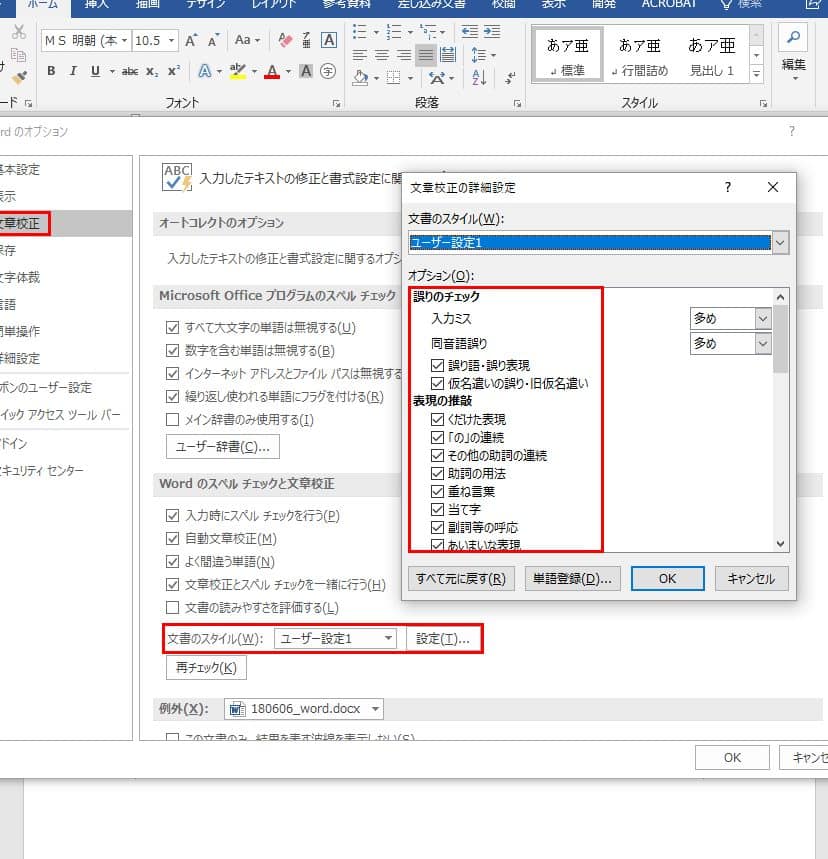
- 「ファイル」メニューから「オプション」をクリックします。
- 「校訂」タブを選択します。
- 「表記ゆれの設定」をクリックして、表記ゆれのチェック設定をカスタマイズします。
マを利用する
Wordのマ機能を利用して、表記ゆれを統一する作業を自動化することができます。
- 「表示」タブの「マ」をクリックして、マの録画を開始します。
- 表記ゆれを統一する手順を実行します。
- マの録画を停止し、作成したマに名前を付けます。
Wordで表現を統一するにはどうすればいいですか?
Wordで表現を統一するには、以下の手順を実行します。
スタイルの設定
Wordでは、スタイルを使用して、文書全体のフォント、文字サイズ、段落設定などを統一的に設定できます。スタイルを適切に設定して使用することで、表現の統一性を保つことができます。
- ホームタブのスタイルグループで、使用するスタイルを選択します。
- 必要に応じて、スタイルをカスタマイズして、独自のスタイルを作成します。
- 作成したスタイルを文書全体に適用します。
校正ツールの活用
Wordには、スペルチェックや文法チェック、校閲機能など、表現をチェックするためのツールが用意されています。これらのツールを活用することで、表現の統一性を確保できます。
- 校閲タブで、スペルチェックや文法チェックを実行します。
- 校閲タブの校閲グループで、意味わからんや表現の修正を提案する機能を使用します。
- 提案に従って、表現を修正します。
一貫性のある語彙の使用
文書内で一貫性のある語彙を使用することも、表現の統一性を保つために重要です。同じ意味の言葉が複数ある場合、同じ言葉を使用し続けることで、読み手の理解を容易にします。
🔎 Word Count InDesign:文字数を正確にカウントする方法- 文書全体で使用している語彙を確認します。
- 異なる語彙が使用されている場合、一貫性を保つために、同一の語彙に変更します。
- 必要に応じて、シノニム機能を使用して、適切な語彙を選択します。
ワードの表記ゆれとは?
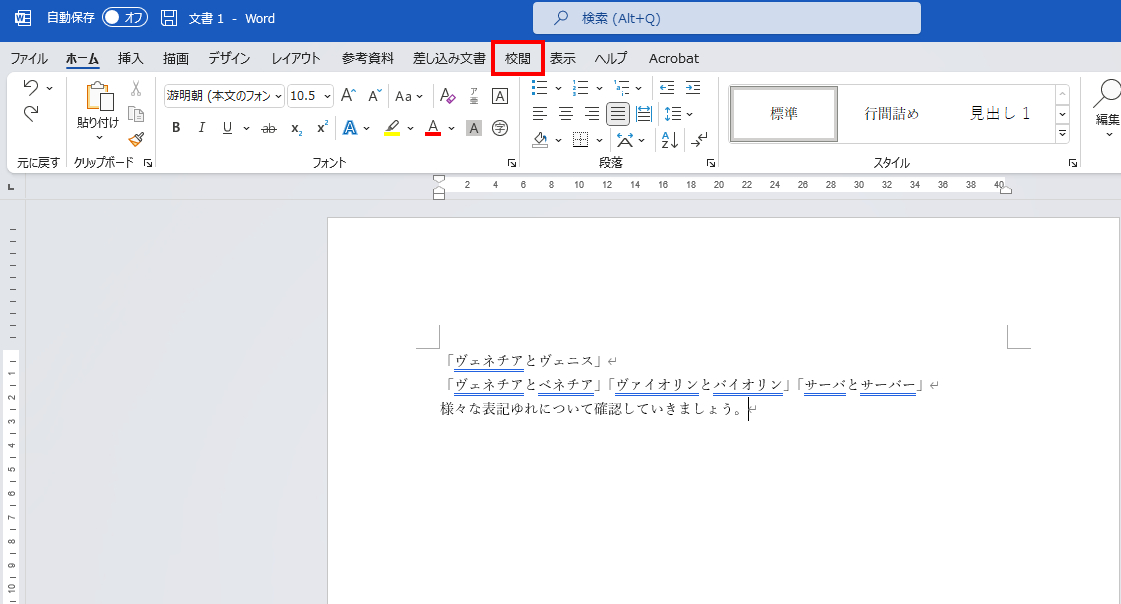
ワードの表記ゆれとは、同じ意味の言葉やフレーズが異なる表記で書かれることです。表記ゆれは、同じ単語やフレーズが異なる方式で書かれることがあるため、コンピュータによるテキスト解析や検索において問題となることがあります。
表記ゆれの原因
表記ゆれは、以下のような要因によって引き起こされることがあります。
- 言語の変化: 言語は時代とともに変化するため、同じ言葉が異なる時代では異なる表記で書かれることがあります。
- 方言・Regional: 地域によって異なる方言や表現があり、それらが異なる表記で書かれることがあります。
- 表記の揺らぎ: 同じ言葉が複数の表記を持つことがあり、個人の習慣や好みによって異なる表記が使われることがあります。
表記ゆれの問題点
表記ゆれは、以下のような問題を引き起こすことがあります。
- 検索の困難さ: 異なる表記で書かれた同じ意味の言葉を検索することが難しくなることがあります。
- テキスト解析の困難さ: コンピュータによるテキスト解析において、表記ゆれにより同じ意味の言葉が異なるものとして扱われることがあります。
- 意味の取り違え: 表記ゆれにより、異なる意味を持つ言葉が混同されることがあります。
表記ゆれへの対処法
表記ゆれに対処するには、以下のような方法が効果的です。
- 規範的な表記の使用: 公式の辞書やガイドラインに従って、規範的な表記を使用することが望ましいです。
- 表記ゆれのチェック: テキストをチェックし、表記ゆれが含まれていないか確認することが重要です。
- テキスト正規化: コンピュータによるテキスト解析では、表記ゆれを同一の表記に正規化することで、解析の精度を向上させることができます。
Wordで表記ゆれをチェックするには?
Wordで表記ゆれをチェックするには、以下の手順に従ってください。
表記ゆれのチェック機能を有効にする
Wordでは、表記ゆれのチェック機能が最初から用意されています。この機能を有効にすることで、文章中の表記の揺らぎを自動的にチェックすることができます。
- ファイルタブをクリックし、オプションを選択します。
- 校正オプションをクリックします。
- 表記ゆれのチェックオプションにチェックを入れます。
表記ゆれのチェックを行う
表記ゆれのチェック機能を有効にしたら、実際にチェックを行うことができます。チェック中に問題が検出されると、 Wordがそれを表示します。
- チェックしたい文書を開きます。
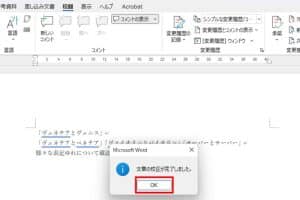
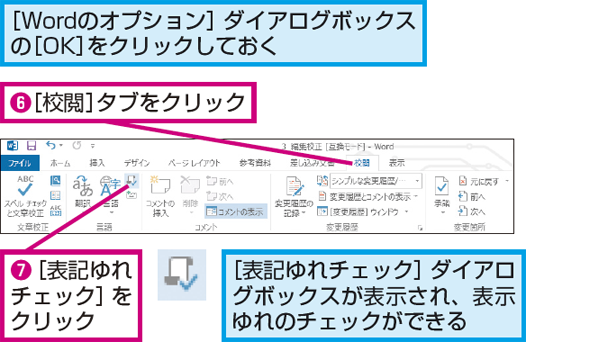
- F7キーを押すか、校閲タブで文字 Clemieをクリックして、表記ゆれをチェックします。
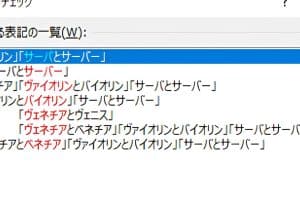
- Wordが表記ゆれを検出すると、修正オプションが表示されます。
表記ゆれの自動修正を行う
Wordでは、表記ゆれを自動的に修正することもできます。この機能を使用すれば、毎回表記ゆれを手動で修正する手間が省けます。
- ファイルタブをクリックし、オプションを選択します。
- 校正オプションをクリックします。
- オートコレクトの設定をクリックします。
- 表記ゆれを自動的に修正するオプションにチェックを入れます。
よくある質問
表記ゆれを解決するための秘訣は何ですか?
表記ゆれを解決するための秘訣は、統一されたルールを設けることです。組織やチームで共有する文書のスタイルガイドを作成し、単語の表記、句読点の使用、数字の表記などに関するルールを明確に定めることが重要です。また、文章の校正やレビューにおいては、これらのルールに従っているかどうかをチェックし、表記のゆれが生じていないかを確認することが大切です。
Wordで表記ゆれを防ぐための機能はありますか?
Wordには、表記ゆれを防ぐための便利な機能が幾つかあります。自動訂正や校正機能を使って、単語の表記や文法の誤りを自動的に修正することができます。また、検索と置換機能を使って、一定のルールに従って表記を統一することも可能です。さらに、スタイルを活用して、見出しや本文のフォーマットを統一することで、表記のゆれを減らすことができます。
表記ゆれの統一に役立つツールはありますか?
表記ゆれの統一に役立つツールは多数あります。文書校正ツールや文章チェックツールは、表記ゆれや文法の誤りを自動的に検出し、修正を提案してくれます。また、用語管理ツールを使って、専門用語や固有名詞の表記を統一的に管理することも効果的です。チームで共有する辞書やスタイルガイドを作成し、ツールと連携させることで、表記ゆれを効果的に防ぐことができます。
🔢 UCエッセイのWord数制限:書き方のコツと注意点表記ゆれの統一に注意すべき点は何ですか?
表記ゆれの統一に注意すべき点は、一貫性と明確性です。一度決めた表記ルールは、文書全体で一貫して適用することが重要です。また、ルールを決定する際には、できるだけ明確な基準を設けることで、解釈のゆれが生じないようにすることが大切です。さらに、チーム内での共有と理解を確保し、全員がルールに従って文書を作成できるようにすることも、表記ゆれ防止のために重要なポイントです。