📄 Word 文書、表記ゆれをなくす方法とは?

表記ゆれは、文章や文書において同じ意味の言葉やフレーズが異なる表記で記載されることです。特に、 Word 文書で作成されるビジネス文書やレポート、proposalなどでは、表記ゆれはプロフェッショナル性を損ない、読み手への伝達力を低下させる要因となります。本記事では、Word文書における表記ゆれをなくす方法を徹底解説します。自動校正機能の活用や校閲のポイント、表記ゆれを防ぐための基本的なルールなどを紹介し、皆様の作業効率向上や文章のクオリティアップに繋げていただければと思います。
Wordの校正で表記ゆれをなくすにはどうすればいいですか?
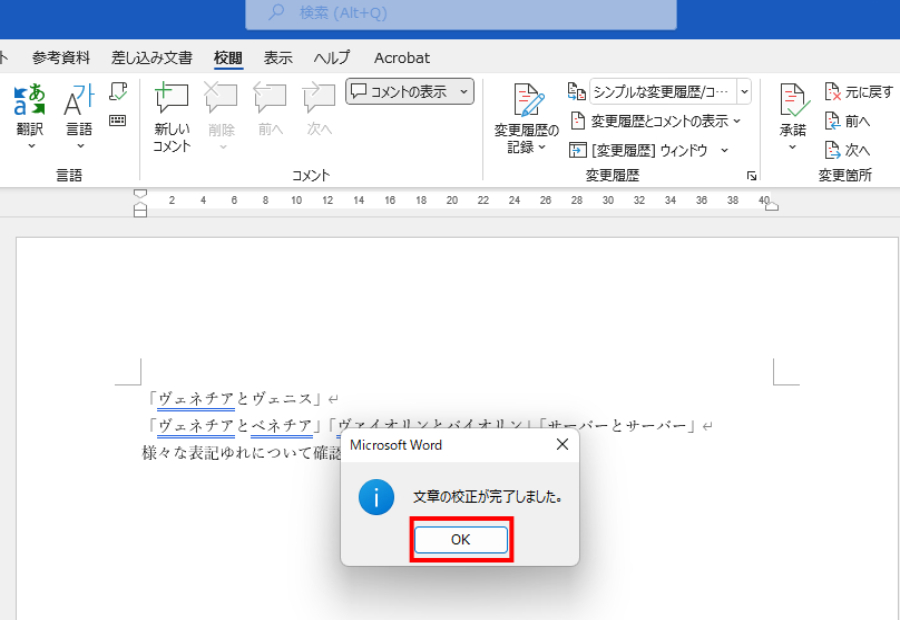
Wordの校正で表記ゆれをなくすには、次の方法があります。 まず、校正のルールを設定する必要があります。Wordの校正機能では、デフォルトで多くのルールが設定されていますが、自分でルールを追加することもできます。たとえば、会社名や製品名などの固有名詞を登録しておくと、校正時に自動的に修正されます。 また、表記ゆれの原因を解析することも重要です。表記ゆれは、多くの場合、同じ意味の用語が複数使われていることによって起こります。たとえば、「受け付け」と「受付」はどちらも同じ意味ですが、表記が異なります。したがって、用語の統一が必要です。 最後に、校正の実行を行う必要があります。校正の実行では、設定したルールに基づいて文書を自動的に修正します。ただし、機械的な校正だけでは不十分な場合もあります。最終的な校正は、人間の目で行う必要があります。
表記ゆれをなくすための準備
表記ゆれをなくすための準備として、次のことが必要です。
- 校正のルールを設定する:Wordの校正機能では、デフォルトで多くのルールが設定されていますが、自分でルールを追加することもできます。
- 用語の統一を行う:表記ゆれは、多くの場合、同じ意味の用語が複数使われていることによって起こります。したがって、用語の統一が必要です。
- 校正の実行を行う準備をする:校正の実行では、設定したルールに基づいて文書を自動的に修正します。ただし、機械的な校正だけでは不十分な場合もあります。
表記ゆれをなくすための方法
表記ゆれをなくすための方法として、次のことがあります。
- 自動校正を使用する:Wordの自動校正機能では、設定したルールに基づいて文書を自動的に修正します。
- 手動校正を使用する:自動校正だけでは不十分な場合もあります。最終的な校正は、人間の目で行う必要があります。
- 校正ツールを使用する:Word以外の校正ツールもあります。たとえば、校正ソフトウェアやオンラインの校正サービスなどです。
表記ゆれをなくすための注意点
表記ゆれをなくすための注意点として、次のことがあります。
- ルールの設定に注意する:ルールの設定が不十分だと、校正の精度が低下します。したがって、ルールの設定には注意が必要です。
- 用語の選択に注意する:用語の選択が不十分だと、表記ゆれが生じます。したがって、用語の選択には注意が必要です。
- 校正の実行に注意する:校正の実行では、設定したルールに基づいて文書を自動的に修正します。ただし、機械的な校正だけでは不十分な場合もあります。
ワードの表記の揺れとは?
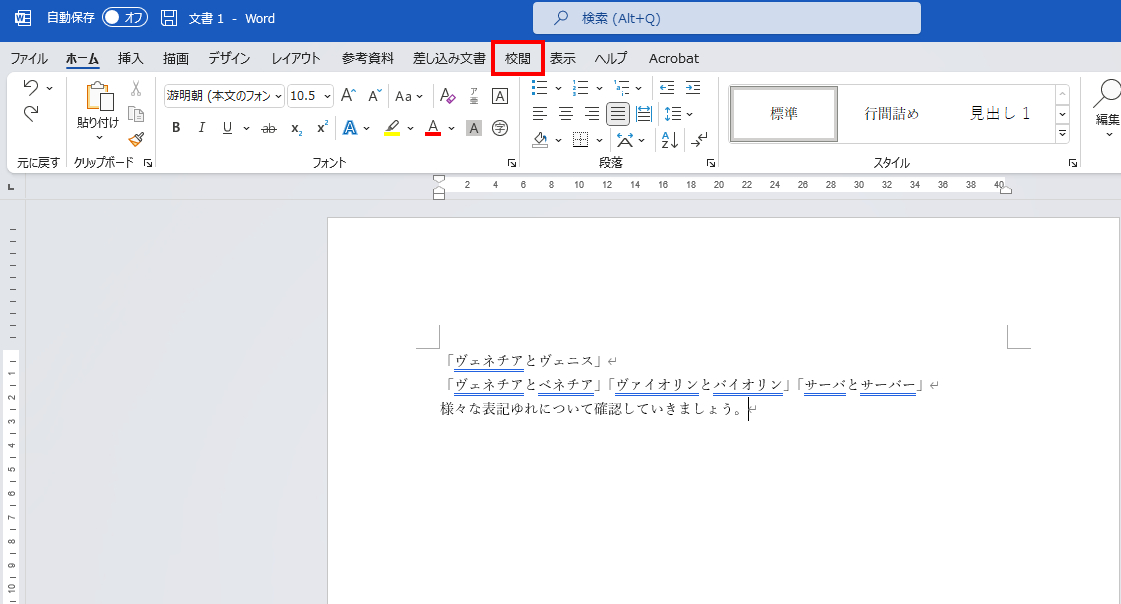
ワードの表記の揺れとは、同じ単語や概念を表すのに、複数の表記が存在することを指します。このような揺れは、主に言語の変遷や方言の差異に起因します。
ワードの表記の揺れの原因
ワードの表記の揺れは、次のような原因によって起こります。
- 歴史的変遷: 言語は時代とともに変化します。新しい単語が生まれ、古い単語が廃れていく中で、表記も変化することがあります。
- 方言の差異: 方言によって、同じ単語を表すのに異なる表記が使われることがあります。
- 文化的影響: 文化や社会の影響によって、単語の表記が変化することがあります。
ワードの表記の揺れの例
ワードの表記の揺れの例は次の通りです。
- 色: 「いろ」、「しょく」、「しき」の3種類の表記が存在します。
- 郵便: 「ゆうびん」、「しんびん」の2種類の表記が存在します。
- 電車: 「でんしゃ」、「でんつうしゃ」の2種類の表記が存在します。
ワードの表記の揺れの解決策
ワードの表記の揺れを解決するためには、次のような方法をとることができます。
- 標準化: 標準語や標準表記を定め、揺れを最小限に抑える。
- 辞書: 辞書を使用して、単語の表記を確認する。
- 言語教育: 言語教育を通じて、単語の表記を正しく学ぶ。
ワードの表記ゆれを修正するには?
ワードの表記ゆれを修正するには、以下の方法があります。 ワードの表記ゆれとは、同じ単語が異なる表記で表現されることです。例えば、「色」と「いろ」は同じ意味ですが、表記が異なります。このような表記ゆれを修正するには、以下の方法があります。
表記ゆれの原因を調べる
表記ゆれの原因を調べるには、以下の点を確認する必要があります。
- 単語の意味:単語の意味を理解し、正しい表記を選択する必要があります。
- 表記規則:表記規則を確認し、正しい表記を選択する必要があります。
- 用例:用例を確認し、正しい表記を選択する必要があります。
表記ゆれを修正する方法
表記ゆれを修正する方法には、以下の点があります。
- 正しい表記を選択する:単語の意味と表記規則を確認し、正しい表記を選択する必要があります。
- 表記を統一する:同じ単語が異なる表記で表現されている場合は、表記を統一する必要があります。
- 用例を修正する:用例を修正し、正しい表記を使用する必要があります。
表記ゆれを防ぐ方法
表記ゆれを防ぐ方法には、以下の点があります。
- 単語の意味を理解する:単語の意味を理解し、正しい表記を選択する必要があります。
- 表記規則を確認する:表記規則を確認し、正しい表記を選択する必要があります。
- 用例を確認する:用例を確認し、正しい表記を使用する必要があります。
Wordの揺らぎを無効にするには?
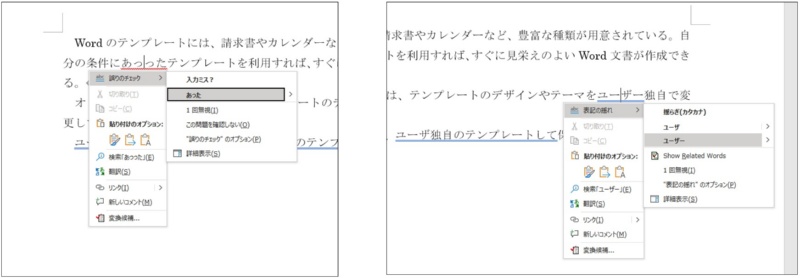
Wordの揺らぎを無効にするには、以下の手順を実行します。 手順 1. Wordを起動し、ファイルメニューを開きます。
2. オプションを選択し、表示タブを開きます。
3. アニメーショングループのアニメーションをオフにするチェックボックスにチェックを入れます。
Wordの揺らぎとは何か?
Wordの揺らぎとは、Wordで文書を編集中に、文字や画像が揺らぐような現象です。この現象は、Wordのアニメーション機能によって発生します。
- アニメーション機能は、ユーザーが編集中の文書をよりダイナミックに表示することを目的としています。
- しかし、一部のユーザーはこの揺らぎ現象が不快であると感じることがあります。
- そこで、Wordではアニメーションをオフにする機能が提供されています。
Wordのアニメーションをオフにする方法
Wordのアニメーションをオフにするには、以下の方法があります。
- ファイルメニューを開き、オプションを選択します。
- 表示タブを開き、アニメーショングループのアニメーションをオフにするチェックボックスにチェックを入れます。
- OKボタンをクリックして設定を保存します。
Wordのアニメーションをオフにする利点
Wordのアニメーションをオフにするには、以下の利点があります。
- 動作の高速化:アニメーションをオフにすることで、Wordの動作がより高速になります。
- 不快感の軽減:揺らぎ現象が不快であると感じるユーザーにとって、アニメーションをオフにすることで不快感が軽減されます。
- 文書編集の集中:アニメーションをオフにすることで、ユーザーは文書編集に集中することができます。
📄 Word文書の表記ゆれをなくすための効果的な方法
Word文書での表記ゆれは、文章の質を大きく左右する要素です。表記ゆれをなくすことで、文章の整合性が保たれ、読み手に対してプロフェッショナルな印象を与えることができます。本記事では、Word文書の表記ゆれをなくすための効果的な方法を詳しく解説します。
まずは表記ルールを決める
表記ゆれをなくすためには、まずはじめに表記ルールを決めることが重要です。ルールが定まっていないまま作業を進めることで、表記ゆれが発生しやすくなります。ルールは、文書全体で統一された表記を行うための指針となります。
| ルール | 内容 |
|---|---|
| 数字の表記 | 1桁の数字は漢字、2桁以上は算用数字で表記する |
| 単位の表記 | 単位は全角で表記し、数値との間にスペースを入れない |
| 固有名詞の表記 | 固有名詞は公式な表記に従い、統一する |
検索と置換を活用する
Wordの検索と置換機能を活用することで、効率的に表記ゆれを修正することができます。特に大量の文書を扱う場合、手動で修正するのは非常に困難です。検索と置換を上手く使い分けることで、作業時間を大幅に削減できます。
| 機能 | 用途 |
|---|---|
| 検索 | 表記ゆれが発生している箇所を特定する |
| 置換 | 表記ゆれを正しい表記に一括して変更する |
校正ツールを利用する
校正ツールを利用することで、表記ゆれを見つけ出し、修正する作業を効率化できます。最近の校正ツールは、表記ゆれだけでなく、文法や表現の改善にも対応しており、文章の質を大幅に向上させることができます。
🔎 Word Count InDesign:文字数を正確にカウントする方法| ツール名 | 特徴 |
|---|---|
| Microsoft Editor | Wordに標準搭載されている校正ツールで、リアルタイムに修正提案が表示される |
| Grammarly | オンラインの校正ツールで、日本語にも対応している |
複数人で作業する場合は、表記ルールを共有する
複数人で作業を行う場合、表記ルールを共有し、全員が同じルールに従って作業を行うことが重要です。ルールが共有されていないと、各自が違う表記を行い、表記ゆれが発生しやすくなります。ルールを共有し、定期的にレビューを行うことで、表記ゆれを効果的に防ぐことができます。
| 共有方法 | 効果 |
|---|---|
| ドキュメントでルールを共有 | いつでも参照できるようになり、表記ゆれを防止できる |
| 定期的なレビューを行う | 表記ゆれを早い段階で発見し、修正できる |
最後に目視でチェックする
最後に、目視で文書をチェックすることが重要です。校正ツールや検索置換機能を使用しても、必ずしもすべての表記ゆれを修正できるわけではありません。特に、文脈によって表記が変わる場合や、表記ルールが複雑な場合は、目視チェックが不可欠です。
| チェックポイント | ポイント |
|---|---|
| 表記ルールへの準拠 | 表記ルールが正確に適用されているか確認する |
| 一貫性の確認 | 文書全体を通して表記が一貫しているか確認する |
以上が、Word文書の表記ゆれをなくすための効果的な方法です。これらの方法を活用し、表記ゆれのない質の高い文書を作成しましょう。
Wordの表記ゆれを無視するには?
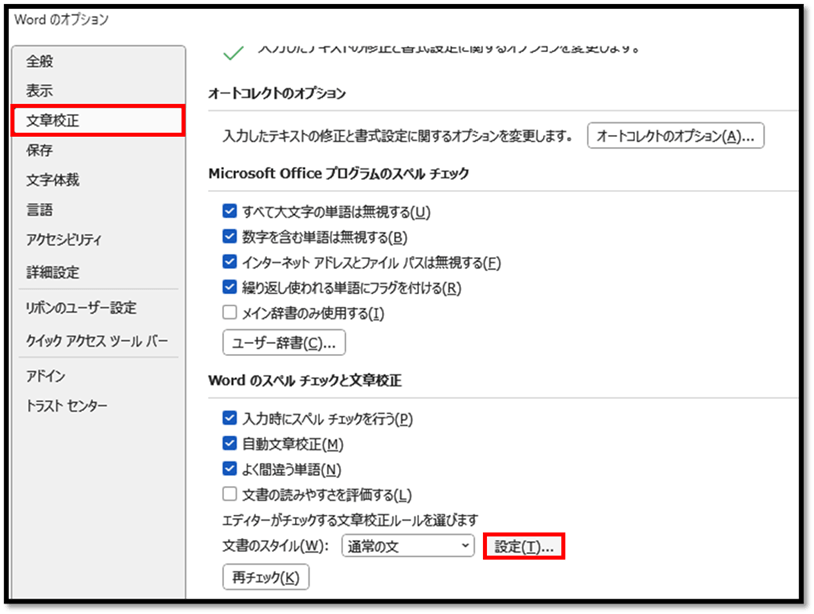
Wordの表記ゆれを無視するためには、以下の手順に従ってください。
オートコレクトの設定
Wordでは、オートコレクト機能を利用して表記ゆれを自動的に修正することができます。以下の手順で設定してください。
- Wordを開き、[ファイル]タブをクリックします。
- [オプション]をクリックします。
- [校正]を選択し、[オートコレクトのオプション]をクリックします。
- 表記ゆれを修正したい言葉を[置換元]に、正しい表記を[置換先]に入力します。
- [追加]をクリックして、設定を完了します。
校閲機能を利用する
Wordの校閲機能を利用して、表記ゆれを手動でチェックすることができます。以下の手順に従ってください。
- 文書を開き、[校閲]タブをクリックします。
- [スペルチェック]をクリックします。
- 表記ゆれが検出されると、赤波線で表示されます。右クリックして、正しい表記を選択するか、[無視]をクリックして無視できます。
表記ゆれのチェックをオフにする
表記ゆれのチェックを完全に無効にする方法もあります。以下の手順で設定してください。
- [ファイル]タブをクリックし、[オプション]を選択します。
- [校正]をクリックします。
- [校正オプション]の下にある[スペルチェックのオプション]をクリックします。
- [表記ゆれをチェックする]のチェックボックスをオフにします。
- [OK]をクリックして、設定を適用します。
Wordの表記ゆれを修正するには?
Wordでの表記ゆれを修正するには、以下の方法があります。
表記ゆれの原因と特定方法
表記ゆれは、同じ言葉が異なる表記で書かれることが原因です。これを特定するには、まず文書内で使用されている単語や表現に注目し、異なる表記が使われていないかチェックします。以下の手順で行います。
- 文書を注意深く読む。
- 異なる表記が使用されている場合、それらをリスト化する。
- 正しい表記に統一する。
Wordの検索と置換機能を活用
Wordの検索と置換機能を利用すると、表記ゆれを効率的に修正できます。この機能を使って、間違った表記を正しい表記に一括して変更することができます。
- Word上部のホームタブを開く。
- 検索と置換をクリックする。
- 間違った表記を検索ボックスに入力し、正しい表記を置換ボックスに入力する。
- すべて置換をクリックして変更を適用する。
表記ゆれを防ぐためのTips
表記ゆれを防ぐためには、まず一貫性のある表記を心掛けることが重要です。以下のTipsを参考にして、表記ゆれを防ぎましょう。
🔢 UCエッセイのWord数制限:書き方のコツと注意点- 文書の最初に、使用する単語や表現の表記ルールを決める。
- 執筆中に、表記ルールに従って一貫性を保持する。
- 文書完成後、再度表記ゆれがないかチェックする。
ワードの表記ゆれとは?
ワードの表記ゆれとは、同じ意味を持つ単語やフレーズが異なる表記で書かれることを指します。表記ゆれは、文章の統一性や検索性に影響を与えることがあります。
表記ゆれの原因
表記ゆれは、以下のような要因によって発生することがあります。
- 慣用句や略語の違い: 例えば、「電子メール」と「メール」や「株式会社」と「(株)」などの違いがある。
- カタカナ語の表記ゆれ: 例えば、「コンピュータ」と「コンピューター」や「スマホ」と「スマートフォン」などの違いがある。
- 表記ルールの不統一: ある文書内で一貫性のない表記が用いられることがある。
表記ゆれの影響
表記ゆれは、以下のような影響を与えることがあります。
- 検索性の低下: 検索エンジンやデータベースで情報を検索する際、表記ゆれがあると、関連する情報が見つかりにくくなる。
- 文章の統一性の欠如: 表記ゆれがあると、文章のプロフェッショナル性や信頼性が損なわれることがある。
- 意思疎通の妨げ: 表記ゆれが多いと、読み手が混乱することがある。
表記ゆれの対策
表記ゆれを防ぐための対策として、以下のことが挙げられます。
- 表記ルールの統一: 組織やプロジェクト内で表記ルールを定め、遵守することが重要である。
- 用語集の作成: 用語集を作成し、正確な表記を確認できるようにする。
- 表記チェックツールの活用: 文書をチェックする際、表記ゆれを検出するツールを活用すると効果的である。
Wordの表記揺れの設定はどこですか?
Wordの表記揺れの設定は、以下の箇所にあります。
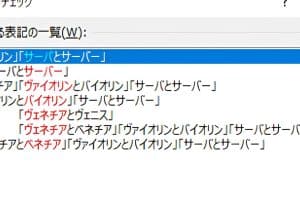
Wordのオプション → 校正オプション → 表記揺れ と進むと、表記揺れに関する設定を行うことができます。
表記揺れとは何か
表記揺れとは、同じ言葉が複数の表記方法で書かれることです。例えば、「错误」와「誤差」などが挙げられます。このような表記揺れをWordでは設定して、統一することが可能です。
- 表記揺れのチェック: Wordで文章を入力しているときに、表記揺れがあれば指摘してくれる機能です。
- 表記揺れの訂正: 表記揺れがあれば、自動的に訂正してくれる機能です。
- 表記揺れの無視: 特定の表記揺れを無視するように設定できる機能です。
表記揺れの設定方法
表記揺れの設定を行うためには、まずWordのオプションを開き、校正オプションを選択します。その後、表記揺れの設定を行うことができます。
- Wordのオプションを開く: Word画面の上部にある「ファイル」をクリックし、「オプション」を選択します。
- 校正オプションを開く: 「オプション」ウィンドウで、「校正」をクリックします。
- 表記揺れの設定を行う: 「校正」タブで、「表記揺れ」をクリックし、設定を行います。
表記揺れの設定の注意点
表記揺れの設定を行う際には、以下の点に注意してください。
- 適切な設定を行う: 使う言葉によって表記揺れの設定を適切に行う必要があります。
- 設定の確認を行う: 設定を行った後は、実際に文章を入力して設定が適切に行われているか確認してください。
- 設定の変更を行う: 必要があれば、設定を変更することができますので、適宜変更を行ってください。
よくある質問
Q1: 文書の表記ゆれをなくす際に注意すべきポイントは何ですか?
A1: 文書の表記ゆれをなくすためには、統一性と一貫性が重要です。まず、用語の使用には注意を払い、同一の言葉をできるだけ同じ表記で統一することが大切です。また、文書全体を通じて同じ文体や表現を維持することで、一貫性を保つことができます。
Q2: 表記ゆれをチェックするためのツールはありますか?
A2: はい、表記ゆれをチェックするためのツールはいくつかあります。例えば、文字コード変換ツールや文章校正ツールが挙げられます。これらのツールを活用することで、効率的に表記ゆれを発見し、修正を行うことができます。
🎙️ 音声認識Word:音声入力で効率的に文書作成Q3: 文書の表記ゆれをなくすことでどのようなメリットがありますか?
A3: 文書の表記ゆれをなくすことで、読みやすさや理解しやすさが向上します。また、プロフェッショナルな印象を与えることができ、ビジネス文書や公式文書などの信頼性を高めることができます。
Q4: 表記ゆれをなくすための指針はありますか?
A4: 表記ゆれをなくすための指針として、表記ルールやスタイルガイドの設立が効果的です。組織やチーム内で共有することで、表記の統一性を保ち、表記ゆれを防ぐことができます。また、定期的なレビューを行い、表記ゆれをチェックすることで、文書の品質を維持できます。