🎨 Word テンプレートでデザイン力UP!目を引く文書作成の秘訣

Wordテンプレートを活用することで、デザイン力を向上させる方法を紹介します。目を引く文書を作成するためには、テンプレートの選択やカスタマイズ、レイアウトの工夫などが重要です。この記事では、Wordテンプレートを使ってインパクトのある文書を作成するための秘訣をご紹介します。初心者から上級者まで、誰でも簡単にデザイン力を発揮できるテクニックを取り上げますので、是非お試しください。
Word文書のテンプレートはどうやって作るの?
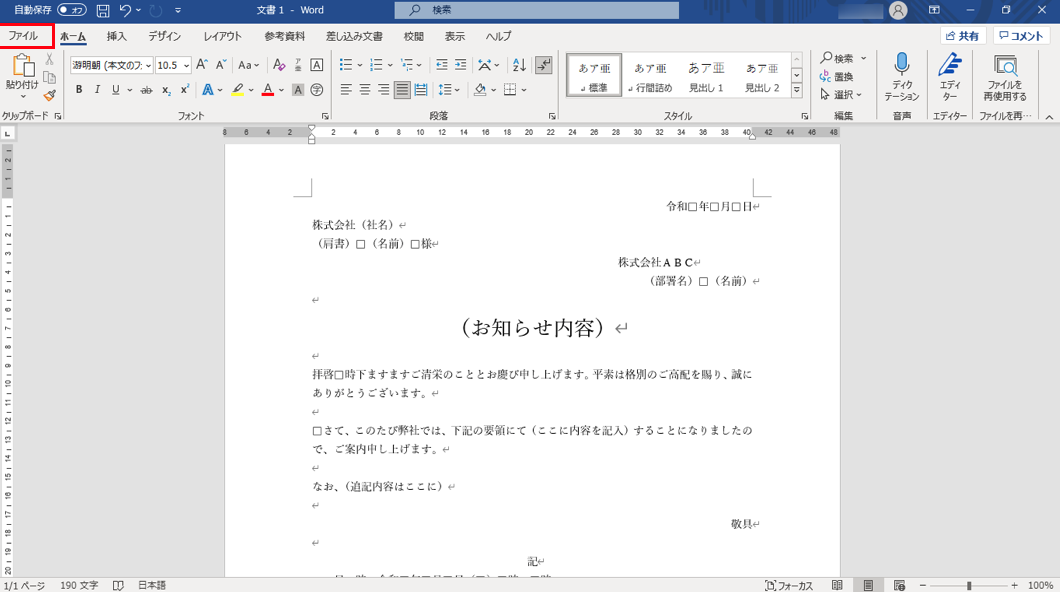
Word文書のテンプレートは、Wordのテンプレート機能を使用して作成できます。以下では、手順を詳しく説明します。
テンプレートの新規作成
テンプレートの新規作成は、以下の手順で行います。
- Wordを起動し、ファイルメニューから新規作成を選択します。
- 新規作成ダイアログボックスで、テンプレートを選択し、テンプレートの新規作成をクリックします。
- テンプレートの新規作成ダイアログボックスで、テンプレートの名前を入力し、テンプレートの保存場所を選択します。
テンプレートのデザインと編集
テンプレートのデザインと編集は、以下の手順で行います。
- テンプレートの新規作成ダイアログボックスで、テンプレートの種類を選択します。
- テンプレートのデザインを選択し、テンプレートのレイアウトを編集します。
- テンプレートのスタイルを選択し、テンプレートのフォントやテンプレートの色を編集します。
テンプレートの保存と使用
テンプレートの保存と使用は、以下の手順で行います。
📝 Wordで議事録を作成:テンプレートと書き方のポイント- テンプレートの編集が完了したら、テンプレートを保存します。
- テンプレートを使用するには、Wordを起動し、ファイルメニューからテンプレートを開くを選択します。
- テンプレートを開くダイアログボックスで、テンプレートの名前を選択し、テンプレートを開くをクリックします。
Wordでデザインを入れる方法は?
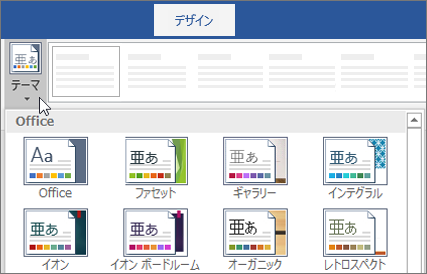
Wordでデザインを入れる方法は、テンプレートやグラフィック、テキストスタイルなどを利用することができます。まず、Wordのテンプレート機能を使用して、既成のデザインを適用します。テンプレートは、Wordの初期設定から選択できるほか、オンラインでダウンロードすることもできます。
テンプレートを使用する方法
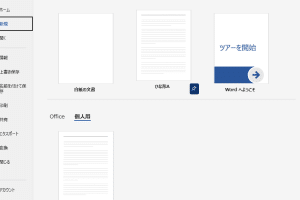
Wordのテンプレートを使用するには、以下の手順に従います。
- Wordを起動し、ファイルメニューから新しいドキュメントを選択します。
- テンプレートの欄から、使用したいテンプレートを選択します。
- テンプレートを選択したら、作成ボタンをクリックしてドキュメントを作成します。
グラフィックを追加する方法
Wordにグラフィックを追加するには、以下の手順に従います。
- Wordの挿入メニューから図形を選択します。
- 図形の欄から、追加したいグラフィックを選択します。
- グラフィックを選択したら、挿入ボタンをクリックしてグラフィックを追加します。
テキストスタイルを適用する方法
Wordにテキストスタイルを適用するには、以下の手順に従います。
- Wordのホームメニューからテキストスタイルを選択します。
- テキストスタイルの欄から、適用したいスタイルを選択します。
- スタイルを選択したら、適用ボタンをクリックしてテキストスタイルを適用します。
Wordでテンプレートを設定するには?
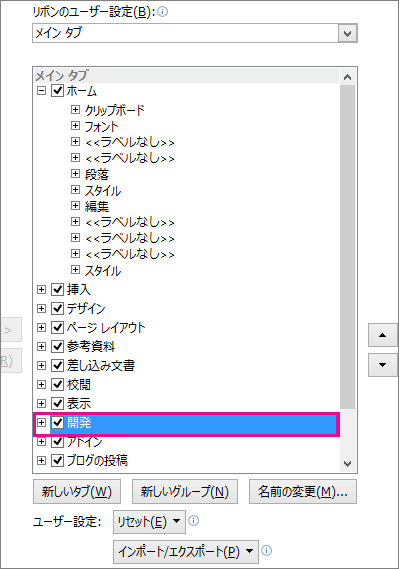
Wordでテンプレートを設定するには、テンプレートの種類に応じて、以下の手順を実行します。 テンプレートを設定するには、まずWordの「ファイル」メニューから「新規作成」を選択します。その後、「マイテンプレート」ボタンをクリックすると、テンプレートの一覧が表示されます。ここから、「テンプレートの保存」ボタンをクリックして、テンプレートを保存することができます。
🗓️ Wordで週間カレンダーを作成:テンプレートとカスタマイズテンプレートの作成方法
テンプレートを作成するには、以下の手順を実行します。
- Wordの「ファイル」メニューから「新規作成」を選択します。
- 「マイテンプレート」ボタンをクリックします。
- テンプレートの種類を選択し、「テンプレートの作成」ボタンをクリックします。
テンプレートの編集方法
テンプレートを編集するには、以下の手順を実行します。
- Wordの「ファイル」メニューから「開く」を選択します。
- テンプレートファイルを選択し、「開く」ボタンをクリックします。
- テンプレートを編集し、「保存」ボタンをクリックします。
テンプレートの削除方法
テンプレートを削除するには、以下の手順を実行します。
- Wordの「ファイル」メニューから「マイテンプレート」を選択します。
- テンプレートの一覧から、削除したいテンプレートを選択します。
- 「削除」ボタンをクリックします。
🎨 Word テンプレートでデザイン力UP!目を引く文書作成の秘訣
Microsoft Wordは、ビジネス文書やレポート作成に欠かせないツールです。しかし、機能が豊富すぎるため、たびたび使い方に困る人も多いことでしょう。また、デザイン的な面で魅力的な文書を作成したいというニーズも高いです。そんなときには、Wordテンプレートを活用するのがおすすめです。ここでは、Wordテンプレートを使ってデザイン力を向上させる方法を詳しく解説します。
🎨 Wordテンプレートの活用方法
Wordテンプレートを使うことで、デザインのプロが作ったような見栄えの良い文書を作成することができます。まずは、Wordの「ファイル」メニューから「新規作成」を選び、テンプレートの一覧から好みのデザインを選びましょう。テンプレートを選ぶ際は、用途に合わせたデザインを選ぶことが重要です。ビジネス文書、レポート、ポスター、チラシなど、用途によって最適なテンプレートが異なります。
🎨 テンプレートのカスタマイズ
テンプレートを選んだら、次はそれをカスタマイズします。テンプレートの色、フォント、レイアウトなどを変更することで、さらにオリジナリティのある文書を作成することができます。ただし、デザインの統一感を保つために、変更は必要最低限に抑えることが望ましいです。
🎨 目を引く見出し作成
文書の中で最も重要な要素の一つが見出しです。見出しは、読者の興味を引くだけでなく、文書の構造を明確にする働きもあります。テンプレートには、デフォルトで見出し用のスタイルが用意されていますので、それを活用しましょう。また、見出しに使うフォントや色は、文書の雰囲気に合わせて選びます。
🗺️ Wordで旅行日程表を作成:テンプレートと書き方のコツ🎨 画像やグラフの効果的な使い方
Wordテンプレートには、画像やグラフを入れることができるスペースが用意されています。画像やグラフを効果的に使うことで、文書の見た目を良くするだけでなく、内容をより分かりやすくすることができます。ただし、画像やグラフは過剰に使用しすぎないよう注意しましょう。
🎨 最後チェック
文書が完成したら、最後に全体をチェックします。テンプレートのデザインが統一感を持っているか、見出しや本文のフォントが適切か、画像やグラフが適切なサイズと位置にあるかなどを確認しましょう。また、スペルチェックや文法チェックも忘れずに行いましょう。
| 項目 | ポイント |
|---|---|
| テンプレートの選択 | 用途に合わせて選ぶ |
| カスタマイズ | 必要最低限に抑える |
| 見出し作成 | 読者の興味を引く |
| 画像やグラフの使用 | 過剰な使用は避ける |
| 最後チェック | デザインや文法を確認 |
よくある質問
🎨 Word テンプレートを使ってデザイン力を向上させるにはどうしたらいいですか?
Word テンプレートを効果的に活用することで、デザイン力を大きく向上させることができます。まず、テンプレートの種類や目的を理解し、自分の文書作成の目的に適したものを選びましょう。次に、テンプレートの色使いやレイアウトを自分なりにカスタマイズすることで、より目を引く文書を作成することができます。また、テンプレートに含まれるグラフィックや図形を上手に使い分けることで、見た目のインパクトを強化できます。
Word テンプレートで目を引く文書を作成するための秘訣は何ですか?
目を引く文書を作成するためには、Word テンプレートのフォントや色、レイアウトを効果的に使い分けることが重要です。まず、フォントは読みやすさを重視しつつ、文書の性質に合わせたものを選びましょう。次に、色は文書の雰囲気を演出するために使い分けますが、過剰な色使いは避けましょう。最後に、レイアウトはシンプルでありながらも情報を効果的に伝えるものを心掛けます。
Word テンプレートをカスタマイズする際に注意すべき点は何ですか?
Word テンプレートのカスタマイズでは、統一感を保つことが非常に重要です。色使いやフォントはテンプレート全体で統一されたものを使用し、ばらつきのないようにしましょう。また、無理な改変は避け、テンプレートの元のデザインを尊重することが大切です。さらに、目的や読者を考慮したカスタマイズを行うことで、より効果的な文書を作成することができます。
Word テンプレートで作成した文書をさらに磨くにはどうしたらいいですか?
Word テンプレートで作成した文書をさらに磨くためには、細部に注意を払うことが重要です。例えば、見出しや段落の配置を調整し、読みやすさを向上させることができます。また、画像や図形の質にも注意を払い、高品質なものを使用することで文書の質を向上させることができます。最後に、校正や推敲を入念に行うことで、誤字脱字や表現の不自然さを排除し、プロフェッショナルな文書を作成することができます。