🗓️ Wordで週間カレンダーを作成:テンプレートとカスタマイズ

Wordで週間カレンダーを作成する方法について説明します。仕事や学校、プライベートのスケジュール管理に役立つテンプレートの使い方や、個々のニーズに合わせてカスタマイズする方法を解説します。この記事では、基本的な週間カレンダーの作成手順から、独自のデザインや機能を追加する高度なカスタマイズまで、手順を分かりやすく説明しています。Wordの初心者から上級者まで誰でもできるように、わかりやすい画像と詳細な説明を提供しています。また、便利なヒントやトラブルシューティングも紹介しますので、ぜひ参考にしてください。
Wordで週間カレンダーを作成:テンプレートとカスタマイズ
Wordで週間カレンダーを作成する方法は、そのままテンプレートを利用するか、自分でカスタマイズして作成するか選べます。この記事では、Wordで週間カレンダーを作成する方法と、テンプレートをカスタマイズする方法を詳しく説明します。
Wordで週間カレンダーテンプレートを利用する方法
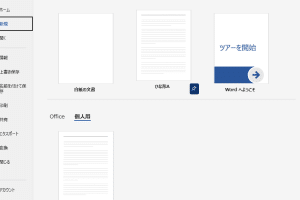
Wordでは、すでに用意されている週間カレンダーテンプレートを利用することができます。以下の手順で、テンプレートをダウンロードし、週間カレンダーを作成しましょう。 1. Wordを開き、ファイルをクリックします。 2. 新規作成を選択し、検索ボックスに「週間カレンダー」と入力します。 3. 検索結果からお好みのテンプレートを選び、作成をクリックします。 これで、週間カレンダーテンプレートが開かれるので、必要に応じて日付や予定を入力してください。
週間カレンダーのテンプレートをカスタマイズする方法
テンプレートをカスタマイズして、自分だけのオリジナル週間カレンダーを作成することができます。以下の手順で、テンプレートをカスタマイズしましょう。 1. カレンダーテンプレートを開き、デザインタブを選択します。 2. テーマの色やテーマのフォントを変更することで、カレンダーのデザインをカスタマイズできます。 3. 表スタイルを変更して、カレンダーのセルのデザインを変更することができます。 これで、オリジナルの週間カレンダーが完成です。
表を使って自分で週間カレンダーを作成する方法
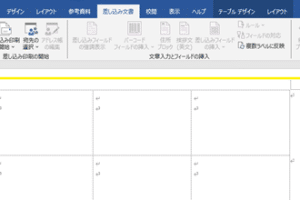
表を使って、自分で週間カレンダーを作成することもできます。以下の手順で、表を使って週間カレンダーを作成しましょう。 1. Wordを開き、挿入タブを選択します。 2. 表をクリックし、表の挿入を選択します。 3. 行数と列数を設定し、OKをクリックします。 これで、表が挿入されるので、日付や予定を入力して週間カレンダーを作成してください。
週間カレンダーに祝日やイベントを追加する方法
週間カレンダーに祝日やイベントを追加するには、以下の手順で行ってください。 1. 対象の日付のセルをクリックし、挿入タブを選択します。 2. 日付と時刻をクリックし、祝日を選択します。 3. 追加したい祝日やイベントを選択し、OKをクリックします。 これで、週
Wordでカレンダーを作成するにはどうすればいいですか?
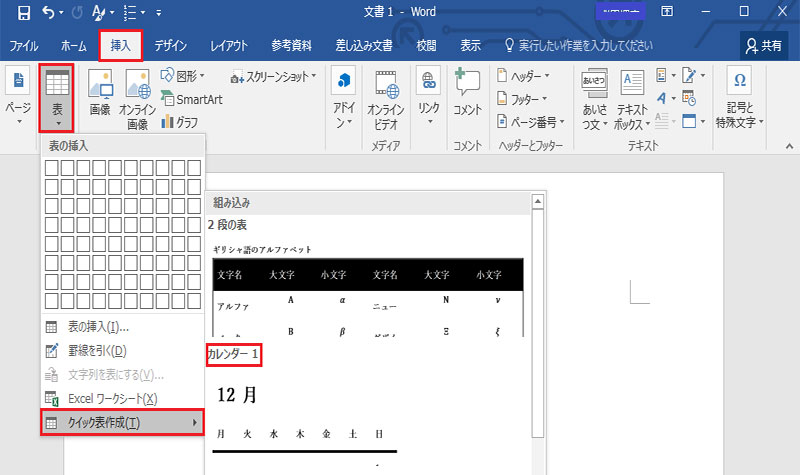
Wordでカレンダーを作成するには、以下の手順に従ってください。
テンプレートを使用する
Wordには、カレンダー作成用の多くのテンプレートが用意されています。以下の手順でテンプレートを選択してカレンダーを作成しましょう。
- Wordを開き、ファイルメニューをクリックします。
- 新規作成を選択し、検索ボックスに「カレンダー」と入力します。
- 好みのカレンダーテンプレートを選択し、作成をクリックします。
カレンダーのカスタマイズ
テンプレートを選択した後、カレンダーをカスタマイズして自分好みにアレンジできます。以下の点を変更してみましょう。
- テンプレートの色やデザインを変更する。
- カレンダーのタイトルや日付のフォントを変更する。
- 必要に応じて写真やイラストを追加する。
手動でカレンダーを作成する
テンプレートを使わずに、自分でカレンダーを作成することもできます。以下の手順で作成しましょう。
- 表メニューを選択し、表を挿入をクリックします。
- 7行 x 6列の表を作成し、曜日と日付を入力します。
- 表のセルをマージや分割して、必要なレイアウトに調整します。
エクセルでカレンダーのテンプレートはどうやって出すの?

エクセルでカレンダーのテンプレートを作成する方法は以下の通りです。
1. エクセルのカレンダーテンプレートを利用する
エクセルでは、すでに用意されているカレンダーテンプレートを利用することができます。
- エクセルを開き、ファイルタブをクリックします。
- 新規作成を選択し、オンラインテンプレートの検索ボックスに「カレンダー」と入力します。
- 検索結果から好みのカレンダーテンプレートを選択し、作成をクリックします。
2. エクセルの関数を利用してカレンダーを作成する
エクセルの関数を利用して、オリジナルのカレンダーテンプレートを作成することもできます。
✨ Word Personal:自分だけのオリジナルWordテンプレートを作成!- 新しいワークシートを開き、日付関数を利用して、任意の年のカレンダーを作成します。
- TEXT関数とWEEKDAY関数を組み合わせて、各月のカレンダー表を生成します。
- セルの書式設定を使って、休日や祝日を強調表示します。
3. マを利用してカレンダーを作成する
マを使って、カレンダーテンプレートの作成を自動化することができます。
- 開発タブを開き、マを選択して、新しいマを作成します。
- VBAエディタで、カレンダー作成のためのコードを記述します。
- マを実行して、任意の年のカレンダーテンプレートを生成します。
microsoftカレンダーの作成方法は?
microsoftカレンダーの作成方法は以下の通りです。
カレンダーの作成手順
Microsoft Outlookを開き、以下の手順でカレンダーを作成します。
- ホームタブの新しいアイテムをクリックし、カレンダーを選択します。
- カレンダーの名前を入力し、場所を選択します。
- OKをクリックしてカレンダーの作成を完了します。
イベントの追加方法
作成したカレンダーにイベントを追加する手順は以下の通りです。
- カレンダー画面で新しいイベントをクリックします。
- イベントのタイトル、日時、場所を入力します。
- 必要に応じてリマインダーや参加者を設定します。
- 保存をクリックしてイベントを追加します。
カレンダーの共有方法
作成したカレンダーを他のユーザーと共有する手順は以下の通りです。
- 共有するカレンダーを選択し、共有をクリックします。
- 共有先のユーザーを選択し、権限を設定します。
- 送信をクリックしてカレンダーの共有を完了します。
ワードでカレンダーを作成するとき、日付を自動的に更新するにはどうしたらいいですか?
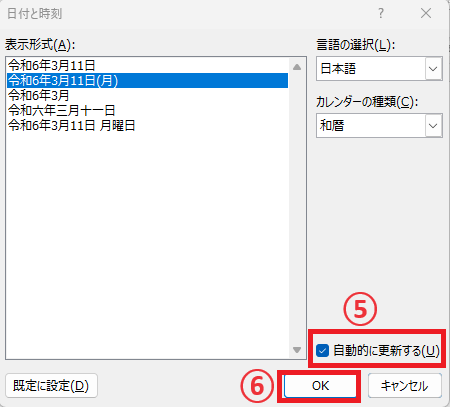
ワードでカレンダーを作成するとき、日付を自動的に更新するには、以下の手順に従ってください。
🔎 Word Search Puzzle Maker:オリジナルのWord Searchパズルを作成!日期フィールドの挿入
ワード文書を開き、カレンダーを作成する位置にカーソルを置きます。次に、「挿入」タブにある「クイックパーツ」をクリックし、「フィールド」を選択します。「フィールド」ダイアログボックスで、「カテゴリ」から「日付と時刻」を選択し、「フィールド名」から「Date」を選択します。「オプション」で、希望の日付フォーマットを選択し、「OK」をクリックします。これにより、現在の日付がカレンダーに挿入されます。
日付の自動更新の設定
日付フィールドを挿入したら、それを選択し、右クリックして「フィールドの編集」をクリックします。「フィールド」ダイアログボックスで、「フィールド名」の下にある「Date」を選択し、「フィールドコード情報」で「自動更新」を選択します。これにより、文書を開くたびに日付が自動的に更新されます。
カレンダーの作成と日付の自動更新
カ레ンダーテンプレートを使用するか、表を使って独自のカレンダーを作成します。各日付のセルに、前の手順で作成した日期フィールドを挿入します。フィールドを挿入するたびに、日付を適切に調整してください。これで、ワードでカレンダーを作成し、日付を自動的に更新することができます。
- 日期フィールドの挿入: ワード文書を開き、カレンダーを作成する位置にカーソルを置き、挿入タブにあるクイックパーツをクリックし、フィールドを選択します。カテゴリから日付と時刻を選択し、フィールド名からDateを選択します。
- 日付の自動更新の設定: 日付フィールドを選択し、右クリックしてフィールドの編集をクリックします。フィールド名の下にあるDateを選択し、フィールドコード情報で自動更新を選択します。
- カレンダーの作成と日付の自動更新: カレンダーテンプレートを使用するか、表を使って独自のカレンダーを作成します。各日付のセルに、作成した日期フィールドを挿入します。フィールドを挿入するたびに、日付を適切に調整してください。
よくある質問
Wordで週間カレンダーを作成する方法は?
Wordで週間カレンダーを作成するには、まず新しい文書を開き、挿入タブを選択します。そして、テーブルをクリックし、7行×6列のテーブルを作成します。先頭の行は曜日を表し、残りの行は各日付を表します。曜日と日付を入力し、必要に応じてフォントや色をカスタマイズします。また、枠線と網掛けでデザインを整えます。
Wordの週間カレンダーテンプレートを使用する方法は?
Wordには、既製の週間カレンダーテンプレートが用意されています。新しい文書を作成する際に、テンプレートを選択し、カレンダーカテゴリから週間カレンダーテンプレートを探します。選択したテンプレートをクリックし、作成を押すだけで、週間カレンダーがすぐに使用できます。また、必要に応じてテキストやデザインをカスタマイズすることができます。
週間カレンダーにイベントや予定を追加するには?
週間カレンダーにイベントや予定を追加するには、対応する日付のセルをクリックし、テキストを入力します。イベント名や時間を記載し、必要に応じて色や書式設定を変更して目立たせることができます。また、改行を使って1日あたり複数のイベントや予定を追加することが可能です。
週間カレンダーのデザインをカスタマイズする方法は?
週間カレンダーのデザインをカスタマイズするには、テーブルのプロパティを開き、枠線と網掛けを調整します。また、テキストのフォントや色を変更することができます。グラフィックやアイコンを追加して、カレンダーに個性を出すこともできます。さらに、テーマを適用することで、一括してデザインを変更することが可能です。