📝 Wordで議事録を作成:テンプレートと書き方のポイント
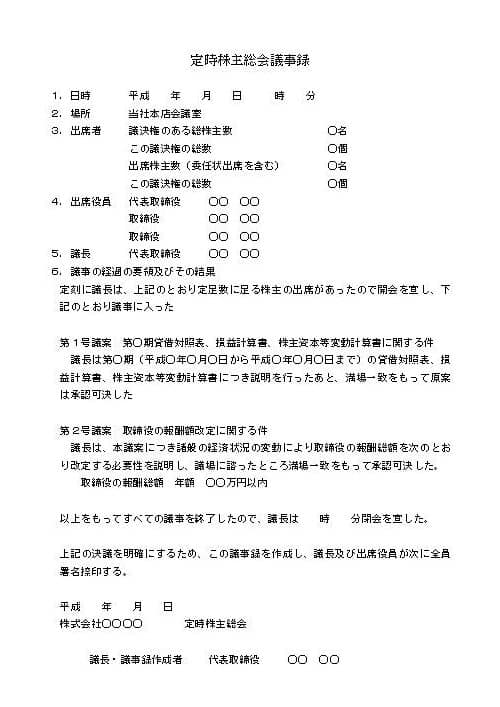
Wordで議事録を作成することは、会議の内容を整理し、後の参照や確認に役立ちます。本記事では、Wordを使用して効果的な議事録を作成する方法を紹介します。まず、議事録のテンプレート選びから始め、項目の設定や書式の調整について説明します。また、議事録の書き方のポイントにも触れ、誰にでも読みやすい議事録を作成するコツを伝えます。これから議事録を作成する方にとって、ぜひ参考にしてください。
議事録を作成するときの項目は?
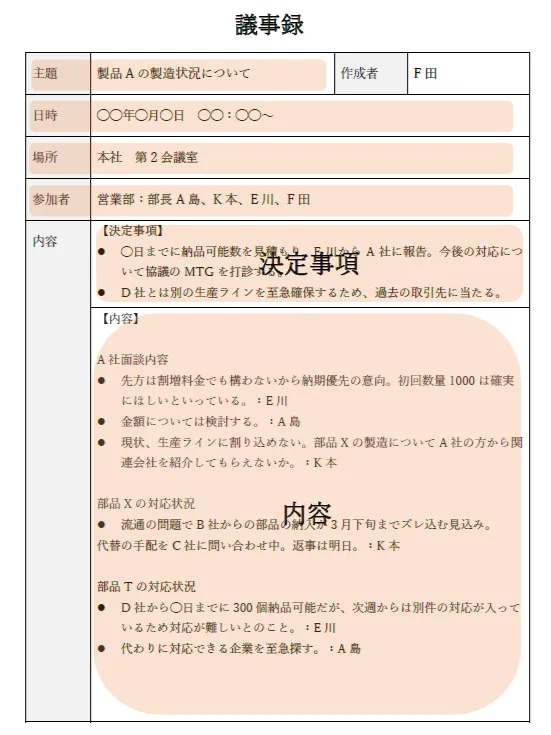
議事録を作成するときの項目は、以下の通りである。 議事録の作成目的 議事録の作成範囲 議事録の内容 議事録の整理方法
議事録の作成目的
議事録を作成する目的は、会議や議事の内容を正確に記録し、後日参照できるようにするためである。議事録は、意思決定の経過や決定事項を明確にするために不可欠である。
- 会議の内容を正確に記録するため
- 意思決定の経過を明確にするため
- 決定事項を確認するため
議事録の作成範囲
議事録の作成範囲は、会議や議事の内容に応じて決める必要がある。重要な事項を漏れなく記録する必要がある。
- 会議の開催日時と場所
- 出席者と欠席者
- 議事の内容と決定事項
議事録の整理方法
議事録の整理方法は、会議や議事の内容に応じて決める必要がある。整理方法は、議事録の内容を明確にするために不可欠である。
- 議事録の作成者と作成日
- 議事録の内容の整理
- 議事録の保管方法
議事録を作成するときは、正確性と明確性を重視する必要がある。議事録の内容は、後日参照できるようにするため、整理と保管が重要である。
議事録のフォーマットの項目は?

議事録のフォーマットの項目は、 議事録のタイトル(例:第○回○○会議議事録) 議事録の日付(例:○○年○○月○○日) 議事録の場所(例:○○会議室) 議事録の出席者(例:○○氏、○○氏等) 議事録の議題(例:○○案件について) 議事録の議事内容(例:○○案件についての議論) 議事録の決定事項(例:○○案件についての決定) 議事録の次回の会議予定(例:○○年○○月○○日)
議事録のフォーマットの項目の詳細
議事録のフォーマットの項目は、議事録の内容を明確に示すために必要です。以下は、議事録のフォーマットの項目の詳細です。
- 議事録のタイトルは、議事録の内容を簡潔に示すために必要です。
- 議事録の日付は、議事録が作成された日付を示すために必要です。
- 議事録の場所は、議事録が作成された場所を示すために必要です。
議事録のフォーマットの項目の重要性
議事録のフォーマットの項目は、議事録の内容を明確に示すために非常に重要です。以下は、議事録のフォーマットの項目の重要性です。
- 議事録のフォーマットの項目は、議事録の内容を簡潔に示すために必要です。
- 議事録のフォーマットの項目は、議事録が作成された日付と場所を示すために必要です。
- 議事録のフォーマットの項目は、議事録の内容を理解するために必要です。
議事録のフォーマットの項目の作成方法
議事録のフォーマットの項目は、議事録の内容を明確に示すために必要です。以下は、議事録のフォーマットの項目の作成方法です。
🗓️ Wordで週間カレンダーを作成:テンプレートとカスタマイズ- 議事録のタイトルを決めます。
- 議事録の日付と場所を記載します。
- 議事録の出席者と議題を記載します。
エクセルとワードのどちらで議事録を作ると良いですか?
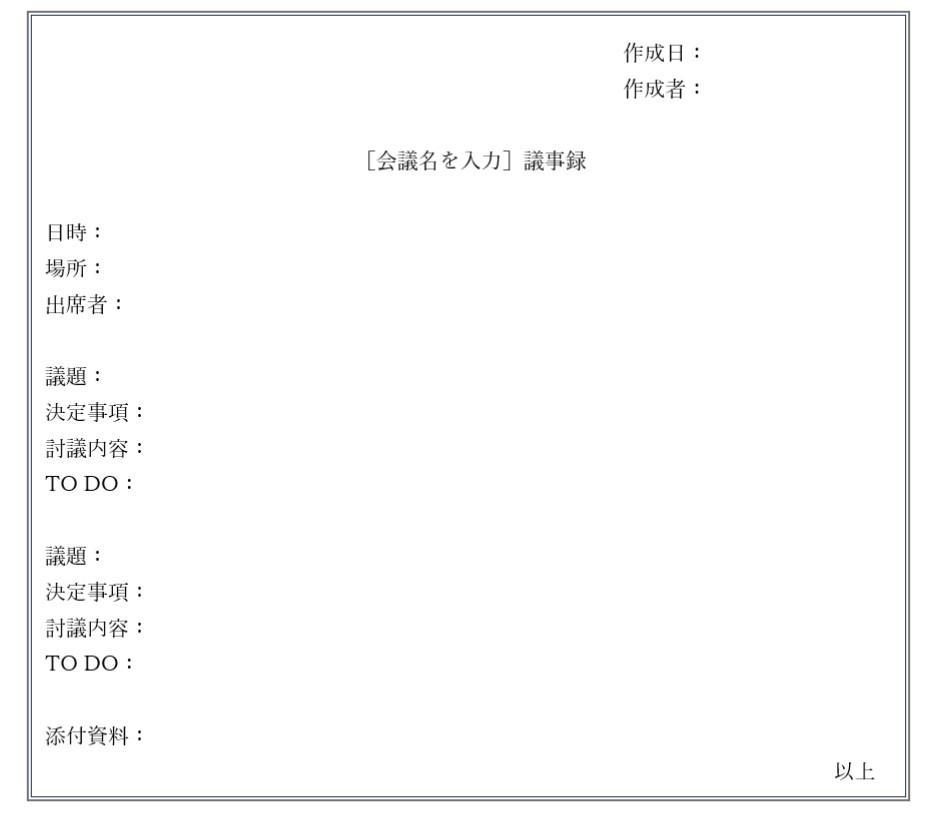
ワードが議事録を作成するのに適しています。ワードは、文章の編集やレイアウトの調整が容易に行えるため、議事録の作成に適しています。ワードでは、表や図を簡単に挿入でき、文章の整形も簡単に行えます。
ワードで議事録を作成する利点
ワードは、議事録を作成するのに適した機能を多数備えています。以下は、ワードで議事録を作成する利点です。
- 文章の編集が容易:ワードでは、文章の編集が容易に行えるため、議事録の内容を簡単に変更できます。
- レイアウトの調整が容易:ワードでは、レイアウトの調整が容易に行えるため、議事録の見栄えを簡単に変更できます。
- 表や図の挿入が容易:ワードでは、表や図を簡単に挿入でき、議事録の内容をよりわかりやすく表現できます。
エクセルで議事録を作成する欠点
エクセルは、議事録を作成するのに適していません。以下は、エクセルで議事録を作成する欠点です。
- 文章の編集が困難:エクセル으면、文章の編集が困難になります。
- レイアウトの調整が困難:エクセルでは、レイアウトの調整が困難になります。
- 表や図の挿入が困難:エクセルでは、表や図を挿入するのが困難になります。
ワードとエクセルの使い分け
ワードとエクセルは、それぞれ異なる用途に適しています。以下は、ワードとエクセルの使い分けです。
- 文章を主体とする場合:ワードが適しています。
- 表や図を主体とする場合:エクセルが適しています。
- 計算を含む場合:エクセルが適しています。
わかりやすい議事録の書き方は?
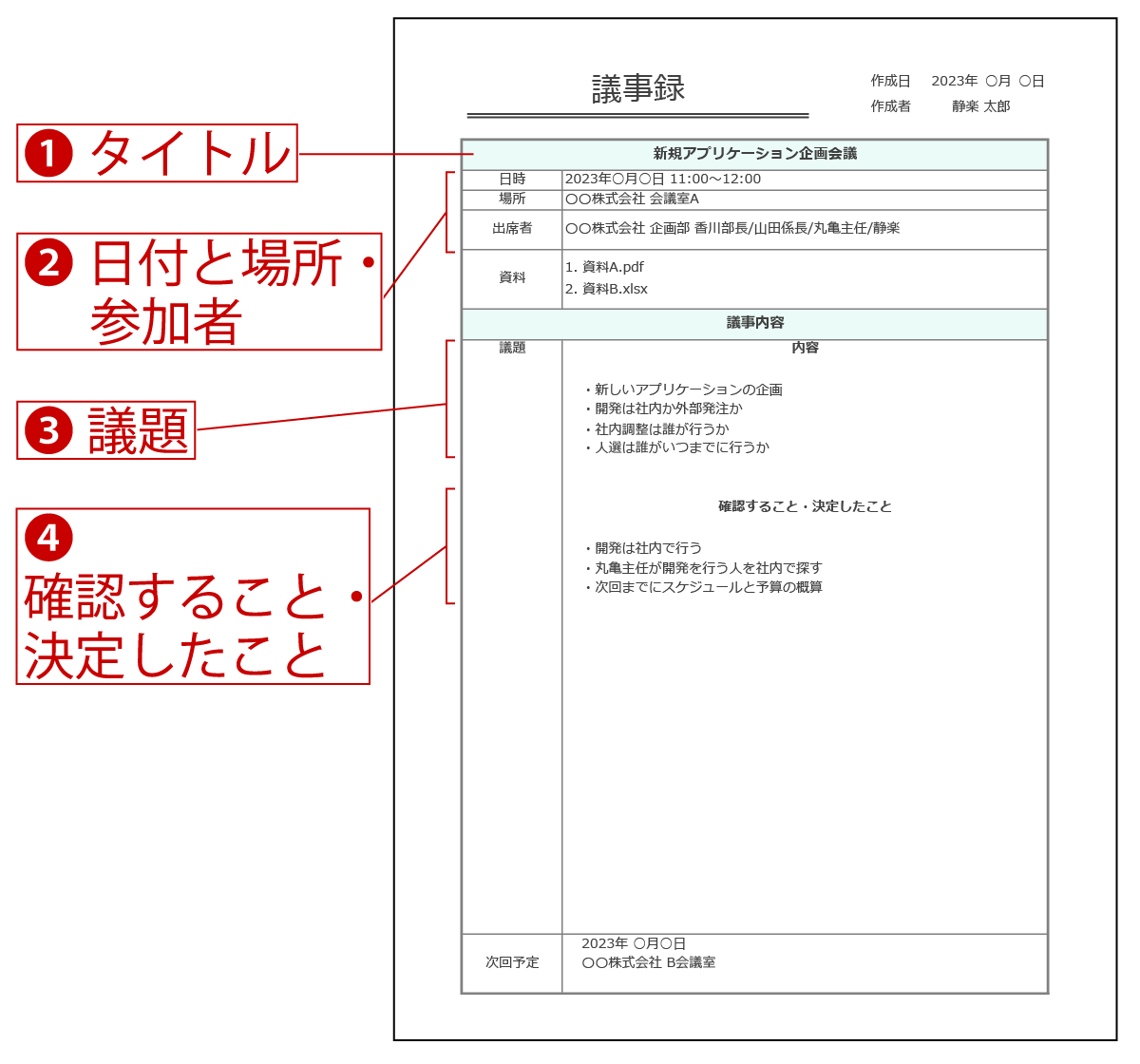
議事録を書く際には、明確で簡潔な表現を心がけることが大切です。以下は、わかりやすい議事録の書き方についての説明です。
1.明確な表現の使用
議事録を書く際には、曖昧な表現を避けることが大切です。具体的には、以下の点に注意しましょう。
- 具体的な数字を使用します。例えば、「多くの人」という表現ではなく、「10人」という表現を使用します。
- 明確なタイムラインを記載します。例えば、「今週」という表現ではなく、「2023年10月10日」という表現を使用します。
- 明確な決定事項を記載します。例えば、「次回の会議で決定する」という表現ではなく、「2023年10月15日に決定する」という表現を使用します。
2.簡潔な表現の使用
議事録を書く際には、冗長な表現を避けることが大切です。具体的には、以下の点に注意しましょう。
- 必要な情報のみを記載します。例えば、会議の詳細な議論内容を記載する必要はありません。
- 簡潔な文章を使用します。例えば、「会議の結果、次のことが決定されました」という表現ではなく、「次のことが決定されました」という表現を使用します。
- 決議事項を明確に記載します。例えば、「次回の会議で再検討する」という表現ではなく、「決定事項:~」という表現を使用します。
3.整理の重要性
議事録を書く際には、整理が大切です。具体的には、以下の点に注意しましょう。
- 議事録のフォーマットを統一します。例えば、各議事録のページに同じレイアウトを使用します。
- 日付や時間を正確に記載します。例えば、会議の開始時間や終了時間を明確に記載します。
- 関連文書を添付します。例えば、会議で使用した資料や議事録の原本を添付します。
📝 Wordで議事録を作成:テンプレートと書き方のポイント
Wordで議事録を作成する際には、適切なテンプレートと書き方のポイントを理解しておくことが重要です。以下では、議事録作成のための基本的なポイントを解説します。
📌 議事録テンプレートの選択
議事録作成の第一歩は、適切なテンプレートを選ぶことです。Wordには、既に用意されている議事録テンプレートがあります。また、自分でカスタマイズしたテンプレートを作成することもできます。どのテンプレートを選択するにしろ、明確でわかりやすいフォーマットが重要です。
📌 議事録の基本情報の記入
議事録の冒頭には、会議名、開催日時、場所、出席者などの基本情報を記載します。これらの情報は、議事録を後から参照する際に、どの会議の議事録なのかをすぐに把握するために役立ちます。
🗺️ Wordで旅行日程表を作成:テンプレートと書き方のコツ📌 議事内容の記録
議事録の本文には、会議で話し合われた内容を記録します。ここでは、決定事項、議論のポイント、行動項目などを明確に記載します。また、どの出席者がどのような意見や提案をしたかも記録しておくと、後から参照する際に便利です。
📌 議事録の整理と整頓
議事録を作成した後は、内容を整理し、整頓することが重要です。同じトピックに関連する議論はまとめて、分かりやすい見出しをつけることで、議事録を読みやすくすることができます。また、段落や箇条書きを効果的に活用して、情報をわかりやすく整理しましょう。
📌 議事録の共有と管理
最後に、作成した議事録を出席者や関係者と共有し、適切に管理することが大切です。議事録は、電子メールやクラウドストレージを利用して共有できます。また、議事録を順序立てて保存しておくことで、後から参照する際にも便利です。
| 項目 | 内容 |
|---|---|
| テンプレートの選択 | 明確でわかりやすいフォーマットのテンプレートを選択 |
| 基本情報の記入 | 会議名、開催日時、場所、出席者を記載 |
| 議事内容の記録 | 決定事項、議論のポイント、行動項目などを記載 |
| 議事録の整理と整頓 | 分かりやすい見出しや段落、箇条書きを活用 |
| 議事録の共有と管理 | 電子メールやクラウドストレージを利用して共有し、適切に管理 |
議事録の書き方と項目は?
議事録は、会議で話し合われた内容を記録するための文書です。議事録を適切に書くことで、会議の決定事項や行動計画を 明確にし、後から参照できるようになります。
議事録の書き方
議事録の書き方には、以下のポイントが重要です。
- 会議の目的を明確に書く
- 出席者の名前と役割を記載する
- 議事の流れを整理して記録する
- 決定事項や行動計画を明確に記述する
- 議事録の署名をする
議事録の項目
議事録には、以下の項目が含まれることが一般的です。
- 開催日時と場所
- 出席者と欠席者の名前
- 会議の目的や目標
- 議事の流れと内容
- 決定事項と行動計画
- 次回会議の予定
- 議事録の作成者と署名
議事録の注意点
議事録を書く際には、以下の注意点に留意しましょう。
- 事実を正確に記録する
- 主観的な意見や感情を排除する
- 会議の<st
分かりやすい議事録の作り方は?
分かりやすい議事録の作り方は、以下のポイントを押さえることで実現できます。
1. 会議の目的と参加者を明確に記載する
議事録の冒頭で、会議の目的と参加者を明記します。これにより、読者が会議の文脈を把握しやすくなります。
- 会議名および開催日時を記載します。
- 会議の目的を簡潔に述べます。
- 参加者の名前や役職を一覧で記載します。
2. 議事内容を構造化して記録する
会議での議論や決定事項をわかりやすく記録するために、議事内容を構造化します。
- 議事項目ごとに分けて記録します。
- 発言者とその意見を明確に記載します。
- 決定事項や Todo を太字やマーカーで强調表示します。
3. 議事録の整理と共有
会議終了後、議事録を整理し、参加者と共有します。
- 議事録を読みやすいフォーマットで整理します。
- 決定事項や Todo を一覧でまとめます。
- 参加者全員に議事録を共有し、フィードバックを受け入れます。
議事録はエクセルとワードのどちらで作成すればよいですか?

議事録は、エクセルとワードのどちらで作成すればよいですか?
議事録を作成する場合、ワードが一般的に適しています。ワードは、文章の編集や整形が容易であり、議事録の目的にも適しています。一方で、エクセルは表計算ソフトであり、数値データのhandlingや計算が主な用途です。ただし、状況によってはエクセルを使うこともあり得ます。
ワードの利点
ワードは、文章の編集や整形が容易であるため、議事録作成に適しています。また、以下の点でも優れています。
- 文章の整形機能: 議事録には、発言者や発言内容を明確に記録する必要があります。ワードの文章整形機能は、これを容易に実現できます。
- ページ設定の自由度: ページのマージンや文字サイズ、行間等を自由に設定できるため、見やすい議事録を作成できます。
- 表や図の挿入: 議事録に表や図を挿入する必要がある場合も、ワードは簡単に対応できます。
エクセルの利点
エクセルは、数値データの整理や計算が得意です。以下のような場合には、議事録作成にエクセルが適することがあります。
- 数値データの多い議事録: 会議で扱うデータが主に数値であり、計算や整理が必要な場合、エクセルが適しています。
- 表形式の議事録: 議事録を表形式でまとめることが多い場合、エクセルの表計算機能が役立ちます。
- データ分析の必要性: 会議の議事録をもとに、データ分析を行う場合、エクセルは非常に便利です。
選ぶべきソフトウェア
状況によって、ワードとエクセルのどちらが適しているか異なります。一般的には、ワードがおすすめです。しかし、数値データの多い議事録や表形式の議事録を作成する場合、エクセルが適していることもあります。
議事録が上手い人の特徴は?
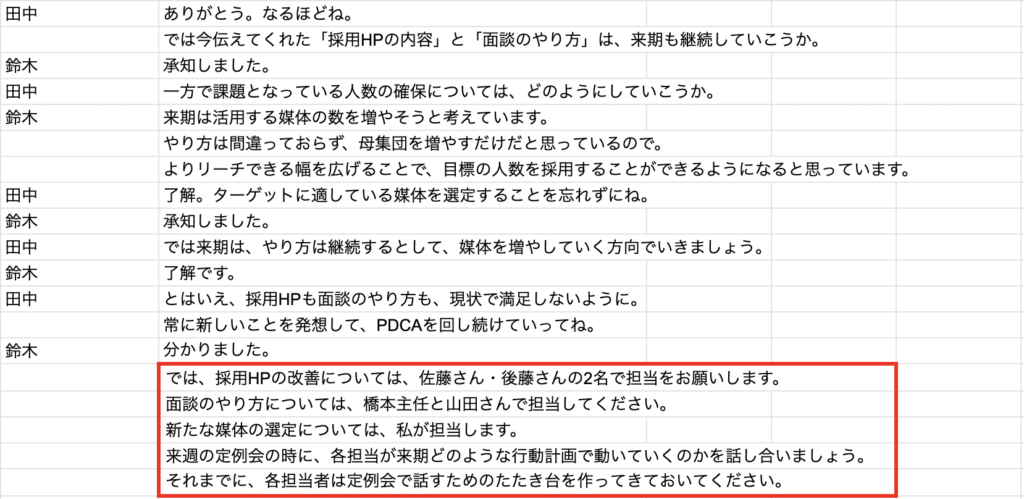
議事録が上手い人の特徴は、以下の通りです。
正確な情報の収集
議事録が上手い人は、会議の内容を正確に把握し、重要なポイントを逃さないことが大切です。そのためには、以下のことが求められます。
- 集中力: 会議中、常に注意を払い、話者が言及した重要なポイントを把握します。
- 聞き取り能力: 話者の発言を正確に聞き取ることができ、情報を正しく理解します。
- ノートテイキング: 重要なポイントを素早く正確に記録することができます。
整理された記録
議事録が上手い人は、会議の内容を整理し、わかりやすく記録することができます。そのためには、以下のスキルが必要です。
- 構造化: 会議の内容を論理的に整理し、項目ごとに分類して記録します。
- 簡潔さ: 重要な情報を要点のみ記録し、余計な情報を排除します。
- 明確さ: 曖昧さのない表現を使い、記録した内容が誰にでも理解できるようにします。
適切な表現
議事録が上手い人は、適切な表現を使い、会議の内容を正確に伝えることができます。そのためには、以下のことが重要です。
- 客観性: 自分の意見や解釈を挟まず、事実に基づいて記録します。
- 公平性: すべての参加者の意見を平等に記録し、特定の意見に偏らないようにします。
- 適切な言葉選び: 質問や提案、決定事項などを明確に表す言葉を使い、誤解のないようにします。
よくある質問
Wordで議事録のテンプレートはどのようにして取得できますか?
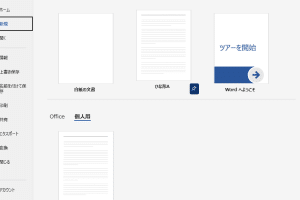
Wordで議事録のテンプレートを取得するには、まずWordを開き、「新しい文書を作成」をクリックします。そして、検索バーに「議事録」と入力し、検索結果から適切なテンプレートを選びます。また、Microsoftの公式ウェブサイトや他のウェブサイトからもテンプレートをダウンロードすることができます。
議事録に記載するべき主な項目は何ですか?
議事録には、会議の日時と場所、出席者と欠席者、議事日程、各議題に対する意見と決定、次回の会議のスケジュールなどを記載する必要があります。また、議長や書記の名前も記載しておくと、責任の所在が明確になります。
議事録の記述で注意すべきポイントは何ですか?
議事録の記述で最も重要なのは、事実を正確に記録することです。意見や決定を自分の言葉で解釈せず、発言者が言った通りに記載しましょう。また、簡潔で分かりやすい言葉を使い、無駄のない表現を心がけます。
議事録の書式設定にはどのようなポイントがありますか?
議事録の書式設定では、見やすさを優先すべきです。項目ごとに段落を分け、タイトルや重要な点は太字で表示するとわかりやすくなります。また、表やグラフを使用して情報を視覚化すると、理解がしやすくなります。