💾 Wordファイルの復元:削除・破損したファイルを救済!

Wordファイルの復元について、削除や破損したファイルを救済する方法を紹介します。重要なドキュメントを失ってしまった場合、途方に暮れてしまう人も多いですよね。しかし、心配はいりません。この記事では、削除されたファイルや破損したファイルを復元するための効果的な方法を詳しく解説します。専門知識がなくてもできる手順を紹介しているので、安心してお読みください。どんなに困難な状況でも、ファイルを復元できる可能性は大いに存在します。さあ、早速見ていきましょう!
破損したWordファイルを修復するにはどうすればいいですか?
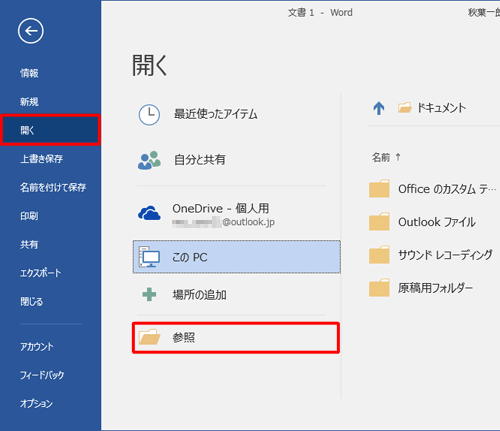
破損したWordファイルを修復するには、次の方法があります。 ファイルをバックアップから復元する方法、ファイルを修復するためのソフトウェアを使用する方法、Microsoft Wordの機能を使用する方法があります。
ファイルをバックアップから復元する方法
バックアップからファイルを復元するには、次の手順に従います。
- バックアップファイルを探します。
- バックアップファイルをコピーします。
- コピーしたバックアップファイルをWordで開きます。
ファイルを修復するためのソフトウェアを使用する方法
ファイルを修復するためのソフトウェアを使用するには、次の手順に従います。
- ファイル修復ソフトウェアをダウンロードしてインストールします。
- 修復したいファイルを選択します。
- 修復ソフトウェアを実行して、ファイルを修復します。
Microsoft Wordの機能を使用する方法
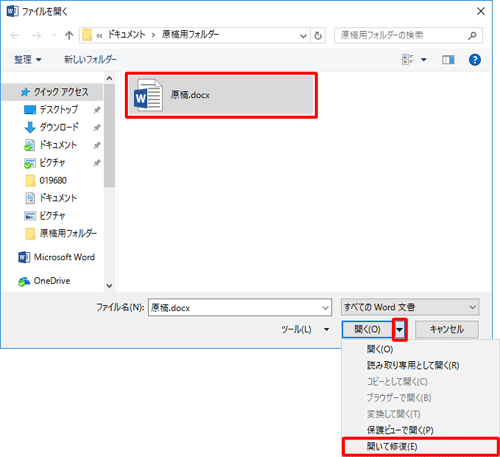
Microsoft Wordには、ファイルを修復するための機能があります。次の手順に従います。
- Wordを起動します。
- ファイルメニューからオープンを選択します。
- 修復したいファイルを選択し、[修復]ボタンをクリックします。
Wordのデータ破損を復元するには?
Wordのデータ破損を復元するには、次の方法があります。 ファイルの自動バックアップやファイルの復元ソフトウェアの使用は、データ破損を復元するために役立ちます。具体的には、次の手順を実行します。
1. ファイルの自動バックアップを確認する
Wordのファイルの自動バックアップは、ファイルの保存時に自動的に作成されます。これらのバックアップファイルは、データ破損を復元するために役立ちます。次の手順で、ファイルの自動バックアップを確認します。
- Wordを起動し、ファイルメニューを開きます。
- バックアップの管理を選択し、バックアップの保存場所を確認します。
- バックアップファイルがあれば、それを開いてデータを復元します。
2. ファイルの復元ソフトウェアを使用する
ファイルの復元ソフトウェアは、データ破損を復元するために役立ちます。次の手順で、ファイルの復元ソフトウェアを使用します。
- ファイルの復元ソフトウェアをダウンロードしインストールします。
- ソフトウェアを起動し、破損したファイルを選択します。
- ソフトウェアがファイルをスキャンし、データを復元します。
3. Wordのエラーチェック機能を使用する
Wordのエラーチェック機能は、ファイルの破損を検出して修正します。次の手順で、Wordのエラーチェック機能を使用します。
- Wordを起動し、ファイルメニューを開きます。
- ファイルのオプションを選択し、エラーチェックを実行します。
- エラーチェックが完了したら、ファイルを保存し直すと、データ破損が修正されます。
完全に削除したWordファイルを復元するには?
完全に削除したWordファイルを復元するには、以下の方法があります。 ファイルの復元には、データ復元ソフトウェアやバックアップが必要です。データ復元ソフトウェアは、削除されたファイルを復元することができます。しかし、ファイルを完全に削除した場合、復元することは難しくなります。
方法1:データ復元ソフトウェアを使用する
データ復元ソフトウェアを使用するには、以下の手順を実行してください。
- データ復元ソフトウェアをダウンロードしてインストールします。
- ソフトウェアを起動し、復元オプションを選択します。
- 復元したいファイルの場所を指定し、復元ボタンをクリックします。
方法2:バックアップから復元する
バックアップから復元するには、以下の手順を実行してください。
- バックアップファイルを確認し、復元したいファイルがあることを確認します。
- バックアップファイルを解凍し、復元したいファイルをコピーします。
- コピーしたファイルを元の場所に貼り付けします。
方法3:専門家に依頼する
専門家に依頼するには、以下の手順を実行してください。
- 専門家に連絡し、復元したいファイルの情報を提供します。
- 専門家が復元作業を実行し、復元したファイルを返却します。
- 復元したファイルを確認し、検証します。
ワードで破損したドキュメントを回復するには?
ワードで破損したドキュメントを回復するには、以下の方法があります。 ワードの自動回復機能を使用します。ワードが強制終了した場合や、コンピューターがクラッシュした場合、ワードは自動的に回復モードで起動します。回復モードでは、破損したドキュメントを回復することができます。
方法1:ワードの自動回復機能を使用する
ワードの自動回復機能を使用するには、以下の手順を実行します。
- ワードを起動します。
- 「ファイル」メニューから「回復」を選択します。
- 破損したドキュメントを選択し、「回復」をクリックします。
方法2:バックアップファイルを使用する
ワードで作成したドキュメントは、自動的にバックアップファイルが作成されます。バックアップファイルを使用して、破損したドキュメントを回復することができます。
- バックアップファイルが保存されているフォルダを開きます。
- バックアップファイルを探し出し、開きます。
- バックアップファイルから、必要なデータをコピーして、新しいドキュメントを作成します。
方法3:修復ツールを使用する
ワードの修復ツールを使用して、破損したドキュメントを回復することができます。
- 修復ツールをダウンロードして、インストールします。
- 修復ツールを起動し、破損したドキュメントを選択します。
- 修復ツールが、破損したドキュメントを回復します。
💾 Wordファイルの復元:削除・破損したファイルを救済!
パソコンやスマートフォンでWordファイルを扱う際、うっかり削除してしまったり、ファイルが破損することがあります。そんな時に役立つWordファイルの復元方法を紹介します。
📁 重要なWordファイルのバックアップ方法
importantなWordファイルは、定期的にバックアップを取ることをおすすめします。外部ハードディスクやクラウドストレージに保存することで、削除や破損に対処できます。
🔍 削除したWordファイルの復元方法
ごみ箱にまだファイルが残っている場合は、そこから簡単に復元できます。ただし、ごみ箱を空にしていた場合や、完全に削除された場合は、専門の復元ソフトを使用する必要があります。
🔧 破損したWordファイルの修復方法
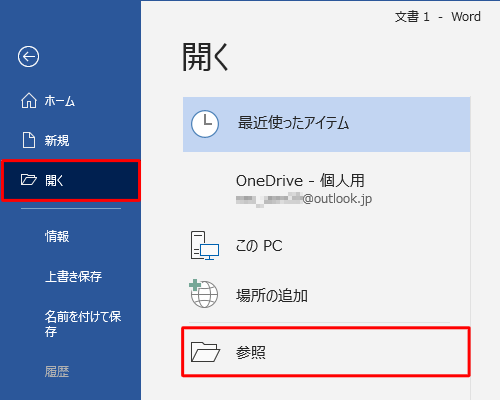
Microsoft Wordには、破損したファイルを修復する機能があります。Wordを開き、「ファイル」>「開く」を選択し、破損したファイルを開いてみてください。Wordが自動的に修復を試みます。
🚫 Word 2010で保存できない時の対処法【保存エラー解決】🌐 オンラインで復元させる方法
オンライン上には、削除されたファイルや破損ファイルを復元するサービスが多くあります。これらのサービスを利用することで、専門知識がない方でも簡単に復元が可能です。
🛡 過去のバージョンから復元する方法
Windowsの場合、「ファイル履歴」という機能を使用して、過去のバージョンのファイルを復元することができます。これにより、破損したファイルを以前の正常な状態に戻すことが可能です。
| 方法 | 詳細 |
|---|---|
| バックアップ | 定期的なバックアップが最良の対策 |
| ごみ箱からの復元 | 削除直後のファイルはごみ箱から復元可能 |
| 復元ソフトの利用 | 削除済みファイルや破損ファイルの復元が可能 |
| Wordの修復機能 | 破損ファイルの自動修復が試みられる |
| オンラインサービス活用 | 簡単にファイルの復元が可能 |
| ファイル履歴の利用 | 過去のバージョンからファイルを復元可 |
Wordで破損したファイルを修復するには?
Wordで破損したファイルを修復する方法は以下の通りです。
方法1: Wordの自動復旧機能を利用する
Wordには、自動復旧機能があり、定期的にファイルのバックアップを取ることができます。この機能を利用すると、破損したファイルを修復することが可能です。
- Wordを開き、[ファイル]をクリックします。
- [開く]を選択し、破損したファイルを選択します。
- ダイアログボックスが表示されたら、[復旧を試みる]をクリックします。
方法2: 以前のバージョンを利用する
Windowsのバージョン管理機能を利用し、破損する前のファイルを復元することができます。
- 破損したファイルを右クリックし、[プロパティ]を選択します。
- [以前のバージョン]タブをクリックします。
- リストから破損する前のファイルを選択し、[復元]をクリックします。
方法3: 外部のファイル修復ソフトを利用する
Wordの機能では修復できない場合、外部のファイル修復ソフトを利用することができます。有料無料様々なソフトウェアがありますので、お使いのOSやWordのバージョンに適したものを選んでください。
- ファイル修復ソフトをインストールし、起動します。
- 破損したWordファイルを選択し、[修復]または[実行]ボタンをクリックします。
- 修復されたファイルを保存します。
破壊されたファイルを復元するにはどうすればいいですか?
破壊されたファイルを復元するには、以下の手順を試してみることができます。
1. バックアップから復元する
定期的にバックアップを取ることで、ファイルの破壊による損失を最小限に抑えることができます。バックアップからファイルを復元する方法は以下の通りです。
- バックアップストレージに接続し、バックアップデータにアクセスします。
- 復元したいファイルまたはフォルダを探して選択します。
- 選択したファイルやフォルダを元の場所にコピーします。
2. ファイル復元ソフトウェアを使用する
ファイル復元ソフトウェアを使用して、破壊されたファイルを復元することが可能です。以下の手順で行います。
- 信頼できるファイル復元ソフトウェアをダウンロードし、インストールします。
- ソフトウェアを実行し、破壊されたファイルが保存されていたドライブを選択します。
- ソフトウェアがスキャンを実行し、復元可能なファイルの一覧を表示します。
3. 専門家に依頼する
自分で復元できない場合、データ復旧の専門家に依頼することが最後の手段です。専門家は、以下の方法でファイルを復元しようと試みます。
- 物理的な損傷の修理を行い、データにアクセスできる状態にする。
- 高度な復元技術を使用して、破壊されたファイルを復元する。
- 復元したデータを安全なストレージに転送し、返却します。
Wordファイルを削除してしまったのですが、どうすれば復元できますか?
Wordファイルを削除してしまった場合、以下の方法で復元を試みることができます。
ごみ箱から復元する
ごみ箱にファイルがまだ残っている場合は、ごみ箱を開いて該当のファイルを探し、右クリックして「復元」を選択します。これでファイルが元の場所に戻ります。
- ごみ箱を開く
- 該当のWordファイルを探す
- ファイルを右クリックして「復元」を選択
バックアップから復元する
定期的にバックアップを取っている場合は、バックアップから削除されたファイルを探して復元することができます。
- バックアップが保存されている場所を開く
- 該当のWordファイルを探す
- ファイルを元の場所にコピーする
データ復旧ソフトを使用する
ごみ箱から削除されたファイルや、バックアップが取られていない場合でも、データ復旧ソフトを使用して復元できることがあります。
- データ復旧ソフトをインストールする
- ソフトを実行して、削除されたファイルをスキャンする
- 見つかったファイルを復元する
Wordのデータが破損するのはなぜですか?
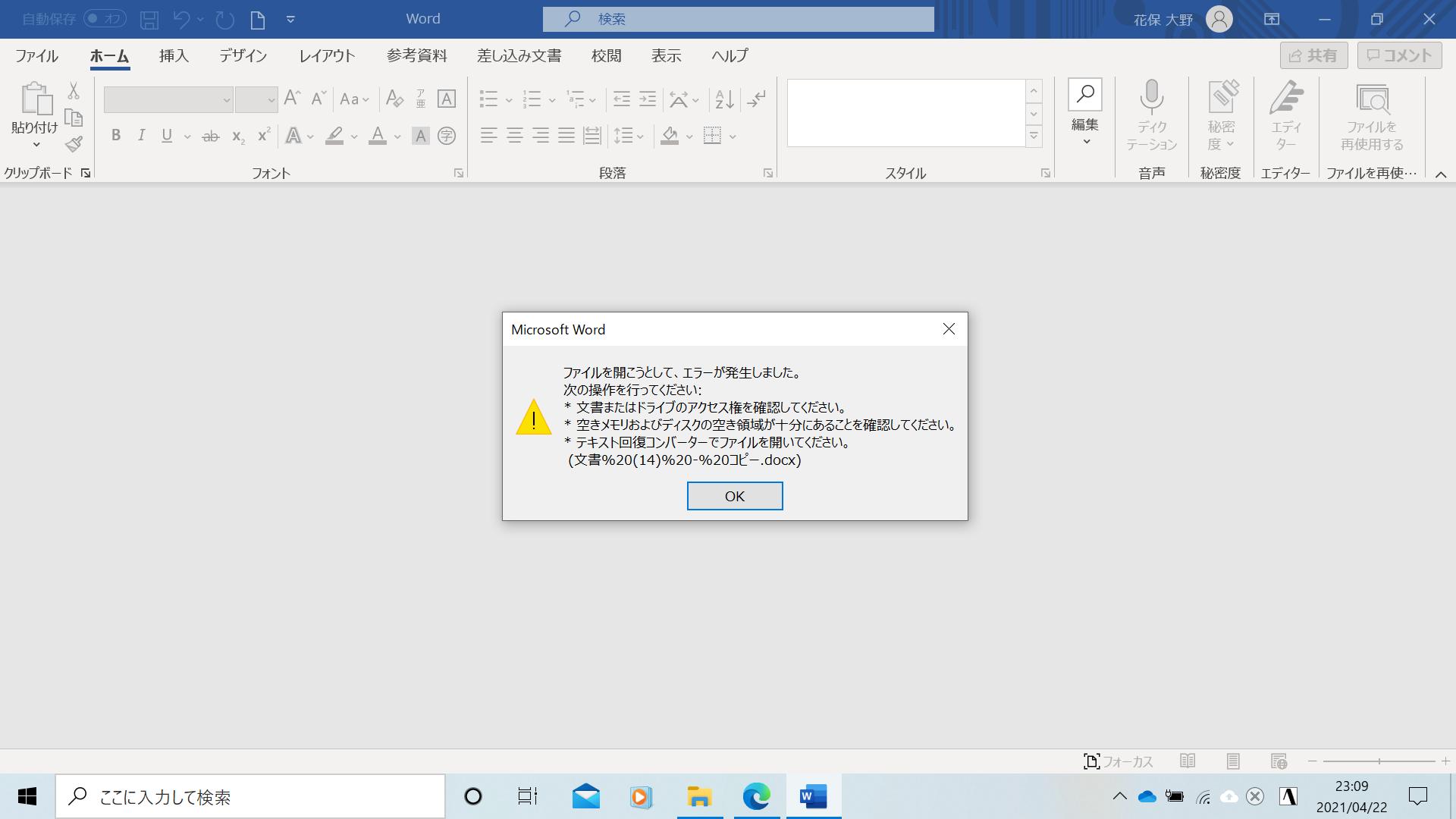
Wordのデータが破損する主な理由は以下の通りです。
1. ソフトウェアのクラッシュや電源断による異常終了
2. ハードウェアの故障
3. ウイルスやマルウェアの感染
4. ファイルの転送中に発生したエラー
ソフトウェアのクラッシュや電源断による異常終了
Wordデータが破損する最も一般的な理由の一つが、ソフトウェアのクラッシュや突然の電源断による異常終了です。これにより、Wordが正常に保存処理を終えることができず、データが破損することがあります。
- WordやOSのアップデートが適切に行われていない場合、クラッシュが起こりやすくなる。
- 電源の安定していない環境で作業を行うと、突然の電源断が発生しやすい。
- 他のソフトウェアとの互換性問題などもクラッシュの要因となる。
ハードウェアの故障
ハードディスクやメモリなどのハードウェアの故障も、Wordデータの破損の原因となりえます。ハードウェアが正常に動作しないと、データの読み書きに問題が発生し、破損の原因となる可能性があります。
- ハードディスクのバッドセクタなどが原因でデータ破損が起こることがある。
- メモリのエラーは、プログラムの動作に問題を引き起こし、データ破損につながる。
- ハードウェアの接続不良や劣化もデータ破損の要因となる。
ウイルスやマルウェアの感染
コンピュータがウイルスやマルウェアに感染すると、Wordデータを含むファイルが破損することがあります。これらの悪意のあるプログラムは、ファイルを改ざんしたり、盗んだり、壊したりすることがあるため、データ破損の原因となります。
- 適切なウイルス対策ソフトを導入し、定期的にスキャンを行うことが重要である。
- 疑わしいメール添付ファイルやウェブサイトからプログラムをダウンロードしないように注意する。
- オペレーティングシステムやソフトウェアは最新の状態に保ち、セキュリティアップデートを適宜適用する。
よくある質問
削除したWordファイルを復元する方法はありますか?
はい、削除したWordファイルを復元する方法はあります。まず、ごみ箱をチェックしてください。ファイルがごみ箱に入っている場合、それを復元するのは非常に簡単です。ごみ箱を開いて、対象のファイルを探し、右クリックして「復元」を選択します。もし、ごみ箱からファイルが削除されている場合でも、データ復旧ソフトウェアを使って復元することが可能です。この種のソフトウェアは、削除されたファイルを検索し、可能ならば復元します。
破損したWordファイルを修復するにはどうすればよいですか?
破損したWordファイルを修復する方法はいくつかあります。まず、Microsoft Word自身の修復機能を使ってみてください。Wordを開き、ファイルをクリックし、「開く」を選択します。次に、破損したファイルを選択し、開くと同時に修復を試みます。また、外部のファイル修復ソフトウェアを使用することも、効果的な方法です。これらのソフトウェアは、破損したファイルを検出し、可能な限り元の状態に復元しようとします。
自動保存機能を使って、失われたWordファイルを復元することはできますか?
はい、自動保存機能を使って、失われたWordファイルを復元することができます。Microsoft Wordは、定期的にファイルを自動保存します。デフォルトでは、10分ごとにファイルが保存されます。Wordが予期せず終了した場合、次回開くときに自動回復のバージョンが表示されます。これにより、作業の途中で失われたデータを救済することができます。
💔 Word PDF 変換 切れる:PDF変換で文字が切れる!解決策を紹介オンラインストレージに保存したWordファイルを復元する方法はありますか?
はい、オンラインストレージに保存したWordファイルを復元する方法はあります。例えば、OneDriveやGoogle Driveなどのクラウドストレージサービスは、ファイルのバージョン履歴を保持しています。これにより、ファイルの以前のバージョンを復元することができます。OneDriveの場合、ファイルを右クリックし、「バージョン履歴」を選択します。ここから、復元したいバージョンを選択できます。Google Driveでも同様の手順でファイルのバージョンを復元することができます。