🔄 WindowsとMacでWordのレイアウトがずれる時の対処法

WindowsとMacでWordの文書を作成する際、レイアウトがずれてしまう問題に遭遇することはよくあります。この問題は、フォントやプリンタードライバ、そしてOSの違いなどが原因で発生します。そんな時に役立つ対処法を以下にご紹介します。これらの方法を活用することで、Word文書のレイアウトがずれる問題を解決し、美しいドキュメントを作成することができるでしょう。
MacのWordはWindowsと互換性がありますか?

MacのWordとWindowsのWordは、どちらもMicrosoft Officeのソフトウェアであり、基本的な機能は同じです。しかし、互換性の問題が生じる場合があります。たとえば、MacのWordで作成した文書をWindowsのWordで開いた場合、レイアウトやフォントが異なる場合があります。
互換性の問題の原因
互換性の問題が生じる原因は、以下の通りです。
- ファイル形式の違い:MacのWordとWindowsのWordでは、ファイル形式が異なる場合があります。たとえば、MacのWordでは、.docx形式のファイルを使用しますが、WindowsのWordでは、.doc形式のファイルを使用する場合があります。
- フォントの違い:MacとWindowsでは、フォントが異なる場合があります。たとえば、Macでは、ヒラギノフォントを使用しますが、Windowsでは、メイリオフォントを使用する場合があります。
- レイアウトの違い:MacとWindowsでは、レイアウトが異なる場合があります。たとえば、Macでは、文書のレイアウトが左右対称である場合、Windowsでは、上下対称である場合があります。
互換性の問題を解決する方法
互換性の問題を解決するには、以下の方法があります。
- ファイル形式を変換する:MacのWordで作成した文書をWindowsのWordで開くには、ファイル形式を変換する必要があります。たとえば、.docx形式のファイルを.doc形式に変換することができます。
- フォントを変換する:Macで作成した文書をWindowsで開くには、フォントを変換する必要があります。たとえば、ヒラギノフォントをメイリオフォントに変換することができます。
- レイアウトを調整する:Macで作成した文書をWindowsで開くには、レイアウトを調整する必要があります。たとえば、文書のレイアウトを左右対称から上下対称に変更することができます。
互換性の問題を回避する方法
互換性の問題を回避するには、以下の方法があります。
- 同じファイル形式を使用する:MacとWindowsで同じファイル形式を使用することで、互換性の問題を回避できます。たとえば、.docx形式のファイルを使用することができます。
- 同じフォントを使用する:MacとWindowsで同じフォントを使用することで、互換性の問題を回避できます。たとえば、メイリオフォントを使用することができます。
- 同じレイアウトを使用する:MacとWindowsで同じレイアウトを使用することで、互換性の問題を回避できます。たとえば、文書のレイアウトを上下対称にすることができます。
Mac Wordで行間が勝手に広がるのはなぜですか?
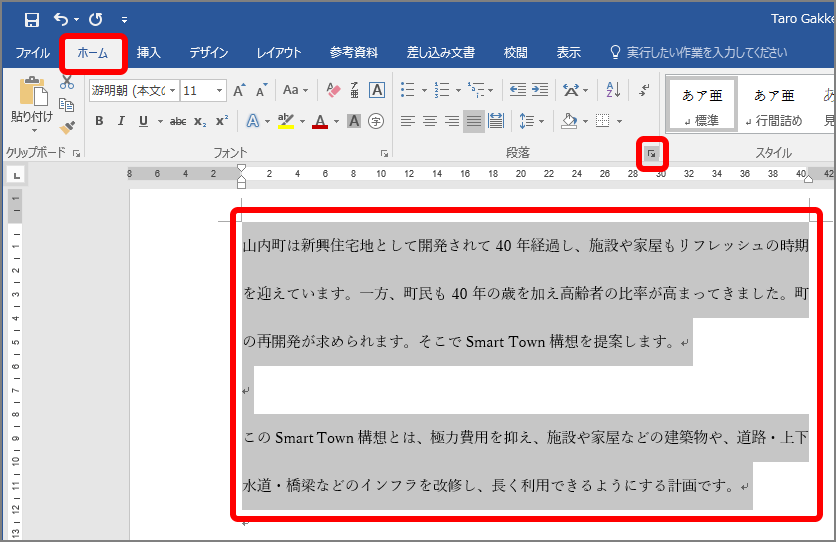
Mac Wordで行間が勝手に広がるのは、フォントや行間設定の問題が原因であることが多いです。具体的には、以下の要因が考えられます。
フォントの問題
Mac Wordで行間が勝手に広がるのは、フォントの互換性の問題が原因であることがあります。以下は、フォントの問題が原因である可能性が高い場合を示します。
- フォントの種類:Mac Wordでは、PostScriptフォントやTrueTypeフォントなどのフォント種類が原因で行間が広がることがあります。
- フォントサイズ:フォントサイズが大きすぎたり小さすぎたりすると、行間が広がることがあります。
- フォントのスタイル:太字や斜体などのフォントスタイルが原因で行間が広がることがあります。
行間設定の問題
Mac Wordで行間が勝手に広がるのは、行間設定の問題が原因であることがあります。以下は、行間設定の問題が原因である可能性が高い場合を示します。
🚫 Word 2010で保存できない時の対処法【保存エラー解決】- 行間の種類:Mac Wordでは、固定行間や可変行間などの行間種類が原因で行間が広がることがあります。
- 行間の値:行間の値が大きすぎたり小さすぎたりすると、行間が広がることがあります。
- 行間の単位:行間の単位がポイントやパーセントなどの単位が原因で行間が広がることがあります。
その他の要因
Mac Wordで行間が勝手に広がるのは、その他の要因も原因であることがあります。以下は、他の要因が原因である可能性が高い場合を示します。
- テキストの配置:テキストの配置が原因で行間が広がることがあります。
- 画像やグラフの挿入:画像やグラフを挿入すると、行間が広がることがあります。
- テーブルやセルの使用:テーブルやセルを使用すると、行間が広がることがあります。
🔄 WindowsとMacでWordのレイアウトがずれる時の対処法
WindowsとMacでMicrosoft Wordの文書を共有する際、レイアウトがずれてしまう問題はよくあります。これは、OSの違いだけでなく、フォントやプリントドライバ、そしてWordのバージョンの違いなどが影響することが多いです。ここでは、そんなレイアウトのずれを修正するための対処法を紹介します。
🔧 文字フォントとサイズを確認する
まずは、文字のフォントとサイズを確認しましょう。異なるOSでは、同じフォントでも表示が異なる場合があります。また、使用できないフォントは、代替フォントに置き換えられることがあります。普段使用するフォントが相手の環境で使用できない場合は、より普及しているフォントを使用することを検討しましょう。
📏 マージンとページ設定を統一する
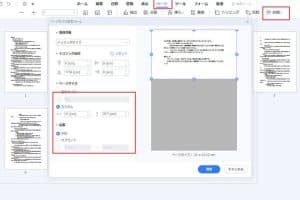
マージンやページ設定もレイアウトのずれの原因となります。ページのマージンや紙サイズ、向きを確認し、相手と同じ設定になっていることを確認しましょう。
🖨️ プリントドライバの影響を確認する
プリントドライバもレイアウトに影響を与えることがあります。特に、異なるプリンターを使用している場合です。可能であれば、相手と同じプリンターを使用するか、プリンターに依存しない設定で文書を作成しましょう。
🔢 Wordのバージョンを確認する
Wordのバージョンが異なる場合も、レイアウトがずれる原因となります。可能であれば、相手と同じバージョンのWordを使用するか、互換性モードで文書を開くことを検討しましょう。
🌐 PDFで共有する
上記の方法で問題が解決しない場合は、文書をPDF形式で共有することを検討しましょう。PDFは、どの環境でも同じように表示されるため、レイアウトがずれる心配がありません。
| 対処法 | 説明 |
|---|---|
| 文字フォントとサイズを確認する | 使用するフォントが相手の環境で使用できることを確認しましょう。 |
| マージンとページ設定を統一する | マージンや紙サイズ、向きを相手と同じ設定にしましょう。 |
| プリントドライバの影響を確認する | 相手と同じプリンターを使用するか、プリンターに依存しない設定で文書を作成しましょう。 |
| Wordのバージョンを確認する | 相手と同じバージョンのWordを使用するか、互換性モードで文書を開きましょう。 |
| PDFで共有する | PDF形式で文書を共有することで、レイアウトがずれることを防ぐことができます。 |
これらの対処法を試すことで、WindowsとMacでWordのレイアウトがずれる問題を解決できることが多いです。最悪の場合は、PDFで文書を共有することを検討しましょう。どの方法を選択する場合でも、事前に相手と確認を行い、互いの環境に適した方法を取ることが重要です。
Wordでレイアウトが崩れる原因は何ですか?
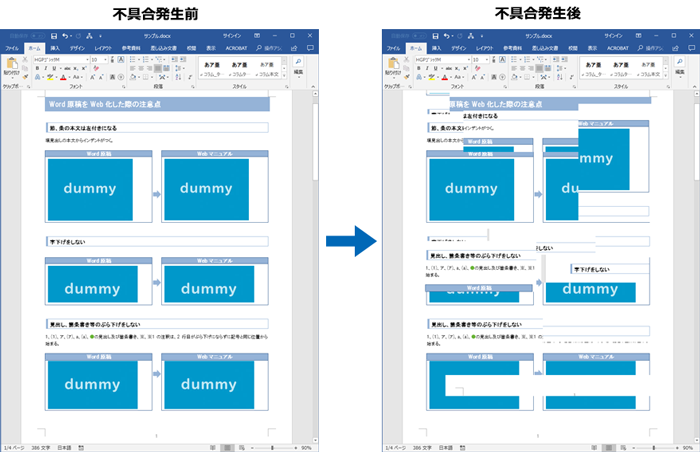
Wordでレイアウトが崩れる原因は多岐にわたるが、主な要因として以下が挙げられる。
↔ Word PDF 余白 変わる:PDFの余白が変わる原因と対処法フォントの違い
Word文書では、使用するフォントがレイアウトに大きく影響する。特に、異なるコンピュータやモバイルデバイスで文書を開く場合、インストールされているフォントが異なるため、レイアウトが崩れることがある。
- 使用するフォントが相手のデバイスにインストールされていない場合、代替フォントが使用され、レイアウトが変わることがある。
- フォントの種類(プロポーショナルフォントと等幅フォント)が変わると、文字の幅が変わるため、レイアウトが崩れることがある。
- フォントのサイズが変わると、文章の折返し位置が変わるため、レイアウトが崩れることがある。
改行と段落の設定
Word文書では、改行や段落の設定が適切でないと、レイアウトが崩れることがある。
- 改行の入れすぎや入れ不足があると、文章の折返し位置が変わってしまい、レイアウトが崩れる。
- 段落の先頭インデントが設定されていないと、段落の始まりがわかりにくくなり、読みにくいレイアウトになってしまう。
- 段落間の行間が適切でないと、段落と段落の間が詰まりすぎたり、開きすぎたりして、見づらいレイアウトになってしまう。
画像や表の配置
Word文書に画像や表を挿入する場合、適切な配置設定を行わないと、レイアウトが崩れることがある。
- 画像や表をインラインで挿入すると、文章と同じ行に表示されてしまい、レイアウトが崩れることがある。
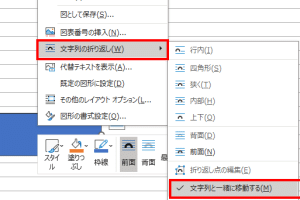
- 画像や表の配置設定が「文字に回り込み」になっていると、文章が画像や表の周りに回り込むため、レイアウトが変わってしまう。
- 画像や表のサイズが大きすぎると、文章が押しのけられてしまうため、レイアウトが崩れることがある。
WindowsとMacのワードの互換性は?
WindowsとMacのワードの互換性は、基本的に問題ありません。Microsoft Wordは両方のプラットフォームで利用可能であり、ファイル形式も同じであるため、Windowsで作成したWord文書をMacで開くことや、その逆も可能です。しかし、フォントや一部の機能には互換性の問題が起こる場合があります。
互換性の問題の原因
WindowsとMac間でWord文書の互換性が問題になる主な原因は以下の通りです。
- フォントの違い: WindowsとMacで利用可能なフォントが異なる場合があります。このため、文書のフォントが変わってしまうことがあります。
- 機能の違い: Wordのバージョンやプラットフォームによって、一部の機能が異なる場合があります。例えば、Mac版Wordで利用可能な機能がWindows版Wordではサポートされていないことがある。
- 設定の違い: プラットフォーム間でWordの設定が異なることがあります。これにより、ページ番号やヘッダー/フッターの表示が変わることがあります。
互換性を保つための対策
互換性を保つためには、以下の対策が効果的です。
- 共通フォントの使用: WindowsとMacの両方で利用可能なフォントを使用することで、フォントの互換性を保つことができます。
- 最新バージョンのWordを使用: オフィス365やMicrosoft 365などのサブスクリプションサービスを利用し、常に最新バージョンのWordを使用することで、機能の互換性を保つことができます。
- 設定の確認: 文書を共有する前に、ページ番号やヘッダー/フッターの設定を確認し、問題がないことを確認してください。
ファイル形式の選択
ファイル形式を適切に選択することも、互換性を保つために重要です。以下の点に注意してください。
- DOCX形式の使用: DOCX形式は、最近のWordバージョンでサポートされており、互換性が高いです。
- PDF形式での共有: 文書を閲覧するだけの場合は、PDF形式で共有することで、互換性を保つことができます。
- 旧バージョンのWordへの対応: 旧バージョンのWordでも開けるように、DOC形式で保存することも検討してください。
Wordで文字がずれて表示されるのはなぜですか?
Wordで文字がずれて表示されるのは、以下の理由が考えられます。
💔 Word PDF 変換 切れる:PDF変換で文字が切れる!解決策を紹介フォントの問題
使用しているフォントが適切でない場合、文字がずれて表示されることがあります。特に、日本語フォントと英語フォントが適切に設定されていないと、文字のズレが発生しやすくなります。
- 使用しているフォントが日本語に対応しているか確認してください。
- フォントの種類やサイズを変更して、ズレが解消されるか試してみてください。
- デフォルトのフォント設定を確認し、日本語に対応したフォントに変更してください。
文字揃えの設定
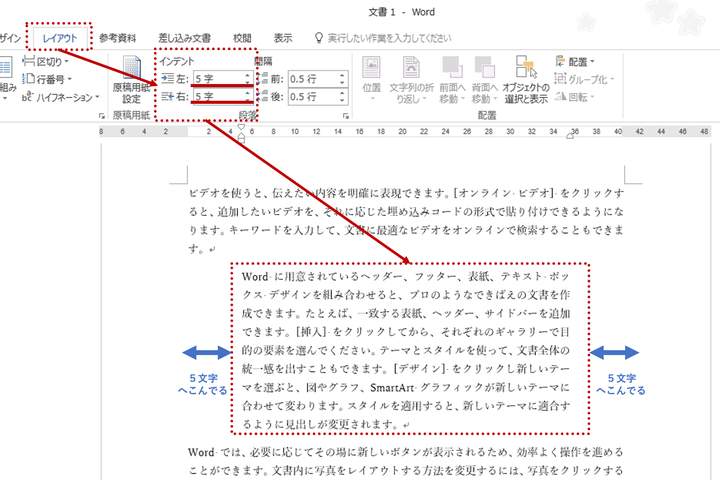
文字揃えの設定が不適切であることが、文字のズレの原因となることがあります。左右中央揃えや左右均等揃えに設定されていると、文字がずれて見えることがあります。
- 文字揃えの設定を確認し、左揃えまたは右揃えに変更してください。
- 段落の設定で、行間や文字間の調整をして、ズレを解消してください。
- 必要に応じて、タブ止めやインデントの設定も調整してください。
コンピューターの環境問題
コンピューターの環境がWordに影響を与え、文字がずれて表示されることがあります。特に、ドライバーやフォントの破損が問題となることがあります。
- コンピューターのドライバーが最新版に更新されているか確認してください。
- フォントのファイルが破損していないかチェックし、必要があれば再インストールしてください。
- 他の文書やアプリケーションでも同じ問題が発生するか確認し、必要に応じてコンピューターのトラブルシューティングを行ってください。
ウインドウズとマックでワードは使えますか?

はい、ウインドウズとマックの両方でMicrosoft Wordは利用可能です。Microsoft Wordはマイソフト社が開発したワードプロセッサで、世界中で広く使われています。
ウインドウズでのWordの使い方
ウインドウズでWordを使用するには、Microsoft 365を購入するか、無料のMicrosoft Office Onlineを利用します。
- Microsoft 365の購入: マイソフトの公式ウェブサイトからMicrosoft 365を購入し、インストールします。
- Microsoft Office Onlineの利用: ブラウザからアクセスできる無料のオンライン版Wordを利用します。
- Wordの起動: インストール後、スタートメニューからWordを起動し、ドキュメントの作成・編集を行います。
マックでのWordの使い方
マックでもMicrosoft Wordは利用可能です。手順は以下の通りです。
- Microsoft 365 for Macの購入: マイソフトの公式ウェブサイトからMicrosoft 365 for Macを購入し、インストールします。
- Wordの起動: アプリケーションフォルダからWordを起動し、ドキュメントの作成・編集を行います。
- ファイルの互換性: マックで作成したWordファイルは、ウインドウズでも問題なく開くことができます。
Wordの代替ソフト
Microsoft Word以外にも、ウインドウズとマックの両方で利用できるワードプロセッサがあります。
- Google ドキュメント: Googleが提供する無料のオンラインワードプロセッサです。ブラウザからアクセスできます。
- LibreOffice: オープンソースのオフィススイートで、無料で利用可能です。Writerというワードプロセッサが含まれています。
- Apple Pages: Appleが開発したワードプロセッサで、マックに標準搭載されています。
よくある質問
WindowsとMacでWordのレイアウトがずれる原因は何ですか?
WindowsとMacでWordのレイアウトがずれる主な原因は、フォントとプリンタードライバの違いです。WindowsとMacでは、使用できるフォントが異なる場合があります。また、プリンタードライバの設定が異なることで、ページのマージンやサイズが変わって表示されることがあります。
Wordのレイアウトがずれたときにすぐにできる対処法は何ですか?
Wordのレイアウトがずれたときにすぐにできる対処法は、embed fontsを利用してフォントを埋め込むことと、ページ設定を確認することです。フォントを埋め込むことで、異なる環境でも同じフォントが使用されるようになります。また、ページ設定でマージンや紙サイズを正確に設定することで、レイアウトのずれを防ぐことができます。
💥 Word PDF 変換 図 崩れる:PDF変換で図が崩れる!原因と対策Word文書を共有する際に、レイアウトがずれないようにするにはどうしたらよいですか?
Word文書を共有する際に、レイアウトがずれないようにするには、PDF形式で保存することが効果的です。PDF形式は、どの環境でもレイアウトが保持されるので、WindowsとMacの間で文書を共有する際に安心して使用できます。
Wordのレイアウトがずれる問題を根本的に解決する方法はありますか?
Wordのレイアウトがずれる問題を根本的に解決する方法は、同じフォントを使用し、ページ設定を統一することです。可能であれば、WindowsとMacの両方で同じフォントが利用できるようにしてください。また、文書を作成する際には、ページ設定を意識し、マージンや紙サイズをきちんと設定することが重要です。