🇯🇵 Word 2007で縦書き:設定方法と注意点

Word 2007で縦書きを行う方法と、その際の注意点について解説します。縦書きは、日本語文書において伝統的に用いられてきましたが、Word 2007では標準で縦書きモードが用意されていないため、設定方法に困る方が多くいらっしゃいます。この記事では、Word 2007で縦書きを行うための手順を分かりやすく説明するとともに、設定の際に注意すべきポイントや、縦書きに適したフォントの選択、文字の方向や行の間隔の調整方法なども詳しく紹介します。また、縦書き時に発生しやすい問題や、その解決策についても触れていますので、Word 2007を利用して縦書き文書を作成する際の参考にしてください。
Wordで縦書きの設定はどうすればいいですか?

Wordで縦書きの設定をするには、以下の手順を実行します。 まず、Wordを起動し、ファイルメニューからページ設定を選択します。ページ設定ダイアログボックスが表示されます。 次に、レイアウトタブを選択し、方向のドロップダウンメニューから縦書きを選択します。これで、文書の方向が縦書きに変更されます。 さらに、紙面設定タブを選択し、紙面サイズと余白を設定します。紙面サイズと余白を設定することで、文書のレイアウトをより詳細に制御できます。
Wordで縦書きの設定をするための基本的な手順
Wordで縦書きの設定をするには、基本的な手順を理解する必要があります。以下のリストは、Wordで縦書きの設定をするための基本的な手順です。
- Wordを起動し、ファイルメニューからページ設定を選択します。
- ページ設定ダイアログボックスで、レイアウトタブを選択し、方向のドロップダウンメニューから縦書きを選択します。
- 紙面設定タブを選択し、紙面サイズと余白を設定します。
Wordで縦書きの設定をするためのTips
Wordで縦書きの設定をするには、いくつかのTipsを知っておくと便利です。以下のリストは、Wordで縦書きの設定をするためのTipsです。
- 文書の方向を変更する前に、文書の内容を保存しておくことをお勧めします。
- 紙面サイズと余白を設定することで、文書のレイアウトをより詳細に制御できます。
- Wordのバージョンによって、縦書きの設定の方法が異なる場合があります。
Wordで縦書きの設定のトラブルシューティング
Wordで縦書きの設定をする際に、トラブルが発生する場合があります。以下のリストは、Wordで縦書きの設定のトラブルシューティングです。
- 文書の方向が変更されない場合は、ページ設定ダイアログボックスで方向のドロップダウンメニューから縦書きを再度選択してください。
- 紙面サイズと余白の設定が反映されない場合は、文書の内容を再度保存してください。
- Wordのバージョンによって、縦書きの設定の方法が異なる場合があります。バージョンを確認してください。
ワードで縦書きにできないのはなぜですか?
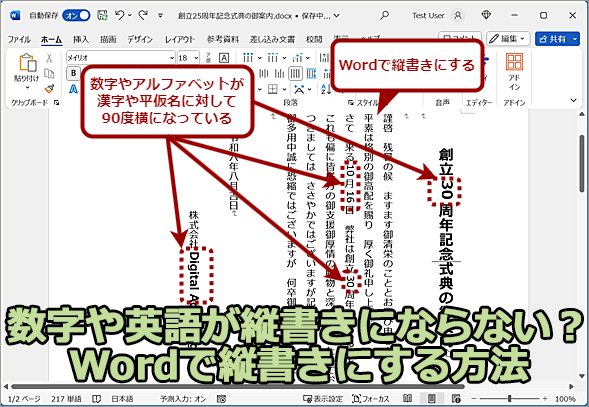
これは、ワードの仕組みと日本語の特徴の関係によるものです。ワードは、横書きのための文書作成ソフトウェアとして開発されています。したがって、縦書きの日本語を扱うことは、元来の設計では想定されていませんでした。
縦書きの日本語の特徴
縦書きの日本語は、横書きとは異なる特徴を持ちます。例えば、縦書きでは、行送りと文字の回転が必要です。しかし、ワードは、横書きのためだけに設計されたため、これらの機能を実装していません。
- 行送り:縦書きでは、行送りは自動的に行われる必要がありますが、ワードは、この機能を実装していません。
- 文字の回転:縦書きでは、文字は回転する必要がありますが、ワードは、この機能を実装していません。
- フォントの対応:縦書きでは、フォントも特別な対応が必要です。しかし、ワードは、この機能を実装していません。
ワードの対応状況
ワードは、最近では、日本語に対する対応が進んでいます。例えば、IMEの対応や日本語フォントの対応などです。しかし、縦書きについては、まだ十分に対応していません。
- IMEの対応:ワードは、IMEに対応していますが、縦書きでは、さらに特別な対応が必要です。
- 日本語フォントの対応:ワードは、日本語フォントに対応していますが、縦書きでは、さらに特別な対応が必要です。
- 縦書きモード:ワードには、縦書きモードがありません。これが、縦書きにできない主な理由です。
解決策
ワードで縦書きにできない場合は、代替ソフトウェアを使用することができます。例えば、Microsoft PublisherやInDesignなどです。これらのソフトウェアは、縦書きに対応しています。
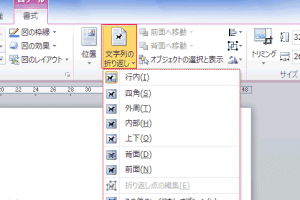
↩ Word 2010で文字列の折り返しを設定:種類と使い方- Microsoft Publisher:ワードと似たインターフェイスを持つソフトウェアです。縦書きに対応しています。
- InDesign:デザイン用のソフトウェアです。縦書きに対応しています。
- 縦書き専用ソフトウェア:日本語専用の縦書きソフトウェアもあります。例えば、縦書きエディターなどです。
Windows7のワードで縦書きにするには?
Windows7のワードで縦書きにするには、以下の手順を実行します。 ワードを起動し、縦書きにしたい文書を開きます。次に、「ページレイアウト」 タブをクリックし、「文字の方向」 をクリックします。「文字の方向」 ダイアログボックスが表示されます。ここで、「東アジア用文字の方向」 の「縦書き」を選択し、「OK」をクリックします。
縦書きの設定方法
縦書きの設定方法は以下の通りです。
- 「ページレイアウト」 タブをクリックします。
- 「文字の方向」 をクリックします。
- 「東アジア用文字の方向」 の「縦書き」を選択します。
縦書きのレイアウト設定
縦書きのレイアウト設定は以下の通りです。
- 「ページレイアウト」 タブをクリックします。
- 「余白」 をクリックします。
- 「縦書きの余白」 を設定します。
縦書きの文字設定
縦書きの文字設定は以下の通りです。
- 「ホーム」 タブをクリックします。
- 「フォント」 をクリックします。
- 「東アジア用文字フォント」 を選択します。
Word 2007で縦書き:設定方法と注意点
Word 2007で縦書きを行うには、まずページ設定から縦書きモードを有効にする必要があります。縦書きモードに切り替わると、文字の向きや配置が自動的に調整されます。しかし、縦書きに変更しても、すべての機能が問題なく動作するわけではありません。特に、表や図などのオブジェクトの配置に注意が必要です。また、縦書き文書を他のアプリケーションで開く際の互換性にも気を払うべきです。
縦書きモードの有効化と基本設定
Word 2007で縦書きモードを有効にするには、「ページ設定」ダイアログボックスを開き、「書式」タブを選択します。その後、「方向」セクションで「縦書き」を選択し、「OK」をクリックします。これにより、ページが縦書きモードに切り替わり、文字の向きや行の配置が自動的に調整されます。
文字の向きと配置の調整
縦書きモードでは、文字の向きと配置をさらに調整することができます。「ホーム」タブの「文字向き」ボタンを使用すると、文字を縦方向または横方向に配置できます。また、「段落」ダイアログボックスで、行の高さや文字間隔を微調整できます。
表と図の配置に注意
縦書き文書では、表や図などのオブジェクトの配置に注意が必要です。オブジェクトを挿入する際は、「オブジェクトの位置とサイズ」ダイアログボックスで「縦書きモードでの配置」を有効にすることをお勧めします。これにより、オブジェクトが適切に配置され、縦書きテキストと干渉しないようになります。
互換性に関する注意点
縦書き文書を他のアプリケーションで開く際には、互換性の問題が発生することがあります。特に、縦書きテキストを含む文書をMicrosoft Officeの以前のバージョンで開く場合や、他のオフィススイートで開く場合には、レイアウトが崩れることがあります。その場合は、対応するアプリケーションの縦書き設定を確認し、必要に応じて調整してください。
縦書き文書の印刷と出力
縦書き文書を印刷する際は、用紙の向きや配置に注意してください。特に、表や図を含むページでは、用紙の向きを手動で調整する必要があるかもしれません。また、PDFに出力する場合にも、縦書きのレイアウトが保持されるように、適切な設定を選択してください。
| 項目 | 説明 |
|---|---|
| 縦書きモードの有効化 | 「ページ設定」ダイアログボックスで「縦書き」を選択して、縦書きモードを有効にする。 |
| 文字の向きと配置 | 「ホーム」タブの「文字向き」ボタンや「段落」ダイアログボックスで、文字の向きや行の高さを調整。 |
| 表と図の配置 | 「オブジェクトの位置とサイズ」ダイアログボックスで「縦書きモードでの配置」を有効にする。 |
| 互換性 | 縦書き文書を他のアプリケーションで開く際には、レイアウトが崩れることがあるので注意。 |
| 印刷と出力 | 縦書き文書を印刷またはPDFに出力する際は、用紙の向きや配置に注意。 |
Word2007で縦書きの設定はどうすればいいですか?
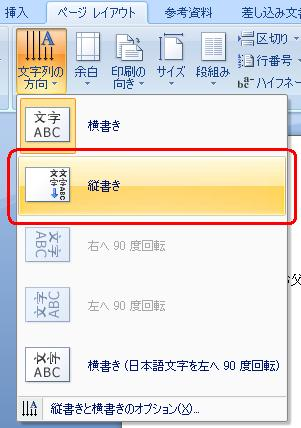
Word2007で縦書きの設定を行うには、以下の手順に従ってください。
ページ設定の変更
ページ設定で縦書きを有効にする方法です。
- ページレイアウトタブを開きます。
- ページ設定をクリックし、縦書きを選択します。
- 適用をクリックして変更を反映させます。
段落方向の変更
段落単位で縦書きに変更する方法です。
- 縦書きに変更したい段落を選択します。
- ホームタブの段落グループで、方向をクリックします。
- 縦書きを選択して変更を反映させます。
文字の向きの調整
縦書き時の文字の向きを調整する方法です。
- 向きを変更したい文字を選択します。
- ホームタブのフォントグループで、文字向きをクリックします。
- 希望の向きを選択して変更を反映させます。
Windows7のWordで縦書きにするには?

Windows7のWordで縦書きにするには、以下の手順を実行します。
ページ設定の変更
ページの向きや余白を変更して縦書きに適した形式に設定します。
- ページレイアウトタブを開きます。
- ページ設定メニューから、余白を選択します。
- 余白の設定を変更して、縦書きに適した余白に調整します。
段落設定の変更
段落の向きを縦書きに変更します。
- 縦書きに設定するテキストを選択します。
- ホームタブの段落グループから、段落設定を開きます。
- アジア語タブを選択し、テキストの向きを縦書きに設定します。
文字枠の設定
文字枠を利用して縦書きのテキストをレイアウトします。
- 挿入タブから、文字枠を選択します。
- 縦書きのテキストを入力し、必要に応じて文字枠のサイズや位置を調整します。
- 文字枠の形状の書式設定で、縦書きに適したスタイルを適用します。
ワードで縦書きの設定はどうすればいいですか?
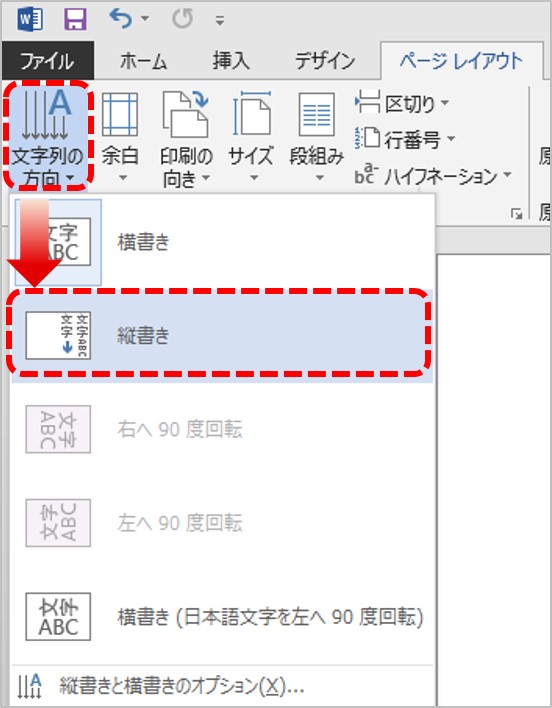
ワードで縦書きにする方法は以下の通りです。
- まず、ワードを開き、設定したい文書を開くか、新しい文書を作成します。
- 次に、「ページレイアウト」タブをクリックします。
- 「方向」セクションにある「縦書き」を選択します。
これで、ワードの文書が縦書きに設定されます。
📄 Word Outline:Wordでアウトラインを作成!文書構成を整理ワードの縦書きモードのカスタマイズ
ワードの縦書きモードをカスタマイズする方法は以下の通りです。
- 「ページレイアウト」タブで、「縦書きの設定」をクリックします。
- 縦書きの「文字の向き」や「行の方向」を設定できます。
- 必要に応じて「行間」や「字間」の設定も変更することができます。
縦書きモードでの文字飾りの使い方
縦書きモードで文字飾りを使う方法は以下の通りです。
- 装飾したい文字を選択します。
- 「ホーム」タブにある「フォント」セクションで、希望の文字飾りを選択します。
- 例えば、「太字」、「斜体」、「下線」などがあります。
縦書き文書の印刷方法
縦書き文書を印刷する方法は以下の通りです。
- 「ファイル」タブをクリックし、「印刷」を選択します。
- プリンターの設定で、必要に応じて向きや紙サイズを変更します。
- 確認ができたら、「印刷」ボタンをクリックします。
ワード2007で縦中横の表示は?
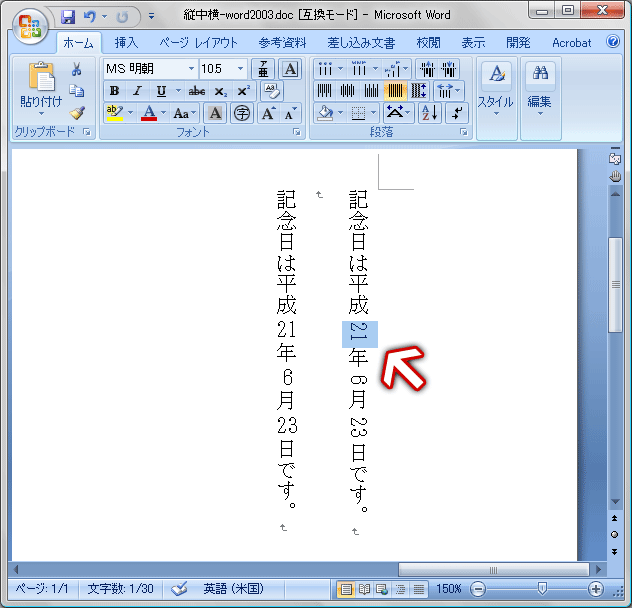
ワード2007で縦中横の表示を行うには、以下の手順を踏んでください。
- 縦中横を設定したい文字列を選択します。
- 「ホーム」タブにある「フォント」グループを開き、「テキスト効果と文字枠」をクリックします。
- 「縦中横」を選択して、縦書きと横書きを混在させた文字列を作成します。
縦中横の設定方法
ワード2007では縦中横の表示をすることができます。これは、縦書きの中に横書きの文字列を含めることができる機能です。
- まず、縦中横にしたい文字列を選択します。
- 次に、「ホーム」タブにある「フォント」グループの「テキスト効果と文字枠」をクリックします。
- その後、「縦中横」を選択することで、縦書きの中に横書きの文字列を含めることができます。
縦中横の効果的な使い方
縦中横は、特定の単語やフレーズを強調する目的でよく使われます。
- 例えば、一覧のタイトルや見出しを縦中横にすることで、視覚的に目立たせることができます。
- また、縦書きの文書に英語や数字を含める場合にも縦中横を使用することで、読みやすさが向上します。
- さらに、縦中横を効果的に使い分けることで、文章のリズムや印象を変えることも可能です。
縦中横を使いこなすコツ
縦中横を使いこなすためには、いくつかのコツがあります。
- まず、縦中横を過剰に使用しないことが重要です。適切な箇所で効果的に使うことで、文章の雰囲気を良くすることができます。
- また、縦中横にした文字列の長さを調整し、周囲の縦書きの文字とバランスを取ることも大切です。
- 最後に、縦中横を使用することでデザイン的な効果も狙えます。縦書きと横書きを効率的に組み合わせることで、見た目のインパクトを強めることができます。
よくある質問
Word 2007で縦書きにする方法は?
Word 2007で縦書きにするには、まずページレイアウトタブを開き、「ページ設定」をクリックします。その後、「書式」タブを選択し、「方向」の項目で「縦書き」を選びます。これにより、文書の向きが縦書きに変更されます。ただし、縦書きに変更すると、ページの余白やヘッダーとフッターの位置も調整する必要があるかもしれません。
縦書きで文字のサイズやフォントはどう設定する?
縦書きモードで文字のサイズやフォントを設定する方法は、通常の横書きモードと同じです。ホームタブのフォントグループで、フォントやサイズを選択します。縦書きでは、文字が上から下に縦方向に並ぶため、特定のフォントが縦書きで見やすいかどうかを確認してください。また、縦書きでは文字の間隔が重要になるため、文字間隔の設定も確認することをお勧めします。
表や画像を縦書き文書に挿入する方法は?
縦書き文書に表や画像を挿入することも、横書き文書と同じ方法でできます。挿入タブから表や画像を選択し、文書に挿入します。しかし、縦書きでは表や画像の向きが変わることがあるため、「テキストの回り込み」や「位置」の設定を調整し、適切に配置されるようにしましょう。また、縦書き文書では、表や画像のサイズや形状も縦方向に適切なものに調整する必要があるかもしれません。
縦書き文書を印刷する際の注意点は?
縦書き文書を印刷する際には、用紙の向きや余白に注意する必要があります。通常、縦書き文書は横書き文書とは異なる向きで印刷されるため、印刷の設定で用紙の向きを「横」に変更することが重要です。また、縦書き文書の余白は横書き文書とは異なる設定になるため、ページ設定で余白を適切に調整してください。最後に、印刷のプレビューを使って、文書が意図通りに印刷されることを確認しましょう。
🔖 Word PDF 見出し:PDFに見出しを追加!Wordで簡単に見出し作成