📄 Word Outline:Wordでアウトラインを作成!文書構成を整理

Wordのアウトライン機能を活用することで、文章の構成を効果的に整理することができます。この機能は、長文のドキュメントやレポート、提案書など、複数のセクションや項目からなる文書を作成する際に非常に便利です。アウトラインを使って、見出しやサブ見出しを設定し、文章の階層構造を明確にできます。また、項目の移動や削除、追加も簡単に行えるため、文書の構成を柔軟に変更することが可能です。この記事では、Wordでアウトラインを作成し、文書構成を整理する方法を詳しく解説します。
Wordでアウトラインを設定する方法は?

Wordでアウトラインを設定する方法は、以下の手順に従うことで実現できます。 まず、アウトラインを設定したい文章を選択し、ホームタブの段落グループのアウトラインボタンをクリックします。次に、アウトラインのレベルを選択し、OKボタンをクリックします。
Wordでアウトラインのレベルを設定する方法
Wordでアウトラインのレベルを設定する方法は、以下の通りです。
- 選択した文章を右クリックし、段落を選択します。
- 段落ダイアログボックスで、アウトラインタブを選択します。
- レベルを選択し、OKボタンをクリックします。
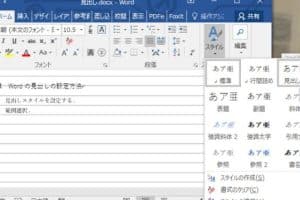
Wordでアウトラインのスタイルを設定する方法
Wordでアウトラインのスタイルを設定する方法は、以下の通りです。
- 選択した文章を右クリックし、段落を選択します。
- 段落ダイアログボックスで、アウトラインタブを選択します。
- スタイルを選択し、OKボタンをクリックします。
Wordでアウトラインを削除する方法
Wordでアウトラインを削除する方法は、以下の通りです。
- 選択した文章を右クリックし、段落を選択します。
- 段落ダイアログボックスで、アウトラインタブを選択します。
- アウトラインの削除を選択し、OKボタンをクリックします。
ワードのアウトラインモードのやり方は?
ワードのアウトラインモードのやり方は、以下の手順で実行できます。 ワードを開き、アウトラインタブをクリックします。次に、アウトラインの表示をクリックすると、アウトラインモードに切り替わります。アウトラインモードでは、文書の構造を調整し、見出しや番号付きリストを簡単に挿入できます。
アウトラインモードの基本的な操作
アウトラインモードでは、以下の基本的な操作を行うことができます。
- 見出しの挿入:見出しタブをクリックし、見出しを選択すると、文書に見出しを挿入できます。
- 番号付きリストの挿入:リストタブをクリックし、番号付きリストを選択すると、文書に番号付きリストを挿入できます。
- 項の追加:項の追加ボタンをクリックすると、新しい項を追加できます。
アウトラインモードの階層の調整
アウトラインモードでは、以下の方法で階層を調整できます。
- 項の移動:項をドラッグして移動できます。
- 項の削除:削除ボタンをクリックすると、選択した項を削除できます。
- 項のグループ化:グループ化ボタンをクリックすると、選択した項をグループ化できます。
アウトラインモードの文書の保存
アウトラインモードでは、以下の方法で文書を保存できます。
- 文書の保存:保存ボタンをクリックすると、文書を保存できます。
- 文書の保存形式の選択:保存形式を選択すると、文書の保存形式を選択できます。
- 文書のバックアップ:バックアップボタンをクリックすると、文書のバックアップを作成できます。
Wordのアウトライン機能とは何ですか?
Wordのアウトライン機能とは、文書の構造を簡単に作成できる機能です。アウトラインとは、文書の見出しや節などの構造を示すもので、文書の内容を一目で理解することができます。Wordのアウトライン機能を使用すると、文書の構造を簡単に作成し、文書の内容を整理することができます。
アウトライン機能の利点
アウトライン機能には以下のような利点があります。
- 文書の構造を簡単に作成できる
- 文書の内容を一目で理解できる
- 文書の編集が容易になる
アウトライン機能の使い方
アウトライン機能を使用するには、以下の手順に従います。
- 文書を開く
- 「ホーム」タブの「アウトライン」ボタンをクリックする
- アウトラインのレベルを選択する(例:見出し1、見出し2など)
アウトライン機能のカスタマイズ
アウトライン機能をカスタマイズするには、以下の方法があります。
- アウトラインのフォントや色を変更する
- アウトラインのレベルを追加または削除する
- アウトラインのスタイルを変更する
アウトライン設定とは何ですか?
アウトライン設定とは、文書やプレゼンテーションの構造を示すために、タイトル、ヘッダー、サブヘッダーなどの見出しを設定することです。これにより、文書の全体像がわかりやすくなり、読者が目的の情報に迅速にアクセスできるようになります。
アウトライン設定の目的
アウトライン設定の目的は以下の通りです。
- 文書の構造を明確にするため
- 読者が目的の情報に迅速にアクセスできるようにするため
- 文書の全体像を把握しやすくするため
アウトライン設定の方法
アウトライン設定の方法は以下の通りです。
- 文書のタイトルを設定する
- ヘッダーとサブヘッダーを設定する
- 文書の構造を示すために、箇条書きや番号を使用する
アウトライン設定の利点
アウトライン設定の利点は以下の通りです。
- 文書の全体像がわかりやすくなる
- 読者が目的の情報に迅速にアクセスできるようになる
- 文書の構造が明確になるため、理解が深まる
📄 Wordでアウトラインを作成して文書構成を整理する方法
Wordでアウトラインを作成することで、文書の構成を整理することができます。アウトラインは、文書の全体像を把握し、論理的に整った文章を作成するのに役立ちます。この記事では、Wordでアウトラインを作成する方法と、その効果的な使い方について説明します。
アウトラインの基本
アウトラインは、文書の構成を示す枠組みです。主題、要点、サブ要点などを階層構造で表現し、文章の流れを整理します。Wordでは、見出しスタイルを使用してアウトラインを作成できます。
| 見出しレベル | 役割 |
|---|---|
| 見出し1 | 最上位の主題 |
| 見出し2 | 主要な要点 |
| 見出し3 | サブ要点 |
アウトラインビューの活用
Wordのアウトラインビューを使用すると、文書の構成を簡単に変更できます。アウトラインビューでは、見出しをドラッグして移動し、階層を変更することができます。また、見出しを折りたたんで、文書の全体像を把握することもできます。
アウトラインの作成手順
1. 見出しスタイルを適用:文書の各見出しに適切な見出しスタイルを適用します。 2. アウトラインビューを開く:「表示」タブの「アウトラインビュー」をクリックします。 3. 構成を調整:アウトラインビューで見出しをドラッグして移動し、階層を変更します。
💬 Word Phrase:よく使うフレーズを登録!Wordで作業効率アップアウトラインの効果的な使い方
アウトラインを効果的に使うことで、文章の論理性と読みやすさが向上します。以下は、アウトラインの使い方のポイントです。 – 主題と要点を明確に:見出しで主題と要点を明確に表現し、読者に伝わるようにしましょう。 – 階層を適切に設定:適切な階層構造を保持し、文章の流れを整理します。 – アウトラインをレビュー:アウトラインビューで文書の全体像をレビューし、必要に応じて構成を調整します。
アウトラインの注意点
アウトラインを作成する際には、以下の点に注意してください。 – 見出しスタイルの統一:見出しスタイルを統一し、文書の整合性を保ちます。 – 過剰な階層を避ける:過剰な階層構造は読者の理解を妨げるので、適切な階層数を維持します。 – 内容と見出しの一致:見出しと内容が一致していることを確認し、読者の混乱を防ぎます。
Wordのアウトライン設定とは何ですか?
Wordのアウトライン設定とは、Microsoft Wordで文書の構造を整理し、見出しや段落の階層を設定する機能です。この機能を使用することで、文書の全体像を把握しやすくなり、作成効率が向上します。また、目次の作成や、文書内を 빠르게移動하는 데에도役立ちます。
アウトライン設定の利点
アウトライン設定を活用することで、以下のような利点があります。
- 文書の構造化:見出しと段落の階層構造を明確にし、文書の全体像が把握しやすくなります。
- 作成効率の向上:文書の構造が整理されることで、必要な情報を素早く見つけ出し、編集作業が効率化されます。
- 目次の自動生成:アウトライン設定に基づいて、文書の目次を自動的に生成することができます。
アウトライン設定の使い方
Wordでアウトライン設定を使用する方法は以下の通りです。
- アウトライン表示の切り替え:「表示」タブの「アウトライン」ボタンをクリックして、アウトライン表示に切り替えます。
- 見出しと段落の階層設定:アウトライン表示で、見出し hoặc 段落の左側の아이콘을 클릭して、階層を設定します。
- 文書の編集:アウトライン表示では、見出しや段落をドラッグして移動이나階層変更ができます。また、必要に応じて見出しや段落を追加、削除することができます。
アウトライン設定の注意点
アウトライン設定を活用する際には、以下の点に注意してください。
- 見出しの整理:見出しは文書の構造を表すため、適切な階層と順序で配置することが重要です。
- 段落の整形:段落は見出しよりも下位の階層に設定し、文書の流れに沿った構成になるように注意しましょう。
- スタイルの適用:見出し에 스타일을 적용することで、일관性のあるデザイン을 유지でき、目次の生成もスムーズになります。
文書アウトラインとは何ですか?
文書アウトラインとは、文章やレポート、提案書などの構成要素を整理し、論理的な流れを作るための骨組みです。アウトラインは、文章の全体像を把握し、主要なポイントや論理的な構造を明確にする目的で使用されます。効果的なアウトライン作成は、文章のクオリティを向上させるだけでなく、読み手に与えるインパクトも大きく左右します。
アウトラインの作成手順
アウトラインの作成は、以下の手順で行われます。
- 主題の決定: 文章の目的や主張を明確にします。
- 主要ポイントのリストアップ: 主題を裏付ける主要なポイントをリストアップします。
- ポイントの整理と構造化: リストアップしたポイントを論理的な流れで整理し、階層構造を作ります。
アウトラインの形式
アウトラインには、一般的に以下の形式が使用されます。
- 数字とローマ字の形式: 例) 1. イントロダクション、2. ボディー、3. 結論
- アルファベットと数字の形式: 例) A. イントロダクション、B. ボディー、B-1. 第1ポイント、B-2. 第2ポイント
- デシマル形式: 例) 1. イントロダクション、1.1 背景、1.2 目的、2. ボディー
アウトラインの効果
アウトライン作成の効果は以下の通りです。
- 論理的な構造: アウトラインにより、文章の論理的な構造が明確になります。
- 主要ポイントの強調: 主要なポイントが強調されることで、読み手へのインパクトが増します。
- 追記・修正の容易さ: アウトラインがあることで、文章の追記や修正が容易になります。
ワード アウトライン作成 どこ?
ワードでのアウトライン作成は、以下の手順で行えます。
アウトライン作成の基本
ワードでのアウトライン作成は、スタイルを利用することが最も効率的です。スタイルを利用することで、見出しと本文を明確に区別し、アウトラインを整理することができます。
- 見出しスタイルを適用する:文章の見出しに適したスタイル(「見出し1」、「見出し2」など)を適用します。
- 本文スタイルを適用する:本文には「標準」スタイルを適用します。
- アウトライン表示で確認する:「表示」タブから「アウトライン」を選択し、アウトラインの階層構造を確認します。
アウトラインの編集
アウトラインの編集は、以下の方法で行えます。
- 階層の変更:アウトライン表示で、行を選択し、行の左側のアイコンをドラッグして階層を変更します。
- 項目の追加・削除:通常の文書編集と同様に、項目を追加・削除します。
- スタイルの変更:行を選択し、別のスタイルを適用して、見出しの階層を変更します。
アウトライン作成のコツ
効果的なアウトライン作成のために、以下の点に注意しましょう。
- 一貫性のあるスタイル適用:見出しには一貫性のあるスタイルを適用し、アウトラインの統一感を保ちます。
- 明確な階層構造:見出しの階層構造を明確にして、文章の流れをわかりやすくします。
- 要点の整理:アウトライン作成を通じて、文章の要点を整理し、論理的な構成を検討します。
アウトラインを挿入するにはどうすればいいですか?
アウトラインを挿入するには、以下の手順に従ってください。
アウトラインの作成
最初に、アウトラインを挿入するための下準備として、アウトラインの作成が必要です。アウトラインは、文章の骨組みや構造を表すものであり、以下の要素を含みます。
- タイトル: 文書の主題を表す
- 見出し: 各節の主題を示す
- 小見出し: 見出しの中の細かいトピックを示す
アウトラインの挿入
アウトラインを作成したら、次にそれを挿入します。アウトラインの挿入は、ワードプロセッサや文書編集ソフトであれば一般的によく用意されています。以下の手順で挿入できます。
- 挿入したい位置にカーソルを置く
- メニューから「参照」または「挿入」を選択
- 「アウトライン」または「目次」を選択して挿入
アウトラインの編集
アウトラインを挿入した後は、必要に応じて編集を行います。編集では、以下のような作業が行えます。
- 項目の追加・削除: 不要な項目を削除したり、新しい項目を追加したりする
- 項目の並べ替え: 項目の順序を変更する
- 書式の調整: アウトラインのフォントや文字サイズ、色などを調整する
よくある質問
Wordアウトラインとは何ですか?
Wordアウトラインは、マイソフトワードで文書の構造を整理するための機能です。アウトラインを作成することで、大きな文書の全体像を把握しやすくなり、また、章や節の移動や編集も簡単に行えるようになります。アウトラインは、ヘッダーや番号付きリストを利用して、文書の階層構造を明確に表現します。
Wordアウトラインの作成方法を教えてください。
Wordアウトラインを作成するには、まず文書を開いて表示タブを選択し、アウトラインをクリックします。これにより、アウトラインビューが表示されます。その後、文書の各々の部分に適切なスタイルを適用します。例えば、章のタイトルには「見出 し1」、節のタイトルには「見出し2」といったようにスタイルを設定します。これにより、文書の階層構造がアウトラインとして表示されます。
Wordアウトラインを使うことでどのような利点があるですか?
Wordアウトラインを利用することで、以下のような利点があります。 1. 文書の構造を把握しやすくなる:アウトラインを使うことで、文書の全体像を一目で理解しやすくなります。 2. 編集が効率的になる:アウトラインビューでは、章や節の移動や削除が簡単に行えるため、文書の編集が効率的になります。 3. ナビゲーションが容易になる:アウトラインを使って文書内の特定の部分にすばやく移動できます。
Wordアウトラインで階層構造を編集する方法は?
Wordアウトラインで階層構造を編集するには、アウトラインビューで編集したい項目を選択し、タブキーを使用して階層を下げたり、シフト+タブキーを使用して階層を上げたりできます。また、ドラッグ&ドロップを使用して項目を移動したり、削除キーで項目を削除したりすることも可能です。これにより、文書の構造を簡単に変更することができます。
🎮 Word Puzzle Games Online:オンラインで楽しめるWordパズルゲーム!