🔖 Word PDF 見出し:PDFに見出しを追加!Wordで簡単に見出し作成

WordとPDFの互換性は、ビジネス文書や学術論文において重要な要素です。特に、Wordで作成した文書をPDF形式で共有する場合、見出しの適切な設定は読み手により良い読む体験を提供します。本記事では、Wordで見出しを作成し、PDFに変換する際にその見出しを保持する方法を紹介します。また、見出しのスタイル設定や目次の作成など、Wordの見出し機能を最大限に活用する方法も解説します。WordとPDFを見出しで繋ぐことで、文書のプロフェッショナル性とアクセシビリティを向上させることができます。
Wordで見出しを追加するにはどうすればいいですか?
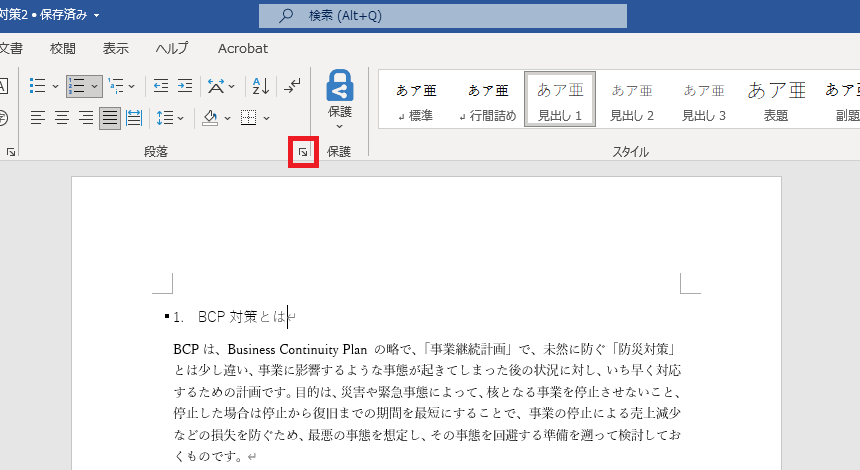
Wordで見出しを追加するには、次の手順に従います。 Wordの文書で見出しを追加するには、ヘッダーとフッター を使用します。ヘッダーとフッターは、文書の各ページの上部と下部に表示されるテキストや画像です。見出しを追加するには、ヘッダー を編集する必要があります。
ヘッダーの編集方法
Wordでヘッダーを編集するには、次の手順に従います。
- 文書を開きます。
- 挿入 タブをクリックします。
- ヘッダーとフッター をクリックし、ヘッダーを編集 を選択します。
見出しの追加方法
ヘッダーを編集したら、見出しを追加できます。次の手順に従います。
- ヘッダー領域にカーソルを移動します。
- ホーム タブをクリックします。
- スタイル グループの 見出し をクリックし、見出しのレベルを選択します。
見出しの書式設定方法
見出しを追加したら、書式を設定できます。次の手順に従います。
- 見出しを選択します。
- ホーム タブをクリックします。
- フォント グループの サイズ または 色 をクリックして、見出しの書式を設定します。
Wordの見出しを増やすにはどうすればいいですか?
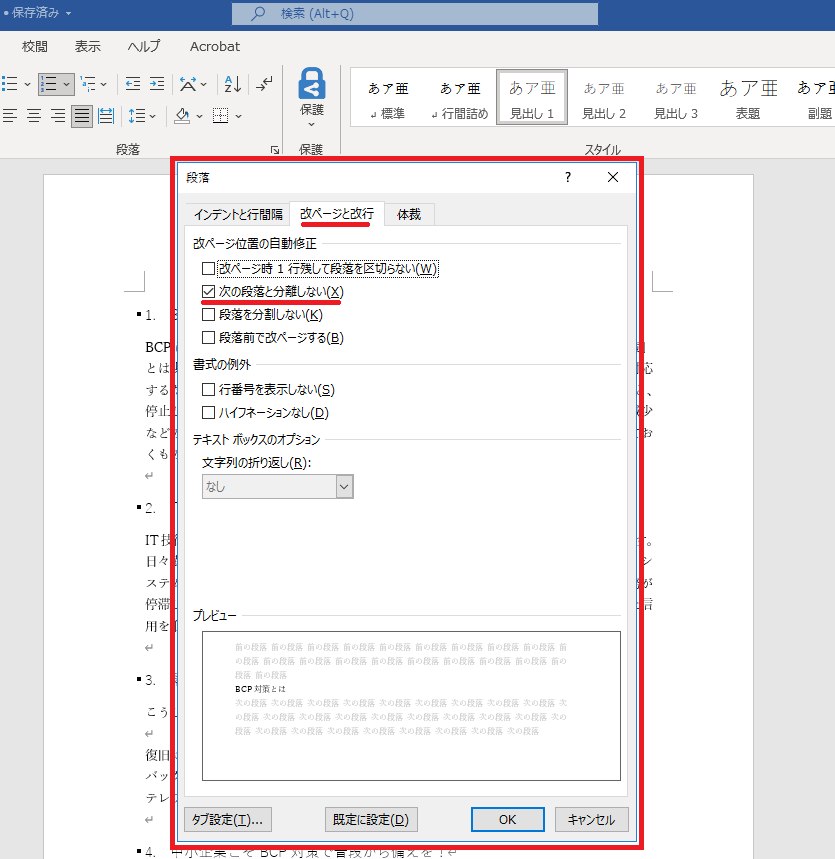
Wordの見出しを増やすには、「段落」タブにある「見出し」の機能を利用します。「見出し」タブを開き、「見出しレベル」を選択すると、見出しの段階に応じてフォントサイズが変わります。この機能を利用することで、文章の構造を明確化し、読みやすい文章を作成できます。
見出しレベルの選択方法
見出しレベルを選択するには、「見出し」タブを開き、「見出しレベル」を選択します。見出しレベルには、レベル1からレベル9までの9つのレベルがあります。レベル1は最大の見出しで、レベル9は最小の見出しです。
- 見出しタブを開きます
- 見出しレベルを選択します
- フォントサイズが自動的に変わります
見出しスタイルの変更方法
見出しスタイルを変更するには、「見出し」タブを開き、「見出しスタイル」を選択します。見出しスタイルには、標準、大見出し、中見出しなどがあります。見出しスタイルを変更することで、文章の雰囲気を変えることができます。
- 見出しタブを開きます
- 見出しスタイルを選択します
- 見出しのフォントと 色が変わります
見出しに番号を付ける方法
見出しに番号を付けるには、「見出し」タブを開き、「番号付き」を選択します。見出しに番号を付けることで、文章の構造を明確化し、読みやすい文章を作成できます。
- 見出しタブを開きます
- 番号付きを選択します
- 見出しに自動的に番号が付きます
PDFをワードに追加するにはどうすればいいですか?
PDFをワードに追加するには、次のような方法があります。 まず、PDFファイルをAdobe AcrobatなどのPDF編集ソフトウェアで開きます。次に、コピー機能を使用して、PDFの内容をコピーします。ワードで新しい文書を開き、貼り付け機能を使用して、コピーした内容を貼り付けます。
💬 Word Phrase:よく使うフレーズを登録!Wordで作業効率アップ方法1:Adobe Acrobatを使用する
Adobe Acrobatを使用してPDFをワードに追加する方法は、次のとおりです。
- Adobe AcrobatでPDFファイルを開きます。
- コピー機能を使用して、PDFの内容をコピーします。
- ワードで新しい文書を開き、貼り付け機能を使用して、コピーした内容を貼り付けます。
方法2:オンラインツールを使用する
オンラインツールを使用してPDFをワードに追加する方法は、次のとおりです。
- オンラインツール(例:SmallPDF)にアクセスします。
- PDFファイルをアップロードします。
- ツールを使用して、PDFをワードに変換します。
方法3:PDFを画像として挿入する
PDFを画像として挿入してワードに追加する方法は、次のとおりです。
- PDFファイルを画像として保存します。
- ワードで新しい文書を開きます。
- 画像挿入機能を使用して、保存した画像を挿入します。
PDFのしおりはどうやって作るの?

PDFのしおりを作る方法
PDFのしおりを作るためには、Adobe Acrobatなどの専門ソフトウェアが必要です。しかし、無料のソフトウェアやオンラインツールも使えることがあります。まず、PDFファイルを開き、しおりを追加したいページを選択します。次に、ソフトウェアの機能を使ってしおりを追加します。
- Adobe Acrobatの「しおり」機能を使う
- 無料のソフトウェア「PDFXChange Viewer」を使う
- オンラインツール「SmallPDF」を使う
しおりの種類と作り方
しおりの種類には、テキストしおりと画像しおりがあります。テキストしおりは、テキストを入力してしおりを作ります。画像しおりは、画像をアップロードしてしおりを作ります。どちらの方法でも、しおりを追加したいページを選択し、ソフトウェアの機能を使ってしおりを追加します。
- テキストしおりを作る方法
- 画像しおりを作る方法
- しおりのデザインをカスタマイズする方法
しおりを編集・削除する方法
しおりを編集・削除するためには、ソフトウェアの機能を使う必要があります。Adobe Acrobatの場合は、しおりを選択し、右クリックして「編集」または「削除」を選択します。無料のソフトウェアやオンラインツールの場合は、機能が異なる場合があるので、使い方を確認する必要があります。
- Adobe Acrobatでしおりを編集する方法
- Adobe Acrobatでしおりを削除する方法
- 無料のソフトウェアやオンラインツールでしおりを編集・削除する方法
WordでPDFに見出しを追加する方法
WordでPDFに見出しを追加する方法について解説します。Wordを利用してPDFに簡単に見出しを作成し、追加することができます。この方法を活用すれば、PDFの見やすさが大幅に向上します。
見出し作成の準備
まず、Wordで見出しを作成するための準備をしましょう。Wordを開き、PDFに追加したい見出しを入力します。見出しは、スタイルを活用して統一感のあるデザインに仕上げましょう。
PDFへの見出し追加
見出しを作成したら、次はその見出しをPDFに追加します。Wordの「PDFとして保存」機能を使って、見出しをPDFに反映します。この際、「ドキュメントのプロパティ」で見出しを含めるように設定してください。
見出しのカスタマイズ
見出しを追加した後は、見出しをカスタマイズして見やすさをさらに高めましょう。Wordでは、フォントや文字サイズ、色などを自由に変更できるので、お好みの見出しデザインを作ることができます。
見出しの階層構造
PDFの見出しには、階層構造を持たせることが重要です。Wordで見出しを追加する際は、「スタイル」を使って見出しのレベルを設定しましょう。これにより、PDFの見出しに階層構造をもたせることができます。
見出しを活用したナビゲーション
見出しを追加したPDFでは、見出しを活用したナビゲーションが可能です。PDF閲覧ソフトの「見出し」機能を使って、見出し間を迅速に移動できるようにしましょう。
| 項目 | 説明 |
|---|---|
| 見出し作成 | Wordで見出しを作成し、スタイルを適用する |
| PDFへの追加 | 「PDFとして保存」機能を使って見出しをPDFに反映する |
| カスタマイズ | 見出しをカスタマイズして見やすさを向上させる |
| 階層構造 | スタイルを使って見出しに階層構造を持たせる |
| ナビゲーション | 見出しを使ってPDF内を迅速に移動する |
Wordで見出しを追加したいのですが?
Wordで見出しを追加する方法は以下の通りです。
1. 見出しスタイルを適用する
Wordでは、見出し1、見出し2などの見出しスタイルが用意されています。これを適用することで、自動的に見出しへの形式が設定されます。
- 見出しとしたい文字を選択します。
- ホームタブの「スタイル」グループで、見出し1や見出し2などの見出しスタイルを選択します。
2. カスタム見出しを作成する
既存の見出しスタイルを利用せず、オリジナルの見出しを作成することもできます。
- 見出しとしたい文字を選択します。
- ホームタブの「スタイル」グループで、「新しいスタイル」をクリックします。
- スタイル名を設定し、フォントや文字サイズ、色などをカスタマイズします。
3. 見出しにナンバリングをつける
見出しに自動ナンバリングを適用することで、章番号や節番号を付けることができます。
- 見出しとしたい文字を選択します。
- ホームタブの「段落」グループで、「番号付きリスト」をクリックします。
- 番号のスタイルやフォーマットを選択します。
Wordで見出しの階層を設定する方法
Wordでは、見出しの階層構造を設定することができます。これにより、見出しのレベルに応じて異なるスタイルを適用できます。
- 見出し1は、最上位の見出しに使用します。
- 見出し2は、見出し1の下位の見出しに使用します。
- 見出し3以降は、さらに下位の見出しに使用します。
Wordで見出しを利用した目次を作成する方法
Wordの見出しを利用して、自動的に目次を作成することができます。見出しのスタイルを設定しておくことで、簡単に目次を生成できます。
- ドキュメントの冒頭にカーソルを置きます。
- 参照タブの「目次」グループで、「目次」をクリックします。
- 目次のスタイルを選択し、「OK」をクリックします。
Wordで見出しのスタイルを変更する方法
Wordの見出しのスタイルを変更することで、見出しに独自のデザインを適用することができます。フォントや文字サイズ、色などをカスタマイズできます。
- 変更したい見出しを右クリックし、「スタイル」の「変更」をクリックします。
- フォントや文字サイズ、色などを設定します。
- 「すべてのドキュメントに適用」を選択し、「OK」をクリックします。
Wordの見出しとは何ですか?
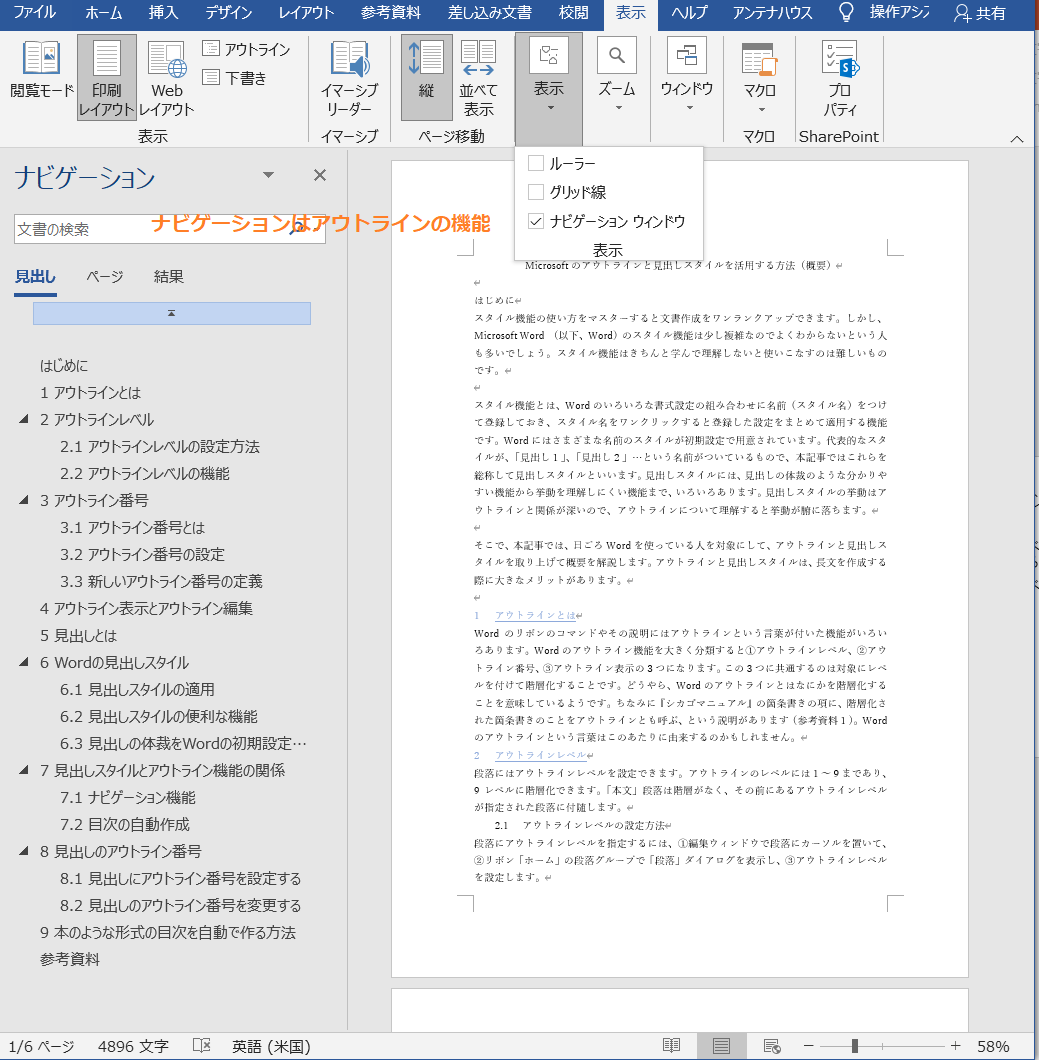
Wordの見出しとは、文書の構造を示すためのタイトルや副題のことです。見出しは、文書の各セクションを明確に区別し、読者が文書の内容を把握しやすくするために使用されます。また、見出しを使用することで、文書の階層構造を表現することができます。
見出しの種類
Wordでは、様々なレベルの見出しを設定できます。一般的に、以下の3つのレベルの見出しが使用されます。
- 見出し1:トップレベルの見出しで、文書のメイントピックを表します。
- 見出し2:見出し1のサブセクションを表します。
- 見出し3:見出し2の更なるサブセクションを表します。
見出しの適用方法
Wordで見出しを適用するには、以下の手順を実行します。
- 見出しを設定したいテキストを選択します。
- リボンの「ホーム」タブにある「スタイル」グループから、目的の見出しレベルを選択します。
- 見出しが適用され、文書の構造が整理されます。
見出しの利点
見出しを使用することで、以下のような利点があります。
- 可読性の向上:見出しを使用することで、文書の内容が明確になり、読者が理解しやすくなります。
- ナビゲーションの容易さ:見出しは文書の階層構造を表現するため、読者が目的のセクションに素早く移動できるようになります。
- 目次の自動生成:Wordでは、見出しを基にした目次を自動生成することができます。これにより、文書の整理が効率化されます。
WordにPDFを追加するにはどうすればいいですか?
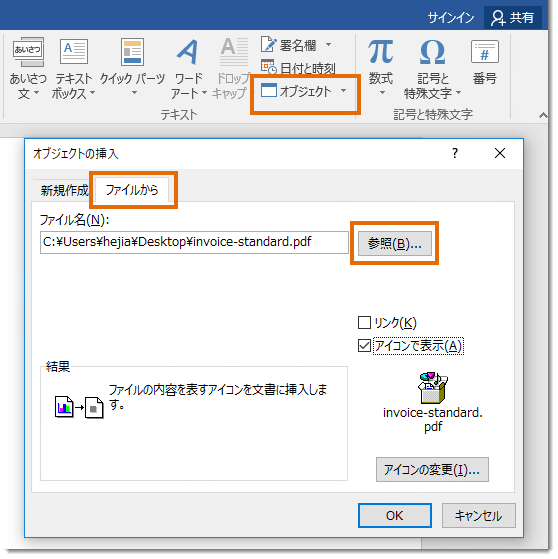
WordにPDFを追加するには、以下の手順を実行します。
🎮 Word Puzzle Games Online:オンラインで楽しめるWordパズルゲーム!1. Word文書を開き、PDFを挿入したい場所にカーソルを置く。
2. 「挿入」タブをクリックし、「テキスト」グループの「オブジェクト」を選択する。
3. 「オブジェクト」ダイアログボックスで、「ファイルから」を選択し、目的のPDFファイルを探して選択する。
4. 「挿入」ボタンをクリックして、PDFをWord文書に追加する。
PDFをWordに変換する方法
PDFをWordに変換するには、以下の手順を実行します。
- Adobe Acrobatやオンライン変換ツールを使って、PDFをWord文書に変換する。
- 変換されたWord文書を開き、必要に応じて編集する。
- 編集が完了したら、文書を保存する。
WordでPDFを編集する方法
WordでPDFを直接編集するには、以下の手順を実行します。
- WordでPDFファイルを開く。
- WordがPDFを編集可能な形式に変換するのを待つ。
- 必要に応じて文書を編集する。
- 編集が完了したら、文書をPDF形式で保存する。
Wordに複数のPDFページを追加する方法
Wordに複数のPDFページを追加するには、以下の手順を実行します。
- 各PDFページを別々のファイルとして保存する。
- Word文書で、各PDFファイルを順番に挿入する。
- PDFページの配置やサイズを調整する。
WordでPDFにしおりを自動作成するには?
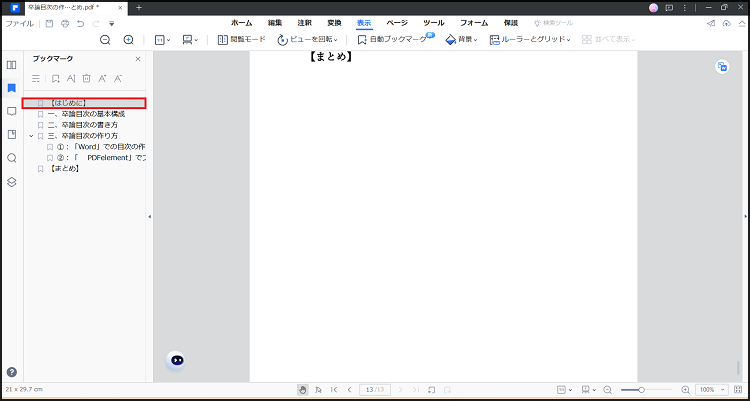
WordでPDFにしおりを自動作成するには、以下の手順に従ってください。
Wordの見出しを使用してしおりを作成する
Wordで見出しスタイルを適用すると、PDFに出力する際に自動的にしおりが作成されます。見出しスタイルを適用するには、以下の手順を実行します。
- 文書内で見出しとして使用するテキストを選択します。
- ホームタブのスタイルギャラリーから、適切な見出しスタイル(例:見出し1、見出し2など)を選択します。見出しスタイルを適用することで、Wordは自動的にしおりの階層を認識します。
- 文書全体で必要な場所に見出しスタイルを適用します。
PDFに出力する
しおりを含むPDFを作成するには、Word文書をPDF形式で保存する必要があります。手順は以下の通りです。
- ファイルタブをクリックして名前を付けて保存を選択します。
- ファイルの種類としてPDFを選択します。
- オプションボタンをクリックして、文書の構造タグによるPDFの書き出しが有効になっていることを確認し、OKをクリックします。
- 保存先とファイル名を指定し、保存をクリックします。
PDF viewerでしおりを確認する
PDFにしおりが正常に作成されたかどうかを確認するには、PDFビューアで開いてしおりを表示します。
- 作成したPDFファイルを開きます。
- PDFビューアのしおりパネルを開き、見出しに基づいてしおりが自動的に作成されていることを確認します。
- しおりをクリックすると、対応するページに移動できます。
よくある質問
WordでPDFに見出しを追加する方法は?
WordでPDFに見出しを追加するには、まずWordドキュメントを開き、見出しとして設定したい文字列を選択します。その後、ホームタブにあるスタイルグループから、適切な見出しスタイル(見出し1、見出し2など)を選択します。ドキュメントにすべての見出しを適用したら、ファイルタブをクリックし、名前を付けて保存を選択します。ファイルの種類としてPDFを選択し、保存ボタンをクリックします。これで、Wordドキュメントの見出しがPDFに反映されます。
Wordの見出し機能を使う利点は何ですか?
Wordの見出し機能を使う主な利点は、ドキュメントの構造を明確化でき、ナビゲーションが容易になることです。また、見出しを利用すると、目次の自動生成が可能になり、読者が目的のセクションに迅速にアクセスできます。また、見出しを使ってドキュメントを整理することで、アクセシビリティが向上し、スクリーンリーダーを使う人々にとっても読みやすくなります。
Wordで見出しのスタイルをカスタマイズする方法は?
Wordで見出しのスタイルをカスタマイズするには、ホームタブにあるスタイルグループから、カスタマイズしたい見出しスタイルを右クリックし、変更を選択します。ここで、フォント、文字サイズ、色、段落設定などの書式設定を変更できます。また、新しいスタイルを作成して、独自の見出しデザインを作ることもできます。
PDFの見出しをWordで編集するにはどうすればよいですか?
PDFの見出しをWordで編集するには、まずPDFファイルをWordに変換する必要があります。Wordを開き、ファイルタブをクリックし、開くを選択します。PDFファイルを選択し、開くボタンをクリックすると、WordにPDFの内容が表示されます。この時点で、必要な見出しを編集できます。編集が完了したら、再度ファイルタブをクリックし、名前を付けて保存を選択して、PDF形式で保存します。