📎 Wordで図に参照番号を挿入:自動更新で楽々管理

Microsoft Wordは、ドキュメント作成の定番ツールです。しかし、特に図や表が多数含まれる複雑なドキュメントにおいて、参照番号の挿入や管理は手間がかかる作業です。この記事では、Wordで図に参照番号を挿入し、自動更新で楽々管理する方法を紹介します。この機能を活用することで、ドキュメントの整理や修正が格段に効率化され、作業時間の削減やミスの減少につながります。
ワードの図番号は自動更新されますか?

はい、Microsoft Wordでは、図番号を自動更新する機能があります。図番号を挿入するときに、自動更新オプションを選択することができます。これにより、図番号が変更されたときに、自動的に更新されます。
図番号の自動更新の方法
図番号の自動更新は、次の方法で行うことができます。
- 図番号を挿入するときに、「図番号の自動更新」オプションを選択します。
- 図番号を変更したときに、「図番号の更新」ボタンをクリックします。
- 文書の設定で、「図番号の自動更新」オプションを有効にします。
図番号の自動更新の利点
図番号の自動更新には、次のような利点があります。
- 時間の節約:図番号を手動で更新する時間を節約できます。
- エラーの防止:図番号の更新ミスを防止できます。
- 文書の整理:文書の図番号が整理され、読みやすくなります。
図番号の自動更新の注意点
図番号の自動更新には、次のような注意点があります。
- 文書の互換性:図番号の自動更新は、文書の互換性に影響を与える可能性があります。
- 図番号のフォーマット:図番号のフォーマットが変わったときに、自動更新が正常に動作しない可能性があります。
- 文書のサイズ:大きな文書の場合、図番号の自動更新が遅くなる可能性があります。
Wordの図の相互参照を更新するにはどうしたらいいですか?

Wordの図の相互参照を更新するには、以下の手順で行うことができます。 図の相互参照を更新するには、図のキャプションを更新し、相互参照を再作成する必要があります。まず、図のキャプションを更新するには、図を選択し、右クリックメニューから「キャプションの更新」を選択します。次に、相互参照を再作成するには、文書内の相互参照を選択し、右クリックメニューから「相互参照の更新」を選択します。
図のキャプションを更新する方法
図のキャプションを更新するには、以下の手順で行うことができます。
- 図を選択し、右クリックメニューから「キャプションの更新」を選択します。
- キャプションの更新ダイアログボックスで、キャプションのテキストを更新します。
- 「更新」ボタンをクリックして、キャプションを更新します。
相互参照を再作成する方法
相互参照を再作成するには、以下の手順で行うことができます。
- 文書内の相互参照を選択し、右クリックメニューから「相互参照の更新」を選択します。
- 相互参照の更新ダイアログボックスで、相互参照のオプションを選択します。
- 「更新」ボタンをクリックして、相互参照を更新します。
図の相互参照を自動更新する方法
図の相互参照を自動更新するには、以下の手順で行うことができます。
- Wordの「オプション」ダイアログボックスを開きます。
- 「ドキュメントのプロパティ」タブで、「相互参照を自動更新する」チェックボックスをオンにします。
- 「OK」ボタンをクリックして、変更を保存します。
Wordで図表番号を挿入するにはどうすればいいですか?
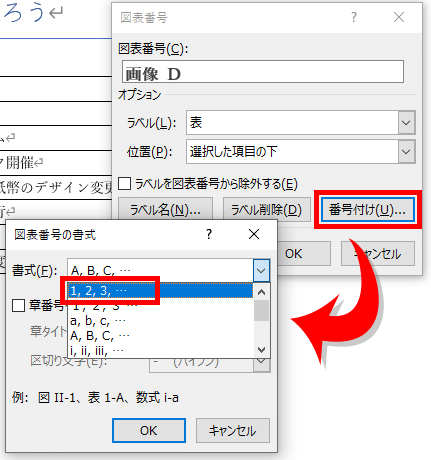
Wordで図表番号を挿入するには、以下の手順を実行します。 図表番号を挿入するには、図表番号 を挿入する場所にカーソルを移動し、「挿入」 タブの 「図表番号」 をクリックします。次に、「図表番号の設定」 ダイアログボックスで、図表番号の形式 と 番号の開始番号 を設定します。
図表番号の形式を設定する
図表番号の形式を設定するには、以下の手順を実行します。
- 「挿入」 タブの 「図表番号」 をクリックします。
- 「図表番号の設定」 ダイアログボックスで、「形式」 を選択します。
- 「形式」 のドロップダウンメニューで、「1, 2, 3, …」 または 「I, II, III, …」 などの形式を選択します。
番号の開始番号を設定する
番号の開始番号を設定するには、以下の手順を実行します。
- 「挿入」 タブの 「図表番号」 をクリックします。
- 「図表番号の設定」 ダイアログボックスで、「番号の開始番号」 を設定します。
- 「番号の開始番号」 のテキストボックスで、開始番号を入力します。
図表番号を連続的に挿入する
図表番号を連続的に挿入するには、以下の手順を実行します。
- 「挿入」 タブの 「図表番号」 をクリックします。
- 「図表番号の設定」 ダイアログボックスで、「連続的に挿入する」 を選択します。
- 「連続的に挿入する」 のチェックボックスをオンにします。
Wordの相互参照で参照する項目を追加するには?
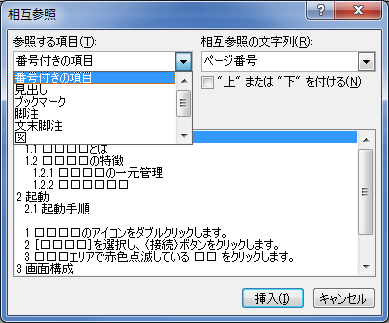
Wordの相互参照で参照する項目を追加するには、以下の手順を実行します。
手順1:相互参照の設定
相互参照を設定するには、挿入 タブの 相互参照 をクリックします。相互参照のダイアログボックスが表示されます。このダイアログボックスでは、参照する項目の種類を選択できます。たとえば、見出し を選択すると、ドキュメント内の見出しを参照することができます。
- 相互参照のダイアログボックスで、参照する項目 を選択します。
- 参照する項目の種類を選択します(例:見出し、表、図など)。
- 参照する項目を選択したら、OK をクリックします。
手順2:参照する項目の追加
参照する項目を追加するには、相互参照のダイアログボックスで 新しい参照 をクリックします。新しい参照のダイアログボックスが表示されます。このダイアログボックスでは、新しい参照を追加できます。
- 新しい参照のダイアログボックスで、参照の名前 を入力します。
- 参照の種類を選択します(例:見出し、表、図など)。
- 参照の場所を選択します(例:現在のページ、指定したページなど)。
手順3:相互参照の更新
相互参照を更新するには、挿入 タブの 相互参照 をクリックします。相互参照のダイアログボックスが表示されます。このダイアログボックスでは、参照する項目を更新できます。
- 相互参照のダイアログボックスで、参照する項目 を選択します。
- 参照する項目を更新します(例:参照の名前を変更するなど)。
- 参照する項目を更新したら、OK をクリックします。
📎 Wordで図に参照番号を挿入:自動更新で楽々管理
Wordで図に参照番号を挿入することは、文書の整理や管理において非常に重要です。これにより、図を効率的に参照し、自動更新で管理が楽になります。この機能は、特にレポートや論文などの資料を作成する際に役立ちます。
参照番号の挿入方法
Wordで図に参照番号を挿入するには、まず図を挿入し、次に「参照」タブから「図」の参照番号を選択します。これにより、自動的に番号が付けられ、図のキャプションが作成されます。
自動更新の活用
参照番号を挿入した後は、図の追加や削除があると自動的に番号が更新されます。これにより、手動で番号を変更する手間が省けます。
| 機能 | 利点 |
|---|---|
| 自動番号付け | 手動での番号付けが不要 |
| 自動更新 | 図の追加・削除時の手間が省ける |
キャプションの編集
参照番号を挿入した後でも、キャプションのテキストは自由に編集できます。これにより、図の内容に合わせた詳細な説明を追加することができます。
📄 Word Outline:Wordでアウトラインを作成!文書構成を整理参照番号の参照
文中で図を参照する際は、参照番号を使用します。これにより、読み手は容易に該当する図に移動できます。
ス参照の活用
Wordの「ス参照」機能を利用すると、文書内の参照番号を自動的にリンクできます。これにより、読み手はクリック一つで該当する図に移動できるようになります。
| 機能 | 効果 |
|---|---|
| ス参照 | 参照番号のリンク化 |
ワードの図表番号は自動更新されますか?
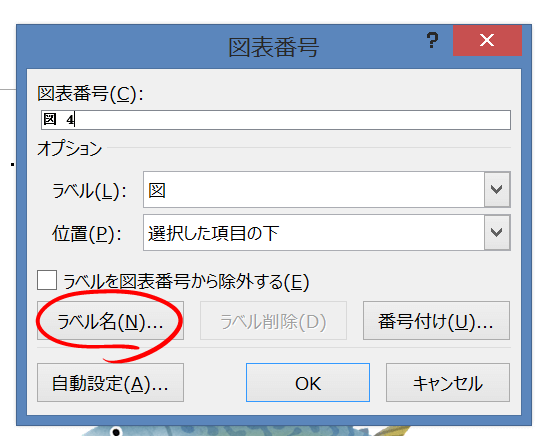
ワードでは、図表番号を自動的に更新する機能があります。この機能を使用することで、図表を追加または削除する際に番号が自動的に調整されます。
図表番号の自動更新の設定方法
図表番号の自動更新を設定するには、以下の手順を実行します。
- 挿入したい図表の近くにカーソルを置きます。
- リボンメニューの「参照」タブをクリックします。
- 「キャプション」のボタンをクリックします。
- 「キャプション」ダイアログボックスで、「ラベル」として「図」または「表」を選択します。
- 「番号」を自動的に割り当てるオプションを選択します。
- 「OK」をクリックしてキャプションを挿入します。
図表番号の参照方法
文書内で図表番号を参照するには、スリファレンス機能を使用します。
- リボンメニューの「参照」タブをクリックします。
- 「スリファレンス」のボタンをクリックします。
- 「スリファレンス」ダイアログボックスで、「参照タイプ」として「図」または「表」を選択します。
- 参照先の図表番号を選択し、「挿入」をクリックします。
図表番号の更新方法
図表番号を手動で更新するには、以下の手順を実行します。
- リボンメニューの「参照」タブをクリックします。
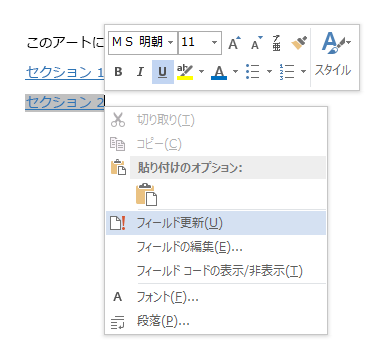
- 「フィールドの更新」をクリックします。
- 図表番号を含むフィールドを選択し、「更新」をクリックします。
これにより、図表番号が最新の状態に更新されます。また、「F9」キーを押下することでも、フィールドの更新が可能です。
ワードで図表番号を一括更新するには?

ワードで図表番号を一括更新する方法は以下の通りです。
図表番号の設定方法
ワードで図表番号を一括更新するためには、まず図表番号を適切に設定する必要があります。以下の手順で設定してください。
- 挿入したい図表にカーソルを合わせます。
- 参照タブのキャプションをクリックします。
- キャプションのラベルで、図や表を選択します。
- 番号 formatで、番号のスタイルを選択します。
- OKをクリックしてキャプションを挿入します。
キャプションの更新方法
図表番号を一括更新するには、キャプションを更新する必要があります。以下の手順でキャプションを更新してください。
- 参照タブのフィールドの更新をクリックします。
- 更新する図表番号を選択します。
- 再度フィールドの更新をクリックして更新を完了します。
スリファレンスの作成方法
スリファレンスを利用すると、文書内の図表番号を自動的に更新することができます。以下の手順でスリファレンスを作成してください。
🔖 Word PDF 見出し:PDFに見出しを追加!Wordで簡単に見出し作成- スリファレンスを挿入したい場所にカーソルを合わせます。
- 参照タブのスリファレンスをクリックします。
- 参照タイプで、図や表を選択します。
- 挿入をクリックしてスリファレンスを挿入します。
Wordの参照番号を更新するにはどうすればいいですか?
Wordの参照番号を更新するには、次の手順に従ってください。
参照番号の更新手順
参照番号を更新する手順は以下の通りです。
- ドキュメントを開いて、参照番号を更新したい場所にカーソルを置く。
- 参照タブにある引用グループの参照と番号をクリックする。
- 参照の種類で適切なオプションを選択し、参照番号を選択して、挿入をクリックする。
参照番号の自動更新
参照番号を自動的に更新する方法は以下の通りです。
- ファイルタブをクリックし、オプションを選択する。
- プルーフィングをクリックし、オートコレクトのオプションを選択する。
- 書式と数式のオートコレクトで参照番号を自動的に更新するのチェックボックスをオンにする。
参照番号の削除
参照番号を削除する手順は以下 became の通りです。
- 削除したい参照番号を選択する。
- 参照タブの引用グループで参照と番号をクリックする。
- 参照の削除をクリックして、参照番号を削除する。
Wordの数式番号は自動更新されますか?

Wordの数式番号は自動更新されます。数式を挿入し、番号を付けると、Wordは自動的に数式の番号を管理します。新しい数式を追加または削除すると、Wordは自動的に番号を再割当てして、数式の順序が正確に維持されるようにします。
数式の番号付けの利点
数式の自動番号付けには、以下のような利点があります。
- 一貫性: 数式に自動的に番号が割り当てられることで、ドキュメント全体で一貫性が保たれます。
- 効率性: 手動で番号を割り当てる必要がないため、時間と労力が節約されます。
- 正確性: 数式の追加や削除があった際に、番号が自動的に更新されるため、間違った番号付けが防止されます。
数式番号のカスタマイズ
Wordでは、数式番号の形式をカスタマイズすることができます。以下の点を設定できます。
- 番号のスタイル: 例えば、(1)、[1]、1.など、数字の前後の記号を選択できます。
- セクションごとの番号付け: セクションごとに番号を付け直したり、ドキュメント全体で連続した番号を使用したりできます。
- 参照の作成: 数式番号を参照する際に、自動的に更新される参照を作成できます。
数式番号のトラブルシューティング
数式番号に関連する問題が発生した場合、以下の点を確認してください。
- フィールドコードの更新: 数式番号が正しく表示されない場合は、フィールドコードを更新してみてください。
- 数式エディターの設定: 数式エディターの設定が正しいか確認してください。必要に応じて設定を変更します。
- ドキュメントの整合性: ドキュメントに問題がないか確認してください。破損したドキュメントは、数式番号の問題を引き起こす可能性があります。
よくある質問
Wordで図に参照番号を挿入する方法はどうすればよいですか?
Wordで図に参照番号を挿入するには、まず図を挿入して選択します。次に、「参照」タブの「キャプション」をクリックし、「参照番号」を選択します。その後、番号形式を選択し、「OK」をクリックします。これで、図に自動的に参照番号が挿入されます。
参照番号を自動更新するにはどうすればよいですか?
参照番号の自動更新を設定するには、図に参照番号を挿入した後、「参照」タブの「フィールドを更新」をクリックします。これで、図の追加や削除時に参照番号が自動的に更新されるようになります。
参照番号の形式を変更する方法はありますか?
参照番号の形式を変更するには、「キャプション」ダイアログボックスで「番号形式」をクリックし、希望の形式を選択します。また、カスタム番号形式を使用して、独自の番号形式を定義することもできます。
💬 Word Phrase:よく使うフレーズを登録!Wordで作業効率アップ複数の図に一度に参照番号を挿入する方法はありますか?
複数の図に一度に参照番号を挿入するには、まずすべての図を選択します。次に、「参照」タブの「キャプション」をクリックし、「参照番号」を選択して番号形式を設定します。その後、「すべての図に適用」をクリックします。これで、選択したすべての図に参照番号が挿入されます。