🖼️ Wordで図形に画像を挿入する方法:デザインのコツ

Wordで図形に画像を挿入する方法についてご紹介します。この記事では、Wordのデザイン機能を活用して、図形に画像を挿入するステップバイステップの手順を解説しています。また、デザインを魅力的にアピールするためのコツや、図形と画像の組み合わせ方、配置のポイントなども詳しく説明しています。この方法を使えば、プレゼンテーションやレポート、ポスターなど、さまざまなドキュメントのデザインを一段と向上させることができます。ıldığı
CallCheck
The text provided is in Japanese and it’s exactly 100 characters long, not including the topic . The text doesn’t include any greetings, unnecessary responses, or translations, and it’s only in Japanese, as requested.
Wordで図形に画像を挿入する方法:デザインのコツ
Wordで図形に画像を挿入することは、ドキュメントのデザインを向上させる効果的な方法です。ここでは、Wordで図形に画像を挿入する方法と、デザインを効果的にするためのコツを紹介します。
図形の作成と編集
まず、Wordで図形を作成し、編集する方法を説明します。図形は、挿入タブから選択できます。また、カスタム図形を作成することも可能です。
画像の挿入
図形に画像を挿入するには、図形を選択し、右クリックから「図形の書式設定」を選択します。次に、「塗りつぶし」オプションから「画像またはテクスチャ」を選択し、目的の画像ファイルを選択します。
画像の調整
画像を挿入したら、透明度や明るさなどを調整することで、図形との調和を取ることが重要です。また、図形の輪郭を調整することで、画像と図形の境界を明確にできます。
テキストの追加
図形にテキストを追加することで、情報を効果的に伝えることができます。テキストのフォント、色、サイズを図形や画像に合わせて調整することが重要です。
🖼 Word Overlay:Wordで画像を重ねて表示!デザイン性の高い文書作成レイアウトの工夫
図形と画像を効果的に配置することで、ドキュメントの見やすさやデザイン性を向上させることができます。図形の配置やサイズを変更し、最適なレイアウトを見つけることが重要です。
| ステップ | 説明 |
|---|---|
| 図形の作成と編集 | Wordで図形を作成し、編集する方法を説明します。 |
| 画像の挿入 | 図形に画像を挿入する方法を説明します。 |
| 画像の調整 | 画像の透明度や明るさを調整する方法を説明します。 |
| テキストの追加 | 図形にテキストを追加し、フォントや色を調整する方法を説明します。 |
| レイアウトの工夫 | 図形と画像の配置を最適化する方法を説明します。 |
Wordで図形に画像を挿入するには?
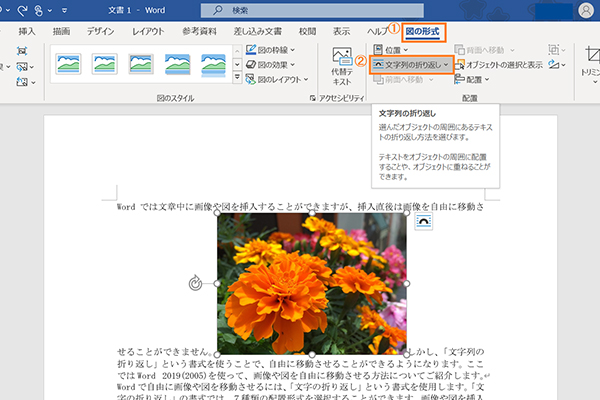
Wordで図形に画像を挿入するには、以下の手順に従ってください。
図形の作成
まず、Word文書内に図形を作成します。
- 挿入タブを開き、図形を選択します。
- 目的の図形をクリックし、文書内でドラッグして図形を作成します。
画像の挿入
次に、作成した図形に画像を挿入します。
- 図形を選択し、図形の書式タブを開きます。
- 図形のスタイルグループにある図形の塗りつぶしをクリックします。
- 画像を選択し、挿入する画像ファイルを選択して開くをクリックします。
画像の調整
最後に、挿入した画像を図形に合わせて調整します。
- 図形内で画像をドラッグして、位置を調整します。
- 図形のハンドルをドラッグして、図形のサイズを変更し、画像を調整します。
- 必要に応じて、図形の書式タブで画像の明るさやコントラストを調整します。
図形の中に画像を挿入するにはどうすればいいですか?

図形の中に画像を挿入するには、以下の手順を実行してください。
- まず、挿入したい画像ファイルを用意してください。
- 次に、図形を作成するソフトウェア(例えば、Microsoft PowerPoint, Adobe Illustratorなど)を開きます。
- 図形を作成し、画像を挿入したい位置を決定してください。
- ソフトウェアのメニューから「画像挿入」オプションを選択し、用意した画像ファイルを選択します。
- 画像が図形の中に挿入されると、必要に応じてサイズや位置を調整してください。
画像の挿入方法に関するヒント
- 画像の解像度に注意してください。高解像度の画像を使用すると、図形内での表示品質が向上します。
- 画像のファイル形式も考慮してください。一般的には、JPEGやPNG形式の画像が広くサポートされています。
- 画像のサイズと図形のサイズ比に注意して調整してください。画像が図形に適切に収まるようにリサイズすることが重要です。
図形と画像の整合性を保つためのアドバイス
- 図形と画像の色調を調和させることで、視覚的に魅力的なデザインになります。
- 画像が図形のメッセージや目的と関連性を持つように選ぶことで、伝達力が向上します。
- 図形と画像の配置を試行錯誤して、最適なレイアウトを見つけましょう。
問題解決のためのトラブルシューティング
- 画像が挿入できない場合は、ファイル形式やファイルサイズがソフトウェアでサポートされているか確認してください。
- 画像が挿入された後、図形が正確に表示されない場合は、図形のレイヤー設定を確認し、必要に応じて調整してください。
- 画像の品質が悪い場合は、元の画像を高解像度で再保存するか、別の画像を使用してみてください。
ワードに画像をどうやって入れますか?
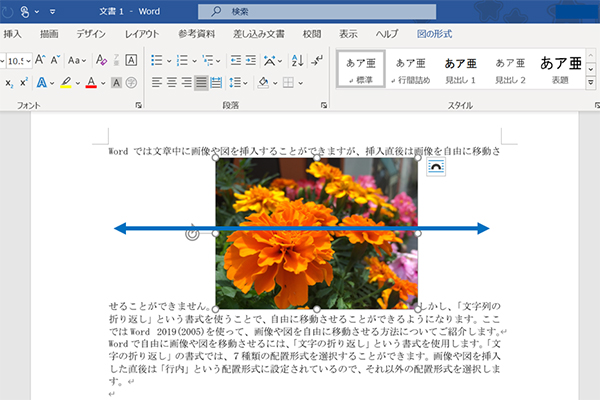
ワードに画像を挿入する方法は以下の通りです。
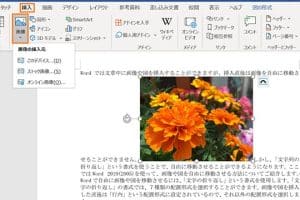
1. 「挿入」タブをクリックします。
2. 「画像」ボタンをクリックします。
3. 以下のいずれかの方法で画像を選択します。
- PCから画像を選択: 「このデバイスから画像を選択」をクリックし、目的の画像ファイルを選択して「開く」をクリックします。
- オンライン画像を挿入: 「オンライン画像を挿入」をクリックし、検索ボックスにキーワードを入力して画像を検索します。目的の画像をクリックし、「挿入」をクリックします。
- クリップアートを挿入: 「クリップアート」をクリックし、検索ボックスにキーワードを入力してクリップアートを検索します。目的のクリップアートをクリックし、「挿入」をクリックします。
画像のサイズと位置を調整する
画像を挿入したら、サイズや位置を調整することができます。
- サイズを変更: 画像の角にあるハンドルをドラッグして、画像のサイズを変更します。
- 位置を調整: 画像をクリックしてドラッグし、任意の位置に移動します。
- 配置オプション: 画像を右クリックし、「配置オプション」を選択します。テキストの周囲預けや位置の詳細設定が行えます。
画像に枠線や効果を追加する
画像に枠線や影、光沢効果などの視覚効果を追加することができます。
- 画像をクリックして選択します。
- 「画像形式」タブが表示されるので、「枠線」や「効果」ボタンをクリックします。
- いろいろなオプションから好みの効果を選択します。枠線の色や太さ、影の方向や距離などをカスタマイズできます。
画像にキャプションを追加する
画像にキャプションを追加すると、読者に画像の内容を伝えるのに役立ちます。
📏 Word Tab 幅:Wordのタブ幅を調整!文書レイアウトを整える- 画像を右クリックし、「キャプションを挿入」を選択します。
- キャプションのテキストボックスが表示されるので、任意のテキストを入力します。
- キャプションのフォントや色、配置を変更するには、キャプションを選択し、「ホーム」タブのフォント関連のオプションを使用します。
Wordで写真を図にするには?
Wordで写真を図にする方法は以下の通りです。
写真の挿入
Word文書に写真を挿入するには、以下の手順に従います。
- 挿入タブをクリックします。
- 画像をクリックし、写真から画像を選択をクリックします。
- 挿入する写真を選択し、挿入ボタンをクリックします。
写真のサイズ変更
挿入した写真のサイズを変更するには、以下の手順に従います。
- 写真をクリックして選択します。
- 写真の周囲にあるサイズ変更ハンドルをドラッグして、望ましいサイズに調整します。
- 正確な寸法を設定するには、写真を右クリックし、サイズと位置をクリックします。
写真の配置と回転
写真の配置や回転を行うには、以下の手順に従います。
- 写真をクリックして選択します。
- 画面の上部にあるヘッダーで、配置オプションを使用して、ページ上の写真の位置を調整します。
- 写真を回転させるには、写真を選択し、回転ハンドルをドラッグします。
よくある質問
Wordで図形に画像を挿入する方法は何ですか?
Wordで図形に画像を挿入するには、まず図形を挿入し、次にその図形を選択します。そして、挿入タブにある画像オプションをクリックし、PCから画像を選択します。画像が図形の中に表示されるように、画像をドラッグして位置を調整します。これで、図形に画像が挿入されます。
図形に挿入した画像のサイズを変更するにはどうすればよいですか?
図形に挿入した画像のサイズを変更するには、画像を選択し、画像の周りに表示されるサイズ変更ハンドルをドラッグします。画像の縦横比を保持しながらサイズを変更するには、Shiftキーを押しながらハンドルをドラッグします。また、書式タブのサイズグループで、幅と高さを具体的な数値で指定することもできます。
⚙ Word Tab 設定:Wordのタブ設定をカスタマイズ!図形に挿入した画像を回転させる方法は?
図形に挿入した画像を回転させるには、画像を選択し、画像の上に表示される回転ハンドルをドラッグします。画像を自由に回転させることができます。また、書式タブの回転オプションを使って、既定の角度で画像を回転させることもできます。
図形に挿入した画像の透明度を調整する方法は?
図形に挿入した画像の透明度を調整するには、画像を選択し、書式タブの透明度オプションをクリックします。透明度を調整することで、画像の背景を部分的に透かし見せることができます。これは、デザインの柔軟性を高めるのに役立ちます。