📏 Word Tab Indent:Wordのタブでインデントを設定!段落を見やすく
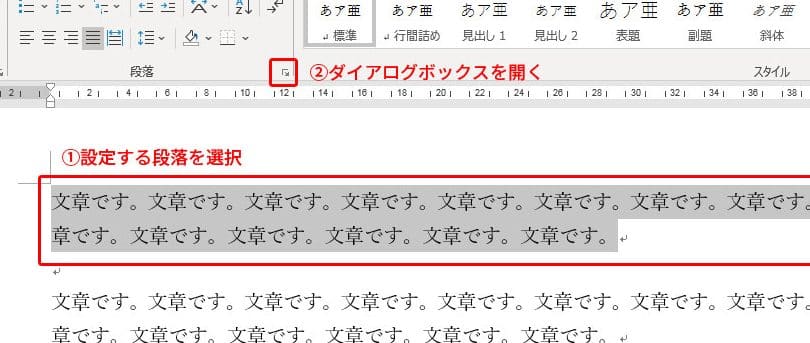
Wordを使用する際、文章の読みやすさを向上させるためにインデントを設定することが重要です。インデントとは、段落の最初の行を字下げすることで、段落と段落の区切りを明確にする効果があります。この記事では、Wordのタブを利用してインデントを設定する方法を詳しく解説します。タブを用いたインデント設定は、段落の始まりを一目で認識できるため、文章の整理や見やすさが大幅に改善されます。以下の手順を参考に、Wordのタブでインデントを設定し、効果的な文章作成を実践しましょう。
📏 Word Tab Indent:Wordのタブでインデントを設定!段落を見やすく
Wordで文書を作成する際、段落のインデント設定は非常に重要です。適切なインデント設定を行うことで、文章の可読性が大幅に上がります。本記事では、Wordのタブを利用してインデントを設定する方法を詳しく解説します。
Wordのタブ機能とは?
Wordのタブ機能は、段落の開始位置を調整するための機能です。タブストップを設定することで、段落のインデントを簡単に調整できます。この機能を活用することで、文章の構造を明確にし、読み手への伝達力を向上させることができます。
タブストップの設定方法
タブストップを設定するには、以下の手順を従ってください。 1. ルーラー上でタブストップを設定したい位置をクリックします。 2. タブストップのアイコンをクリックし、目的のインデント種類を選択します。 3. 段落の開始位置をタブストップに合わせます。 これによって、指定した位置にインデントが設定され、段落が整然と並ぶようになります。
インデントの種類と効果
Wordでは、複数のインデント種類を設定できます。それぞれのインデントの特徴と効果を以下に示します。 – 左インデント:段落の左側の開始位置を調整します。 – 右インデント:段落の右側の終了位置を調整します。 – 第一行インデント:段落の最初の行のみインデントを設定します。 – ぶら下げインデント:段落の最初の行以外のインデントを設定します。
タブストップの調整と削除
タブストップを調整または削除するには、ルーラー上のタブストップをドラッグします。タブストップをルーラー外にドラッグすると削除されます。これにより、インデントの調整が簡単に行えます。
段落のインデントを設定することで得られる効果
段落のインデントを適切に設定することで、以下のような効果が期待できます。 – 可読性の向上:インデントを設定することで、段落間の区切りが明確になり、読みやすさが向上します。 – 文章の構造が明確になる:インデントを活用して文章の階層構造を表現することができます。
| インデントの種類 | 効果 |
|---|---|
| 左インデント | 段落の左側の開始位置を調整 |
| 右インデント | 段落の右側の終了位置を調整 |
| 第一行インデント | 段落の最初の行のみインデントを設定 |
| ぶら下げインデント | 段落の最初の行以外のインデントを設定 |
段落のインデント設定は、Word文書の可読性を向上させる重要な要素です。タブ機能を活用し、適切なインデント設定を行いましょう。
📏 Word Tab 幅:Wordのタブ幅を調整!文書レイアウトを整えるWordのタブ設定でインデントをどのように設定しますか?
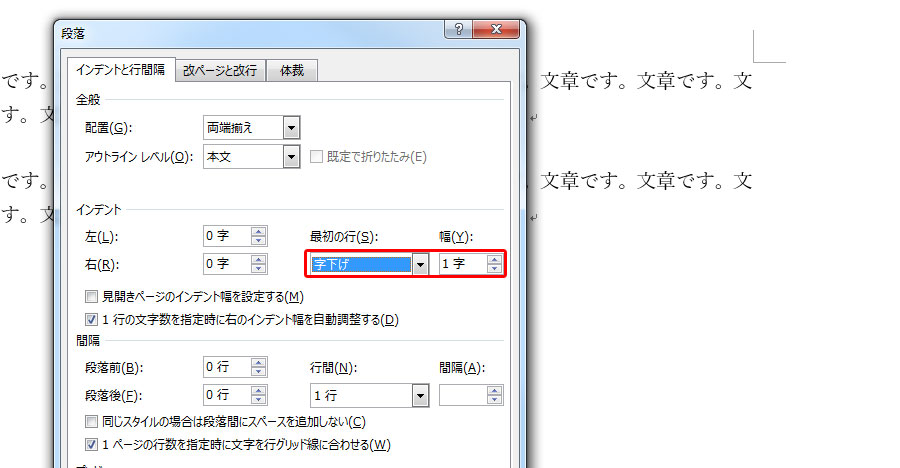
Wordのタブ設定でインデントを設定する方法は以下の通りです。
まず、インデントを設定したい段落の先頭にカーソルを置きます。次に、上部のルーラーにある左端の矩形(タブリューラー)をクリックし、インデントを設定する位置までドラッグします。カーソルを離すと、インデントが設定されます。また、タブセッティングダイアログボックスを開いて、インデントを詳しく設定することもできます。
インデントの種類
Wordにはいくつかの種類のインデントがあります。
- 左インデント:段落の左側の余白を設定します。
- 右インデント:段落の右側の余白を設定します。
- 第一行インデント:段落の第一行だけをインデントします。
- ぶら下がりインデント:段落の第一行以外をインデントします。
インデントの設定方法
インデントを設定するには、以下の手順に従います。
- インデントを設定したい段落を選択するか、その段落のどこかにカーソルを置きます。
- ルーラー上の矩形(タブリューラー)をクリックして、インデントを設定する位置までドラッグします。
- カーソルを離すと、インデントが設定されます。
タブセッティングダイアログボックスの利用
より詳細なインデントの設定を行うには、タブセッティングダイアログボックスを利用します。
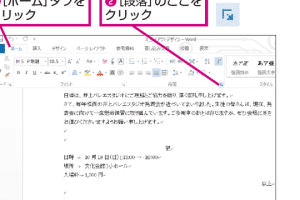
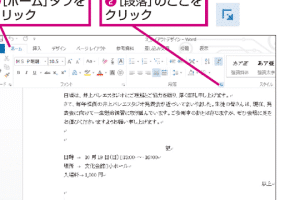
- ページレイアウトタブのグループ段落にある段落設定をクリックして、段落ダイアログボックスを開きます。
- インデントと間隔タブで、インデントの種類や量を設定できます。
- 設定ボタンをクリックすると、インデントが適用されます。
WordでTabキーを押してインデントするには?

WordでTabキーを押してインデントするには、以下の手順に従ってください。
タブストップの設定
WordでTabキーを使用してインデントするには、まずタブストップを設定する必要があります。タブストップは、文書の水平方向の位置を示す目印です。
⚙ Word Tab 設定:Wordのタブ設定をカスタマイズ!- ルーラーを表示するために、[表示]タブの[ルーラー]をクリックします。
- ルーラー上で、インデントさせたい位置にカーソルを移動します。
- ルーラーをクリックしてタブストップを設定します。タブストップのアイコンが表示されます。
インデントの適用
タブストップが設定されたら、Tabキーを使用してインデントを適用できます。
- インデントさせたい段落の先頭にカーソルを置きます。
- Tabキーを押します。カーソルがタブストップの位置まで移動します。
- 必要に応じて、複数の段落にインデントを適用することができます。
インデントの調整
インデントの位置を調整するには、タブストップの位置を変更します。
- ルーラー上で、変更したいタブストップをクリックしてドラッグします。
- 目的の位置にタブストップを移動して離します。
- 変更が自動的に適用され、インデントの位置が更新されます。
Wordでぶら下げインデントの段落を作るには?
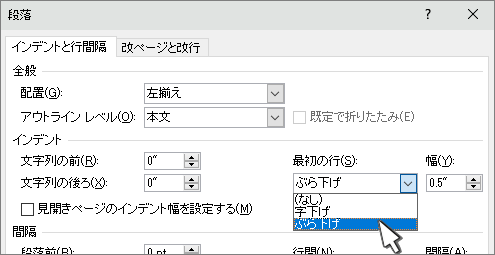
Wordでぶら下げインデントの段落を作るには、以下の手順を実行します。
ぶら下げインデントの設定方法
Wordでぶら下げインデントを設定するには、以下の手順を実行します。
- 段落の先頭でタブキーを押します。
- solver文を入力します。
- 改行し、次の段落を入力します。
ぶら下げインデントの調整
ぶら下げインデントの位置を調整するには、以下の手順を実行します。
- ルーラー上のぶら下げインデントのマーカーをドラッグします。
- 希望の位置にマーカーを移動します。
- 段落が自動的に調整されます。
ぶら下げインデントの適用範囲
ぶら下げインデントを複数の段落に適用するには、以下の手順を実行します。
- 適用したい段落を選択します。
- ルーラー上のぶら下げインデントのマーカーをドラッグします。
- 選択した段落にぶら下げインデントが適用されます。
TABインデントとは何ですか?
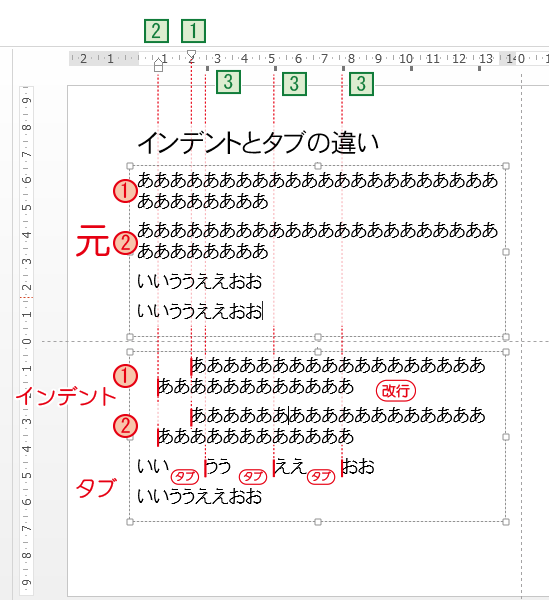
TABインデントとは、文書やプログラムのコードにおいて、段落やブロックを表すために行頭に挿入される空白であるタブ文字を使ってインデント(字下げ)を行う方法です。タブは通常、キーボードのTabキーを押すことで入力されます。
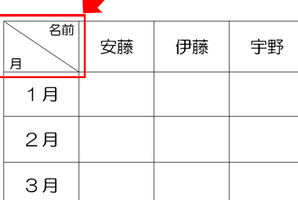
✂ Word Table Diagonal Split:Wordの表を斜めに分割する方法タブインデントの利点
タブインデントには、以下のような利点があります。
- 整然とした構造: タブインデントを使用すると、文書やコードの階層構造が明確になり、読みやすくなります。
- 調整が容易: タブインデントは、エディタの設定により横幅を変更できるため、可読性を保ちながら調整が容易です。
- 一貫性の保持: タブインデントを使用することで、複数の開発者が関与するプロジェクトでもインデントのスタイルが統一されます。
タブインデントとスペースインデントの違い
タブインデントとスペースインデントの主な違いは以下の通りです。
- 表現方法: タブインデントはタブ文字を使って表現されますが、スペースインデントは空白文字(スペース)を複数使用します。
- 柔軟性: タブインデントはエディタの設定で横幅を変更できるのに対し、スペースインデントは固定された幅です。
- 互換性: 一部の古いシステムでは、タブ文字の解析が困難な場合があります。スペースインデントは、ほとんどのシステムで問題なく動作します。
タブインデントの適用例
タブインデントは、以下のような場面で広く使用されています。
- プログラムコード: PythonやC、Javaなどのプログラミング言語で、コードの階層構造を表すためにタブインデントが使われます。
- マークダウン文書: マークダウン形式の文書では、タブインデントを使用してリストやコードブロックを整形します。
- 表の整形: 一部のテキストエディタやワープロソフトでは、表のセルを整列させるためにタブインデントが利用されます。
よくある質問
Wordではタブでインデントを設定する方法は何ですか?
Wordでタブを使用してインデントを設定するには、まずドキュメント内の任意の位置にカーソルを置きます。その後、ルーラー上の左側にあるタブ選択器をクリックし、目的のタブ種類(左寄せ、右寄せ、中央寄せ、段落始め)を選択します。次に、ルーラー上でタブを設定したい位置にカーソルを移動し、クリックします。これでタブストップが設定され、ドキュメント内のテキストを整形するのに使用できるようになります。
Wordでインデントを設定することで、どのような利点がありますか?
Wordでインデントを設定する主な利点は、段落の見やすさが向上することです。適切なインデントを設定することで、各段落の開始位置が一目でわかり、読み手が文章の流れを把握しやすくなります。また、インデントを使用すると、階層構造やリストを表現しやすくなり、ドキュメントの整理性が向上します。
Wordのインデント機能を使用して、リストを作成するにはどうすればよいですか?
Wordでインデント機能を使用してリストを作成するには、まずリストの各項目を別の段落として入力します。次に、各段落の開始位置にカーソルを置き、タブキーを押します。これにより、段落がインデントされ、リストのような見た目になります。また、番号付きリストや箇条書きリストを作成する場合は、Wordのリスト機能を利用することもできます。
Wordでインデントの設定を変更または削除する方法は何ですか?
Wordでインデントの設定を変更または削除するには、まず変更または削除したいインデントが適用されている段落にカーソルを置きます。次に、ルーラー上でタブストップをクリックし、ドラッグして位置を調整することでインデントの設定を変更できます。インデントを削除する場合は、タブストップをルーラーから外 phía
Wordのタブでインデントを設定する際、よくある間違いは何ですか?
Wordのタブでインデントを設定する際のよくある間違いの一つは、タブストップの設定なしにタブキーを使用することです。これにより、テキストが意図しない位置に移動することがあります。また、ルーラー上のタブストップを正確に設定しないことも、インデントのずれや不均等な段落になってしまう原因となります。適切なインデント設定を行うためには、常にルーラー上でタブストップを正確に設定することが重要です。