🖼 Word Overlay:Wordで画像を重ねて表示!デザイン性の高い文書作成
Wordで画像を重ねて表示する「Word Overlay」機能についてご紹介します。この機能を使うことで、Word文書内で複数の画像を重ね合わせることが可能になり、デザイン性の高い文書を作成することができます。また、画像の透過設定や配置の調整も簡単に行えるため、目的別に最適なデザインを実現できます。この記事では、Word Overlay機能の使い方や活用方法、さらに効果的な文書作成のコツを解説しますので、是非お読みください。
🖼 Word Overlay:Wordで画像を重ねて表示!デザイン性の高い文書作成
Wordで画像を重ねて表示する方法をご紹介します。この方法を使うことで、デザイン性の高い文書を作成することが可能です。
Wordで画像を重ねて表示するための準備
画像を重ねて表示するためには、まず画像を用意し、Word文書に挿入する必要があります。画像の形式は、JPEG、PNG、GIFなど、Wordが対応している形式であれば問題ありません。
画像を重ねて表示する手順
1. まず、Word文書に画像を挿入します。 2. 次に、重ねたい画像を挿入し、「画像のレイアウト」オプションで「テキストの周りに画像を配置」を選択します。 3. 「位置」タブで、画像の位置を調整します。 4. 「詳細設定」で、透過や枠線、影などの詳細設定を行います。 この手順で、Word文書内で画像を重ねて表示することができます。
画像を重ねる際のポイント
画像を重ねる際には、レイアウトや透過設定、サイズなどを調整することで、より効果的なデザインが可能です。また、テキストと画像のバランスも重要な要素ですので、配色や配置には注意しましょう。
画像を重ねることによる効果
画像を重ねることで、文書のデザイン性が大幅に向上します。また、複数の情報を一つの画像にまとめることができるため、視覚的に分かりやすい文書を作成することが可能です。
画像を重ねる際の注意点
画像を重ねる際には、著作権に注意しましょう。また、画像の解像度が低いと、画質が劣化することがあるので、適切な解像度の画像を使用することが重要です。
| 項目 | 説明 |
|---|---|
| 準備 | 画像を用意し、Word文書に挿入する |
| 手順 | 画像のレイアウトや位置、詳細設定を調整する |
| ポイント | レイアウトや透過設定、サイズを調整する |
| 効果 | デザイン性が向上し、情報を一つの画像にまとめられる |
| 注意点 | 著作権や画像の解像度に注意する |
Wordで画像を重ねて表示するには?
Wordで画像を重ねて表示する方法は、以下の通りです。
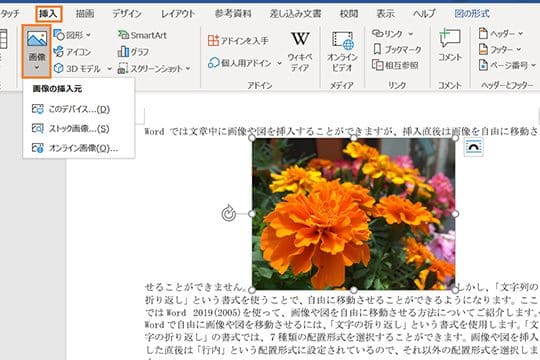
まず、Word文書に画像を挿入します。挿入タブの「画像」をクリックし、目的の画像ファイルを選択します。次に、もう一つの画像を同様の手順で挿入します。
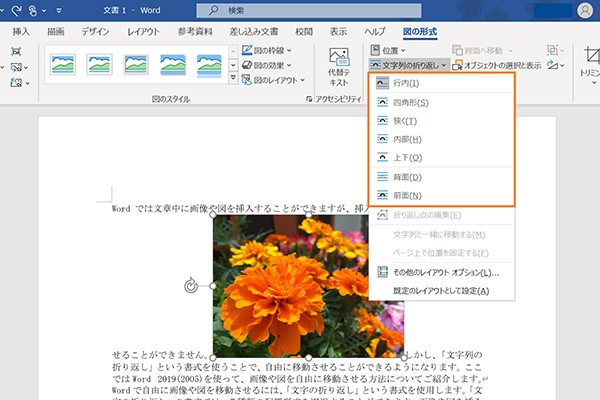
📏 Word Tab Indent:Wordのタブでインデントを設定!段落を見やすく画像を重ねるには、「画像の編集」を利用します。画像をクリックし、「画像の編集」リボンを表示させます。このリボンにある「レイアウトの選択」から、「テキストの周囲に画像を配置」を選択します。
これで画像が自由に移動できるようになるので、好きな位置に移動させて重ねます。必要に応じて、画像のサイズや回転を調整してください。それぞれの画像をクリックし、「画像の編集」リブンで「サイズ」や「回転」を設定できます。
画像の透過設定
画像を重ねる際、画像の一部を透過させると効果的です。画像をクリックし、「画像の編集」リボンで「色の調整」をクリックします。その中の「透過度」を調整することで、画像の透明度を設定できます。
- 画像をクリックし、「画像の編集」リボンを開く
- 「色の調整」をクリックする
- 「透過度」を調整して、画像の透明度を設定する
画像の重なり順序を変更
複数の画像が重なるとき、その順序を変更したい場合があります。その場合は、「画像の編集」リボンにある「画像の順序」を利用します。ここから、「前面に移動」や「背面に移動」を選択して、画像の重なり順序を変更できます。
- 順序を変更したい画像をクリックする
- 「画像の編集」リボンで「画像の順序」を開く
- 「前面に移動」や「背面に移動」を選択して順序を変更する
グループ化して同時に操作
重ねた画像を一つとして扱いたい場合、「グループ化」 기능が便利です。画像をそれぞれクリックしながらShiftキーを押し、すべての画像を選択します。次に、右クリックして「グループ」、そして「グループ化」を選択します。これで複数の画像が一つのオブジェクトとして扱えます。
- 重ねた画像をすべて選択する(Shiftキーを押しながらクリック)
- 右クリックして「グループ」を開く
- 「グループ化」を選択して、複数の画像を一つにまとめる
ワードで画像に文字を重ねる方法は?

ワードで画像に文字を重ねる方法は以下の通りです。
画像の挿入
まず、文書内に画像を挿入する必要があります。これは、以下の手順で行います。
- 挿入タブをクリックします。
- 「画像」をクリックし、目的の画像ファイルを選択します。
- 画像を文書に挿入します。
文字の重ね方
画像を挿入したら、次のように文字を重ねます。
- 挿入した画像をクリックして選択します。
- 「図ツール」の「形式」タブをクリックします。
- 「文字の周囲に配置」をクリックし、「テキストの周囲に画像を移動」を選択します。これによって、画像の上に文字を重ねることができます。
文字の配置と修正
文字を画像に重ねた後、以下のように配置や修正を行います。
📏 Word Tab 幅:Wordのタブ幅を調整!文書レイアウトを整える- 画像の上にカーソルを置き、テキストを入力します。
- 必要に応じて、フォントや文字サイズ、色を変更します。
- 文字を移動させたい場合は、テキストボックスをドラッグして好きな位置に移動します。
ワードで画像の上に画像を設定するには?
ワードで画像の上に画像を設定する方法は以下の通りです。
手順1: ワードを開いて画像を挿入する
最初に、ワードを開いて、画像を挿入したいドキュメントを開くか、新しいドキュメントを作成します。次に、挿入タブをクリックし、画像を選択して、コンピューターから目的の画像ファイルを選択し、開くボタンをクリックして画像をドキュメントに挿入します。
手順2: 画像の上に別の画像を重ねる
すでに挿入されている画像の上に別の画像を重ねるには、再度挿入タブをクリックし、画像を選択して、重ねたい画像ファイルを選択し、開くボタンをクリックします。そして、重ねた画像をドラッグして位置を調整し、目的の場所に配置します。必要に応じて、画像のサイズを変更することもできます。
手順3: 画像のレイヤー順序を変更する
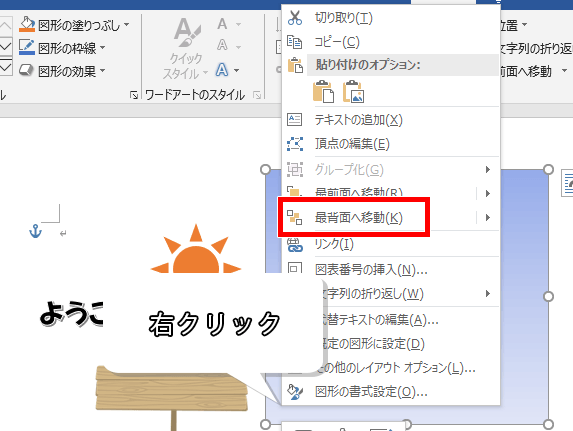
画像が重なった状態で、手前に表示させたい画像が後ろに隠れてしまうことがあります。その場合は、画像をクリックして選択し、書式タブに移動します。そこで、配置グループ内の前面に移動や背面に移動のボタンをクリックして、画像のレイヤー順序を変更します。これにより、目的の画像を手前に表示させることができます。
- 手順1: ワードを開いて画像を挿入する
- 手順2: 画像の上に別の画像を重ねる
- 手順3: 画像のレイヤー順序を変更する
以上の手順を実行することで、ワードで画像の上に別の画像を重ねることができます。必要に応じて、画像の透過やエフェクトを設定することで、さらに視覚的に魅力的なドキュメントを作成できます。
Word文書に画像を挿入するにはどうすればいいですか?
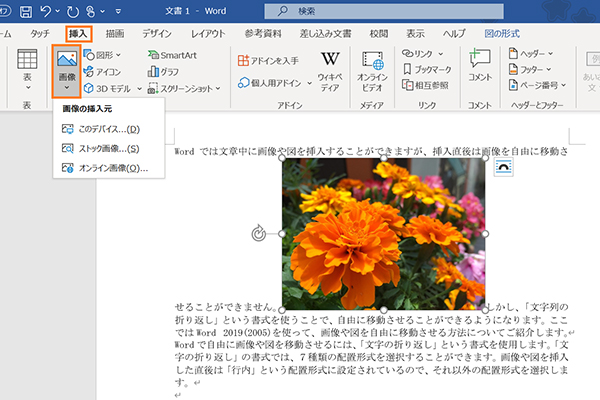
Word文書に画像を挿入するには、以下の手順に従ってください。
画像の挿入方法
Word文書に画像を挿入するには、リボンメニューの挿入タブをクリックし、画像を選択します。そこから、コンピューターから画像を選択するか、オンライン画像を検索して挿入できます。
- 挿入タブをクリックする。
- 画像をクリックする。
- コンピューターから画像を選択するか、オンライン画像を検索する。
画像のサイズ変更
画像を挿入したら、画像のサイズを変更できます。画像をクリックし、サイズハンドルをドラッグして大きさを調整します。
⚙ Word Tab 設定:Wordのタブ設定をカスタマイズ!- 画像をクリックする。
- サイズハンドルをドラッグして大きさを調整する。
画像の配置
画像の配置を変更するには、画像をクリックし、配置オプションを選択します。テキストの周囲に画像をラップするか、画像を特定の位置に固定できます。
- 画像をクリックする。
- 配置オプションを選択する。
- テキストの周囲に画像をラップするか、画像を特定の位置に固定する。
よくある質問
Wordで画像を重ねて表示する方法は? Wordで画像を重ねて表示するには、まず文書に画像を挿入し、「形状の枠線」または「テキストの周囲」を選択します。そして、もう一つの画像を挿入し、同じ手順を繰り返します。画像を重ねた後は、必要に応じて画像の位置やサイズを調整してください。画像を重ねることで、どのような効果を期待できますか? 画像を重ねることで、文書にデザイン性を加えることができます。例えば、商品の写真とテキストを重ねることで、目につく広告やチラシを作成することができます。また、グラフや図と説明文を重ねることで、資料の理解を助けることもできます。画像を重ねた文書を印刷する際に注意すべき点はありますか? 画像を重ねた文書を印刷する際は、解像度と色調に注意してください。低解像度の画像は、印刷すると粗く見えます。また、モニターとプリンタの色調が異なるため、実際の印刷結果と異なる色になることがあります。印刷前に、必ずプレビューで確認してください。Wordで画像を重ねる代わりに、他の方法はありますか? Wordで画像を重ねる代わりに、PhotoshopやIllustratorなどの画像編集ソフトを使用して、画像を編集 후、Wordに挿入する方法があります。これらのソフトは、より高度な画像編集ができるため、よりデザイン性の高い文書を作成することができます。ただし、これらのソフトを使用するには、一定の知識とスキルが必要です。
画像を重ねることで、どのような効果を期待できますか? 画像を重ねることで、文書にデザイン性を加えることができます。例えば、商品の写真とテキストを重ねることで、目につく広告やチラシを作成することができます。また、グラフや図と説明文を重ねることで、資料の理解を助けることもできます。画像を重ねた文書を印刷する際に注意すべき点はありますか? 画像を重ねた文書を印刷する際は、解像度と色調に注意してください。低解像度の画像は、印刷すると粗く見えます。また、モニターとプリンタの色調が異なるため、実際の印刷結果と異なる色になることがあります。印刷前に、必ずプレビューで確認してください。Wordで画像を重ねる代わりに、他の方法はありますか? Wordで画像を重ねる代わりに、PhotoshopやIllustratorなどの画像編集ソフトを使用して、画像を編集 후、Wordに挿入する方法があります。これらのソフトは、より高度な画像編集ができるため、よりデザイン性の高い文書を作成することができます。ただし、これらのソフトを使用するには、一定の知識とスキルが必要です。
画像を重ねた文書を印刷する際に注意すべき点はありますか? 画像を重ねた文書を印刷する際は、解像度と色調に注意してください。低解像度の画像は、印刷すると粗く見えます。また、モニターとプリンタの色調が異なるため、実際の印刷結果と異なる色になることがあります。印刷前に、必ずプレビューで確認してください。Wordで画像を重ねる代わりに、他の方法はありますか? Wordで画像を重ねる代わりに、PhotoshopやIllustratorなどの画像編集ソフトを使用して、画像を編集 후、Wordに挿入する方法があります。これらのソフトは、より高度な画像編集ができるため、よりデザイン性の高い文書を作成することができます。ただし、これらのソフトを使用するには、一定の知識とスキルが必要です。
Wordで画像を重ねる代わりに、他の方法はありますか? Wordで画像を重ねる代わりに、PhotoshopやIllustratorなどの画像編集ソフトを使用して、画像を編集 후、Wordに挿入する方法があります。これらのソフトは、より高度な画像編集ができるため、よりデザイン性の高い文書を作成することができます。ただし、これらのソフトを使用するには、一定の知識とスキルが必要です。