🖼 Word PDF 画像 挿入:PDFに画像を挿入する方法!Wordで編集

PDFに画像を挿入する方法を探しているなら、この記事はまさにあなたのためのものです。Wordを使用してPDFに画像を簡単に挿入する方法を詳しく説明します。この手法は、報告書、ポスター、ポートフォリオなどの作成時に非常に役立ちます。Wordの基本的な知識があれば、誰でも簡単に画像をPDFに挿入できます。さらに、この記事では、画像のサイズ変更や位置調整などのヒントも紹介します。さあ、はじめましょう!
🖼 Word PDF 画像 挿入:PDFに画像を挿入する方法!Wordで編集
PDFに画像を挿入する方法はいくつかありますが、ここではWordを使用して編集する方法を詳しく説明します。Wordは多くの人が使い慣れているアプリケーションであるため、手順が簡単で理解しやすいでしょう。
WordでPDFを開く方法
まず初めに、WordでPDFファイルを開く必要があります。以下の手順で操作してください。
- Wordを起動します。
- 「ファイル」をクリックし、「開く」を選択します。
- PDFファイルを選択し、「開く」をクリックします。
- WordでPDFが開かれるので、編集できる状態になります。
画像の挿入方法
WordでPDFを開いたら、次は画像を挿入します。以下の手順で操作してください。
- 画像を挿入したい場所にカーソルを置きます。
- 「挿入」タブをクリックします。
- 「画像」をクリックし、挿入したい画像ファイルを選択します。
- 「挿入」をクリックします。画像が挿入されます。
画像のサイズ調整
挿入した画像のサイズを調整する方法は以下の通りです。
- 調整したい画像をクリックして選択します。
- 画像の周りに出る丸いハンドルをドラッグして、サイズを変更します。
- または、「書式」タブの「サイズ」グループで、縦横の寸法を直接入力して調整できます。
画像の位置調整
画像の位置を調整するには、以下の手順で操作します。
- 移動したい画像をクリックして選択します。
- 画像をドラッグして、任意の位置に移動します。
- または、「書式」タブの「位置」グループで、画像をページ上の任意の位置に固定することができます。
PDFとして保存
画像の挿入・編集が完了したら、再びPDFとして保存する必要があります。以下の手順で操作してください。
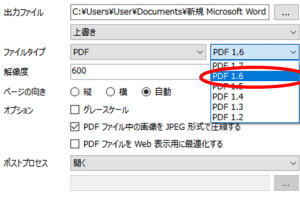
🖼 Word PDF 解像度 600:PDFの解像度を600dpiに設定する方法- 「ファイル」をクリックし、「名前を付けて保存」を選択します。
- ファイル名を入力し、ファイルの種類として「PDF」を選択します。
- 「保存」をクリックします。PDFファイルとして保存されます。
| 手順 | 説明 |
|---|---|
| WordでPDFを開く | WordでPDFファイルを開き、編集できるようにします。 |
| 画像の挿入 | 挿入タブから画像を選択し、PDFに挿入します。 |
| 画像のサイズ調整 | 画像を選択し、ハンドルをドラッグまたは寸法を入力してサイズを調整します。 |
| 画像の位置調整 | 画像をドラッグまたは書式タブの位置グループで位置を調整します。 |
| PDFとして保存 | 編集が終わったら、PDF形式で保存します。 |
WordでPDF画像を挿入するにはどうすればいいですか?
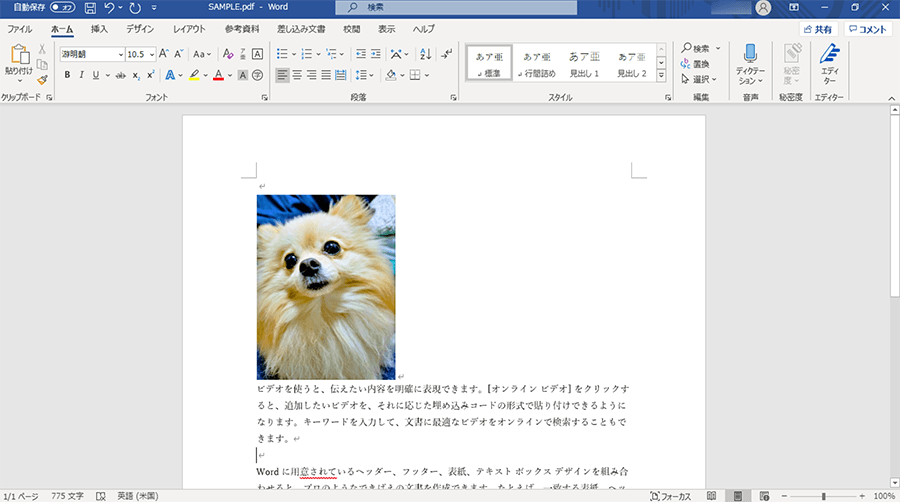
WordでPDF画像を挿入する方法は以下の通りです。
PDFを画像として挿入する
PDFを画像として挿入するためには、まずPDFを画像ファイルに変換する必要があります。これには、オンラインのPDF変換サービスや専用のソフトウェアを使用します。変換した画像ファイルをWordに挿入する手順は以下の通りです。
- Word文書を開き、画像を挿入したい場所にカーソルを置きます。
- リボンメニューの挿入タブをクリックします。
- 画像をクリックし、このデバイスから画像を挿入を選択します。
- 変換した画像ファイルを探し、挿入ボタンをクリックします。
PDFをオブジェクトとして挿入する
PDFをオブジェクトとして挿入する方法もあります。これにより、PDFをWord文書内で直接開くことができます。手順は以下の通りです。
- Word文書を開き、PDFを挿入したい場所にカーソルを置きます。
- リボンメニューの挿入タブをクリックします。
- テキストグループのオブジェクトをクリックし、ファイルからのオブジェクトを選択します。
- 挿入するPDFファイルを探し、挿入ボタンをクリックします。
PDFをリンクとして挿入する
PDFをリンクとして挿入することで、Word文書からPDFファイルを開くことができます。この方法は、PDFを直接Word文書に挿入したくない場合に適しています。手順は以下の通りです。
- Word文書を開き、リンクを挿入したい場所にカーソルを置きます。
- リボンメニューの挿入タブをクリックします。
- リンクをクリックし、ファイルまたはウェブページにリンクを選択します。
- リンク先のPDFファイルを探し、OKボタンをクリックします。
ワードに貼り付けたPDFを編集するにはどうすればいいですか?
ワードに貼り付けたPDFを編集するには、以下の手順に従ってください。
PDFをワードに挿入する
まず、ワード文書にPDFを挿入する必要があります。以下の手順で行ってください。
📖 Word Reader Download:Word文書を閲覧できる無料ソフト!Word Reader- ワード文書を開き、PDFを挿入したい場所にカーソルを置きます。
- 「挿入」タブをクリックし、「テキスト」グループの「オブジェクト」を選択します。
- 「Adobe Acrobat Document」を選択し、「OK」をクリックします。
- 挿入するPDFファイルを選択し、「開く」をクリックします。
PDFを編集する
PDFがワード文書に挿入されたら、以下の手順で編集できます。
- 挿入されたPDFをダブルクリックすると、Adobe Acrobatが開きます。
- Acrobat上で必要な編集を行います。例えば、テキストの追加や削除、画像の挿入や削除などです。
- 編集が終わったら、変更を保存し、Acrobatを閉じます。
編集したPDFをワードに反映する
編集したPDFをワード文書に反映させるには、以下の手順を実行します。
- ワード文書に戻り、編集したPDFが反映されることを確認します。
- 必要に応じて、PDFのサイズや位置を調整します。
- ワード文書を保存します。
これで、ワードに貼り付けたPDFの編集が完了です。ただし、PDFの編集にはAdobe Acrobatなどの専用のPDF編集ソフトが必要です。もしご利用のソフトによって手順が異なる場合は、各ソフトのヘルプを参照してください。
PDF内の画像編集はどうやってする?
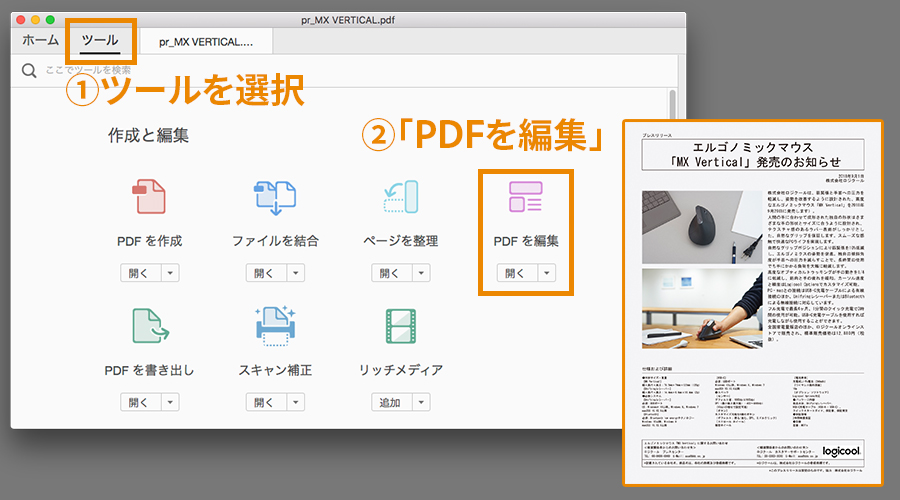
PDF内の画像編集は、専用のソフトウェアを使用することで可能です。以下に、PDF内の画像編集方法を詳しく説明します。
PDF編集ソフトを使って画像を編集する方法
PDF編集ソフトは、PDFファイル内の画像を簡単に編集できる機能を提供しています。代表的なソフトウェアには、Adobe Acrobat Pro DCやFoxit PhantomPDFなどがあります。これらのソフトウェアを使用することで、以下のような作業が可能になります。
- PDF内の画像を選択し、刈除、置換、回転、リサイズなどを行う。
- PDFに新しい画像を追加し、位置やサイズを調整する。
- 画像の透かしや背景を編集する。
オンラインのPDF編集サービスを使って画像を編集する方法
オンラインのPDF編集サービスを利用することも、一つの方法です。代表的なサービスには、SmallpdfやiLovePDFなどがあります。これらのサービスを利用することで、以下のような作業が可能になります。
- ブラウザ上で直接PDFファイルを開き、画像を削除、追加、置換する。
- 画像の位置やサイズを調整する。
- 編集が完了したら、変更を保存し、PDFをダウンロードする。
PDFを画像に変換して編集する方法
PDFを画像に変換して、画像編集ソフトで編集することもできます。PDFを画像に変換するには、オンラインの変換サービスや、変換機能を備えたPDFソフトを使用します。画像に変換後、以下のような作業が可能になります。
📖 Word to EPUB Online:Word文書をEPUBに変換!電子書籍を作成- 画像編集ソフト(例:Photoshop、GIMP)で開く。
- 画像を編集する(切り取り、回転、リサイズ、色調整など)。 зазнач
- 編集した画像をPDFに変換し直す。
PDFを画像として貼り付ける方法は?
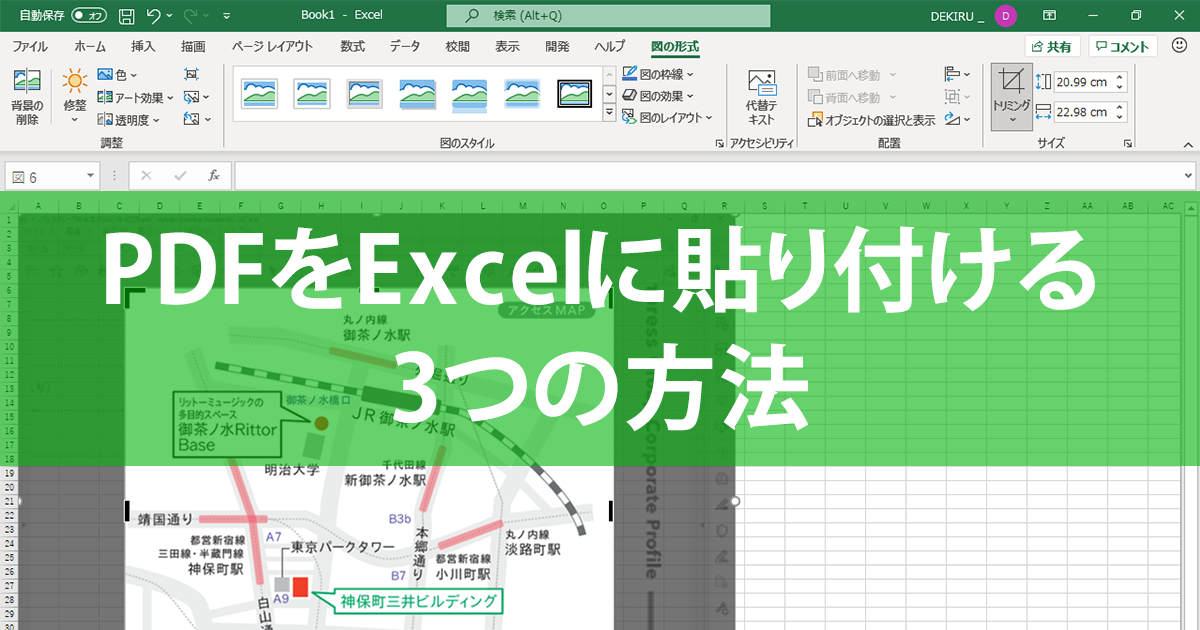
PDFを画像として貼り付ける方法は、以下の通りです。
オンラインコンバーターを使用する
オンラインコンバーターを使って、PDFを画像形式に変換することができます。手順は以下の通りです。
- オンラインコンバーターのウェブサイトにアクセスします。
- PDFファイルをアップロードするか、ファイルをドラッグ&ドロップします。
- 変換したい画像形式(JPEG、PNGなど)を選択します。
- 変換ボタンをクリックして、画像に変換します。
- 変換された画像をダウンロードして、目的の場所に貼り付けます。
Adobe Acrobatを使用する
Adobe Acrobatを使って、PDFを直接画像として貼り付けることができます。手順は以下の通りです。
- Adobe AcrobatでPDFファイルを開きます。
- メニューから「ファイル」>「名前を付けて保存」>「画像」を選択します。
- 保存場所と画像形式を選択し、保存ボタンをクリックします。
- 保存された画像を目的の場所に貼り付けます。
スクリーンショットを使用する
PDFのページをスクリーンショットとしてキャプチャし、画像として貼り付けることもできます。手順は以下の通りです。
- PDFビューアでPDFファイルを開き、目的のページに移動します。
- キーボードのスクリーンショットキー(Windowsでは「PrtSc」または「Alt+PrtSc」、Macでは「Shift+Command+4」など)を押します。
- キャプチャした画像を画像編集ソフトに貼り付けて、必要に応じてトリミングします。
- 編集した画像を保存し、目的の場所に貼り付けます。
よくある質問
WordでPDFに画像を挿入する方法はどうすればいいですか?
WordでPDFに画像を挿入するには、まずPDFファイルをWordに開くことが必要です。その後、挿入したい場所にカーソルを置き、[挿入]リボンにある[画像]ボタンをクリックします。そこから、挿入したい画像ファイルを選択して[開く]をクリックすれば、画像がPDF内に挿入されます。
Wordで挿入した画像のサイズや位置はどうやって調整できますか?
画像を挿入した後、画像をクリックすると画像の周囲にハンドルが表示されます。このハンドルをドラッグして、画像のサイズを変更できます。また、画像をクリックした状態で[書式]リボンにある[位置]ボタンを利用すれば、画像の位置をページ上で調整することが可能です。
PDFに挿入した画像の解像度はどうやって変更できますか?
Wordで挿入した画像の解像度を変更するには、画像をクリックして[書式]リボンを開きます。そこで[圧縮]ボタンをクリックし、画像の解像度を調整することができます。ただし、解像度を下げると画像の品質が落ちる場合がありますので、ご自身の用途に応じて適切に設定してください。
📱 Word to MOBI:Word文書をMOBIに変換!Kindleで読書Wordで編集したPDFに画像を挿入して保存する方法は?
WordでPDFに画像を挿入し、編集が完了したら、[ファイル]メニューから[名前を付けて保存]を選択します。ファイルの種類をPDFに設定し、保存先とファイル名を指定して[保存]をクリックすれば、画像が挿入されたPDFファイルを保存することができます。この際、Wordのバージョンによっては、[書類を檢閱]のオプションを利用して、さらに詳細な設定を行うことができます。