📖 Word Reader Download:Word文書を閲覧できる無料ソフト!Word Reader

Word文書を閲覧できる無料ソフト「Word Reader」についてご紹介します。このソフトは、Word文書を簡単に閲覧できるだけでなく、編集や印刷機能も搭載しています。特に、Microsoft Wordがインストールされていない環境でも使用できるため、多くの方に利用されています。また、インターフェイスが直感的で操作が簡単なため、初心者でも手軽に利用できます。本記事では、Word Readerのダウンロード方法や特徴、使い方などを詳しく解説していきますので、是非お読みください。
📖 Word Reader Download:Word文書を閲覧できる無料ソフト!Word Reader
Word文書を閲覧できる無料ソフト、Word Readerについて詳しく説明します。このソフトウェアは、Word形式のファイルを簡単に閲覧できる優れものです。どのような特徴があるのか、以下で詳しく見ていきましょう。
Word Readerの主な機能
Word Readerの主な機能は、Word文書の閲覧です。このソフトウェアを使えば、Wordファイルを簡単に見ることができます。また、無料であることから、誰でも気軽に利用可能です。
| 機能 | 詳細 |
|---|---|
| Word文書の閲覧 | Wordファイルを簡単に見ることができる |
| 無料 | 無料で利用できるため、誰でも気軽に使える |
Word Readerのインストール方法
Word Readerのインストールは非常に簡単です。公式ウェブサイトからダウンロードし、インストーラーを実行するだけで完了します。
| 手順 | 詳細 |
|---|---|
| 1. ダウンロード | 公式ウェブサイトからWord Readerをダウンロードする |
| 2. インストーラーの実行 | ダウンロードしたインストーラーを実行してインストールを開始する |
| 3. インストール完了 | インストールが完了したら、Word Readerを起動できる |
Word Readerの使い方
Word Readerの使い方はとても簡単です。まず、Wordファイルを開くために、ソフトウェアの上部にある「ファイル」メニューから「開く」を選択します。そして、開きたいWordファイルを選択すれば、すぐに閲覧できます。
| 手順 | 詳細 |
|---|---|
| 1. ファイルを開く | 「ファイル」メニューから「開く」を選択する |
| 2. ファイルを選択 | 開きたいWordファイルを選択する |
| 3. 閲覧 | ファイルが開かれ、閲覧できるようになる |
Word Readerの利点
Word Readerの最大の利点は、無料で利用できることです。そのため、予算に制約のある個人や企業でも気軽に使うことができます。また、シンプルなインターフェースにより、誰でも簡単に操作できます。
| 利点 | 詳細 |
|---|---|
| 無料 | 予算に制約のある個人や企業でも気軽に利用できる |
| シンプルなインターフェース | 誰でも簡単に操作できる |
Word Readerの注意点
Word Readerを利用する際には、いくつかの注意点があります。まず、編集機能がないため、ファイルの変更はできません。また、一部の特殊な形式のWordファイルは、正常に表示されない場合があります。
📖 Word to EPUB Online:Word文書をEPUBに変換!電子書籍を作成| 注意点 | 詳細 |
|---|---|
| 編集機能がない | Wordファイルの変更はできない |
| 一部の特殊な形式のファイル | 一部の特殊な形式のWordファイルは正常に表示されない場合がある |
ワードファイルを無料で閲覧するにはどうすればいいですか?

ワードファイルを無料で閲覧するには、以下の方法があります。
無料のワードビューアーを利用する
Microsoft Wordをインストールしていなくても、無料のワードビューアーを利用してワードファイルを閲覧することが可能です。以下に代表的なものを挙げます。
- Googleドキュメント:Googleドキュメントは、ブラウザ上でワードファイルを閲覧・編集できる無料のサービスです。ファイルをアップロードすることで、ワードファイルを簡単に閲覧できます。
- LibreOffice:LibreOfficeは、無料で利用できるオープンソースのオフィススイートです。Microsoft Wordと互換性があるため、ワードファイルを閲覧・編集することができます。
- WPS Office:WPS Officeは、無料で利用できるオフィススイートで、Microsoft Wordと高い互換性を持っています。ワードファイルの閲覧・編集が可能です。
ブラウザのビルトインビューアーを利用する
最近のブラウザには、ワードファイルを閲覧できるビルトインビューアーが搭載されています。以下のブラウザでは、ワードファイルを無料で閲覧できます。
- Google Chrome:Google Chromeでは、ワードファイルをダブルクリックすることで、ブラウザ上で直接ファイルを閲覧できます。
- Microsoft Edge:Microsoft Edgeでも、ワードファイルをダブルクリックして、ブラウザ上で直接閲覧することができます。
- Firefox:Firefoxの場合は、Docs Online Viewerというアドオンをインストールすることで、ワードファイルをブラウザ上で閲覧できるようになります。
モバイルアプリを利用する
スマートフォンやタブレットでワードファイルを閲覧する場合、以下の無料アプリが利用できます。
- Microsoft Wordアプリ:Microsoftが提供する公式アプリで、無料でワードファイルを閲覧・編集できます。iOSとAndroidに対応しています。
- Googleドキュメントアプリ:Googleドキュメントのモバイルアプリを利用して、ワードファイルを閲覧・編集することができます。iOSとAndroidに対応しています。
- WPS Officeアプリ:WPS Officeのモバイル版アプリでも、ワードファイルを無料で閲覧・編集できます。iOSとAndroidに対応しています。
Wordみたいな無料ソフトはありますか?
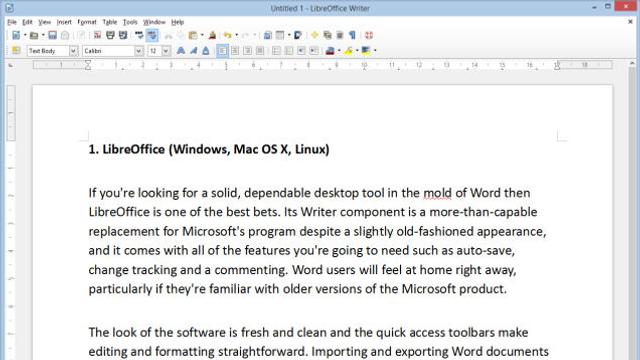
無料でWordのような機能を持つソフトウェアはたくさんあります。代表的なものには以下のようなものがあります。
1. LibreOffice Writer
LibreOffice Writerは、Microsoft Wordと非常に似たインターフェースと機能を提供する無料のオープンソースソフトウェアです。文書の作成、編集、フォーマット設定など、Wordと同様の機能が利用できます。
📱 Word to MOBI:Word文書をMOBIに変換!Kindleで読書- 高い互換性:Microsoft Wordのドキュメントを読み込んで編集することができます。
- 多彩なフォーマット:ドキュメントを様々な形式で保存できます。
- 拡張機能:多くの拡張機能が利用可能で、機能をさらに強化できます。
2. Google ドキュメント
Google ドキュメントは、Googleが提供するクラウドベースの無料オフィススイートです。ブラウザ上でドキュメントの作成、編集、共有ができます。
- リアルタイム共有:複数人で同時に同じドキュメントを編集できます。
- 自動保存:変更内容は自動的に保存されるため、データ損失の心配がありません。
- さまざまなアドオン:機能拡張が可能です。
3. WPS Office Writer
WPS Office Writerは、Microsoft Officeと高い互換性を持つ無料のオフィススイートです。スプラットフォーム対応で、Windows、Mac、Linux、iOS、Androidで利用可能です。
- 豊富なテンプレート:多くのテンプレートが用意されており、すぐに使い始めることができます。
- PDF変換:ドキュメントをPDFに変換することができます。
- タッチ操作対応:タブレットなどでの操作も円滑です。
Wordを無料でダウンロードするにはどうすればいいですか?

Wordを無料でダウンロードするには、以下の方法があります。
Microsoft Office の公式ウェブサイトからダウンロードする
Microsoft Officeの公式ウェブサイトから、Office 365の無料試用版をダウンロードすることができます。試用期間は1ヶ月間で、期間中はWordを無料で使用することが可能です。
- Microsoft Officeの公式ウェブサイトにアクセスする
- Office 365の無料試用版を選択する
- 必要な情報を入力し、ダウンロードを開始する
オンライン版のWordを利用する
Microsoftが提供するオンライン版のWordを利用することもできます。機能は制限されていますが、基本的な文書作成や編集は可能です。
- Microsoftアカウントでログインする
- OneDriveにアクセスし、新しいWord文書を作成する
- 必要な作業を行い、自動的に保存される
オープンソースの代替ソフトウェアを利用する
Microsoft Wordと互換性のあるオープンソースのソフトウェアもあります。LibreOfficeやApache OpenOfficeなどは無料でダウンロードでき、Wordと同様の機能を提供しています。
- LibreOfficeやApache OpenOfficeの公式ウェブサイトにアクセスする
- ダウンロードページからソフトウェアをダウンロードする
- インストール後、Word文書と同様に作成・編集が可能
Word文書のダウンロード方法は?

Word文書のダウンロード方法は以下の通りです。
Word文書のダウンロード手順
Word文書をダウンロードする手順は以下の通りです。
- まず、Word文書が保存されているウェブサイトまたはオンラインストレージにアクセスします。
- 次に、ダウンロードしたいWord文書を探し、それをクリックして選択します。
- 最後に、「ダウンロード」ボタンをクリックするか、右クリックして「名前を付けて保存」を選択し、保存先を指定して保存します。
Word文書の保存形式
Word文書をダウンロードする際に選択できる保存形式は以下の通りです。
- .doc:Microsoft Word 97-2003で使用される古いファイル形式です。
- .docx:Microsoft Word 2007以降で使用される新しいファイル形式です。
- .pdf:Portable Document Formatの略で、プラットフォームに依存しないドキュメント形式です。
Word文書のダウンロードに必要な注意点
Word文書をダウンロードする際には、以下の点に注意してください。
- ダウンロード元が信頼できるウェブサイトまたはオンラインストレージであることを確認してください。
- ダウンロードしたファイルがウィルスやマルウェアに感染していないかを確認してください。
- ダウンロードしたWord文書は、編集や共有が許可されていることを確認してください。
よくある質問
Word Reader Downloadは本当に無料ですか?
Word Reader Downloadは、完全に無料のソフトウェアです。このソフトウェアを使用すると、Word文書を簡単に閲覧することができ、また、編集や印刷も可能です。無料でありながらも、高い機能性と使いやすさを兼ね備えていますので、どなたでも安心してお使いいただけます。
Word Reader Downloadでサポートされているファイル形式は何ですか?
Word Reader Downloadは、多くのファイル形式をサポートしています。主なものとして、DOC、DOCX、RTF、TXTなどがあります。これらの形式のファイルは、全てWord Reader Downloadで閲覧や編集が可能です。また、他の多くのファイル形式もサポートされていますので、様々な文書を扱うことができます。
Word Reader Downloadはどのオペレーティングシステムで使用できますか?
Word Reader Downloadは、Windowsオペレーティングシステムでの使用を想定されています。そのため、Windows XP、Vista、7、8、10などの主要なバージョンで動作します。しかし、Mac OSやLinuxなどの他のオペレーティングシステムでは、現時点ではサポートされていませんので、ご注意ください。
Word Reader Downloadは安全ですか?
Word Reader Downloadは、安全性が高いとされています。このソフトウェアは、信頼性の高い開発者によって作成されており、また、定期的なアップデートも行われていますので、ウィルスやマルウェアの心配はほとんどありません。しかし、インターネットからソフトウェアをダウンロードする際は、必ず公式サイトから行い、また、最新のセキュリティソフトを使用することをお勧めします。
📽 Word to PPT Free Online:Word文書をPowerPointに変換!プレゼン資料作成