📄 Word Temp:Wordの一時ファイルとは?削除しても大丈夫?

WordのTempファイルとは、Microsoft Wordがドキュメントを一時的に保存するためのファイルです。通常、これらのファイルはアプリケーションがクラッシュしたり、予期せぬエラーが発生したりした場合に、ユーザーの作業が失われないようにするための安全網として機能します。この記事では、WordのTempファイルの詳細、削除しても安全かどうか、そして削除方法について説明します。
一時ファイルは消しても大丈夫?
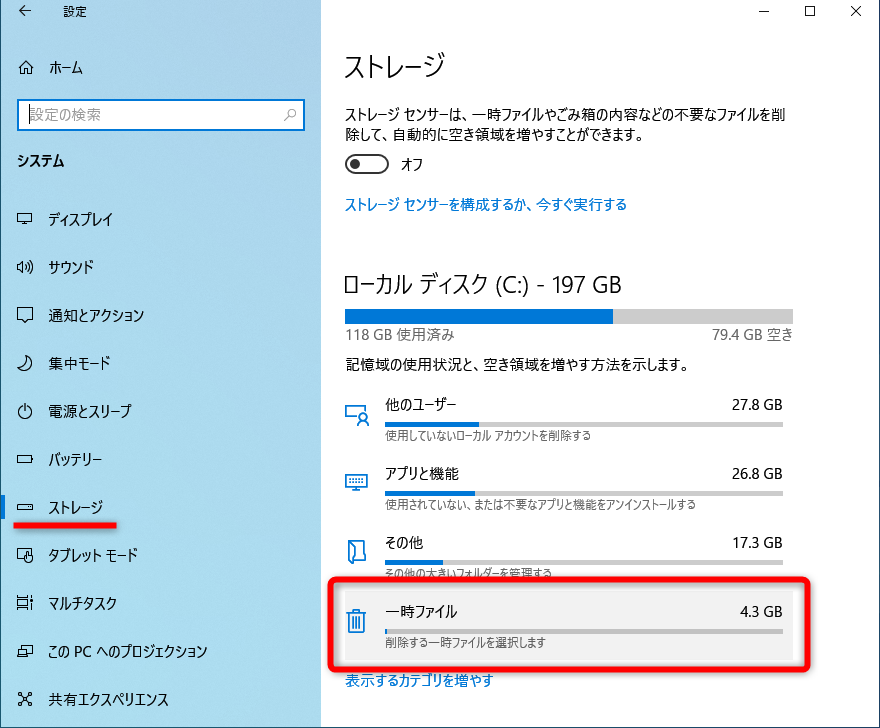
一般的に、一時ファイルはアプリケーションやシステムが一時的に使用するファイルです。データの保存や編集などの一時的な処理に使用されます。删除しても大丈夫かどうかは、ファイルの内容とアプリケーションの動作に依存します。
一時ファイルの種類
一時ファイルには、以下の種類があります。
- システム一時ファイル:システムの動作に必要な一時ファイル。删除するとシステムの安定性が損なわれる可能性があります。
- アプリケーション一時ファイル:アプリケーションの動作に必要な一時ファイル。删除するとアプリケーションの正常な動作が損なわれる可能性があります。
- ユーザー一時ファイル:ユーザーが作成した一時ファイル。删除しても問題ない場合があります。
一時ファイルを删除するリスク
一時ファイルを删除すると、以下のリスクがあります。
- データの損失:一時ファイルに保存されたデータが失われる可能性があります。
- アプリケーションの不安定性:アプリケーションの一時ファイルを删除すると、アプリケーションの正常な動作が損なわれる可能性があります。
- システムの不安定性:システムの一時ファイルを删除すると、システムの安定性が損なわれる可能性があります。
一時ファイルを安全に删除する方法
一時ファイルを安全に删除するには、以下の方法があります。
- アプリケーションを終了する:アプリケーションを終了すると、一時ファイルが自動的に删除されます。
- 一時ファイルの削除ツールを使用する:一時ファイルの削除ツールを使用すると、一時ファイルを安全に删除できます。
- 手動で一時ファイルを删除する:一時ファイルを手動で删除する場合は、ファイルの内容とアプリケーションの動作を確認してください。
Tempファイル 削除 どうなる?
Tempファイルを削除すると、コンピューター上の不要なファイルが削除され、ストレージの空き容量が増加することになります。ただし、Tempファイルには、アプリケーションの設定やキャッシュデータなど、再起動後に必要となるデータも含まれている場合があります。したがって、Tempファイルを削除する前に、必要なデータをバックアップすることが重要です。
Tempファイル 削除の注意点
Tempファイルを削除する前に、以下の点に注意する必要があります。
- 重要なデータのバックアップ:Tempファイルには、再起動後に必要となるデータも含まれている場合があります。したがって、Tempファイルを削除する前に、必要なデータをバックアップすることが重要です。
- アプリケーションの設定の保存:Tempファイルには、アプリケーションの設定も含まれている場合があります。したがって、Tempファイルを削除する前に、アプリケーションの設定を保存することが重要です。
- システムの安定性の確認:Tempファイルを削除した後、システムの安定性を確認する必要があります。システムに問題が発生した場合は、Tempファイルを復元する必要があります。
Tempファイル 削除の方法
Tempファイルを削除する方法は、以下の通りです。
- Windowsの場合は:Windowsの場合は、[Windowsキー + R]を押して、「%temp%」と入力し、Enterキーを押すと、Tempファイルのフォルダが開きます。その後、不要なファイルを削除することができます。
- Macの場合は:Macの場合は、[Command + Shift + G]を押して、「~/Library/Caches/」と入力し、Enterキーを押すと、Tempファイルのフォルダが開きます。その後、不要なファイルを削除することができます。
- Linuxの場合は:Linuxの場合は、「rm rf /tmp/」と入力し、Enterキーを押すと、Tempファイルが削除されます。
Tempファイル 削除の効果
Tempファイルを削除すると、以下の効果が期待できます。
📂 Word どこに ある:Wordファイルが見つからない!保存場所を確認- ストレージの空き容量の増加:Tempファイルを削除すると、ストレージの空き容量が増加することになります。
- コンピューターのパフォーマンスの向上:Tempファイルを削除すると、コンピューターのパフォーマンスが向上することになります。
- システムの安定性の向上:Tempファイルを削除すると、システムの安定性が向上することになります。
Wordの一時ファイルを削除するにはどうすればいいですか?
Wordの一時ファイルを削除するには、以下の方法があります。 ファイル名に「~$」が付いているファイルは、Wordの一時ファイルです。これらのファイルは、Wordがドキュメントを保存する際に作成されます。
方法1:手動でファイルを削除する
手動でファイルを削除するには、以下の手順を実行します。
- エクスプローラーを開きます。
- ドキュメントの保存先フォルダを開きます。
- ファイル名に「~$」が付いているファイルを探し、右クリックして「削除」を選択します。
方法2:Wordの設定を変更する
Wordの設定を変更して、一時ファイルの作成を停止することもできます。
- Wordを開きます。
- 「ファイル」メニューを開きます。
- 「オプション」を選択し、「保存」をクリックします。
- 「一時ファイルの保存先」欄で、「ファイルを保存するときに一時ファイルを作成しない」を選択します。
方法3:ディスククリーンアップツールを使用する
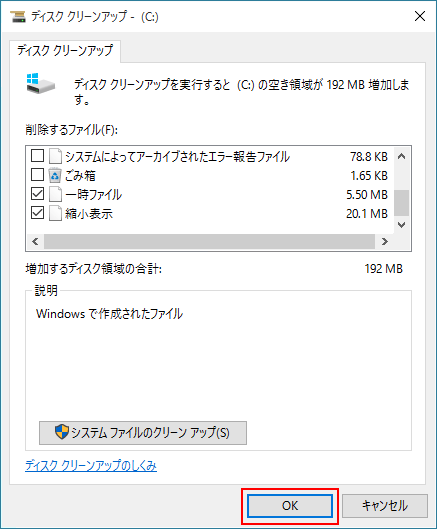
ディスククリーンアップツールを使用して、一時ファイルを削除することもできます。
- エクスプローラーを開きます。
- ドキュメントの保存先フォルダを開きます。
- 右クリックして「プロパティ」を選択し、「ディスククリーンアップ」をクリックします。
- 「一時ファイル」を選択し、「OK」をクリックします。
Wordのtmpファイルとは何ですか?
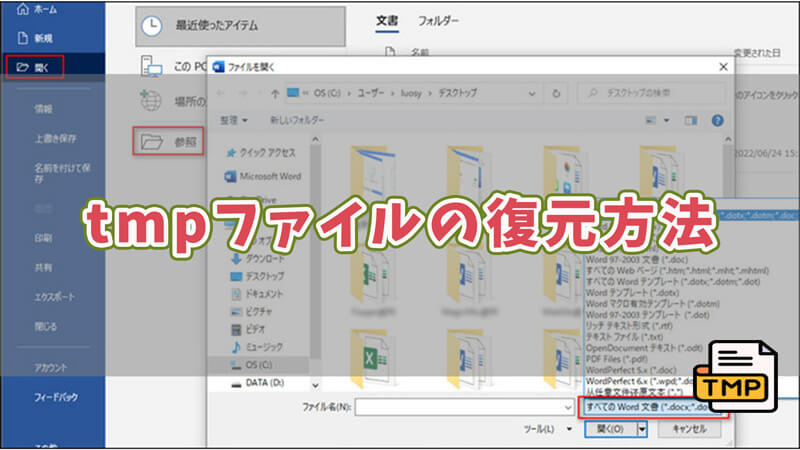
Wordのtmpファイルとは、一時ファイルとして保存されるMicrosoft Wordのデータファイルです。ユーザーがWordで文書を編集中に、システムがクラッシュしたり、電源がOFFになったりした場合に、データが失われないように一時的に保存されるファイルです。
tmpファイルの作成タイミング
tmpファイルは、以下のタイミングで作成されます。
- 文書を編集しているときに、一定の時間間隔で自動的に保存されます。
- 文書を保存するときに、一時的に保存されます。
- システムがクラッシュしたり、電源がOFFになったりした場合に、自動的に保存されます。
tmpファイルの保存場所
tmpファイルは、以下の場所に保存されます。
- Windowsの場合:C:Users<ユーザー名>AppDataLocalTemp
- Macの場合:/private/var/folders
- 一部のシステムでは、C:WindowsTempや/tmpなどに保存される場合もあります。
tmpファイルの削除方法
tmpファイルは、以下の方法で削除できます。
- 手動で削除する:エクスプローラーやファインダーでtmpファイルを見つけて削除します。
- Wordを終了する:Wordを終了すると、tmpファイルは自動的に削除されます。
- システムを再起動する:システムを再起動すると、tmpファイルは自動的に削除されます。
Wordの一時ファイルとは?削除しても大丈夫?
Wordの一時ファイルは、Microsoft Wordが文書を編集中に自動的に生成するファイルです。これらのファイルは、システムがクラッシュしたり、予期せぬシャットダウンが発生したりした場合に、データの損失を防ぐ役割を果たします。一時ファイルは通常、元の文書ファイルと同じディレクトリに保存されます。
一時ファイルの役割
一時ファイルの主な役割は、データのバックアップと回復です。Wordは定期的に一時ファイルにデータを保存することで、システムの障害が発生した場合にも、作業中の文書を回復できるようにしています。
🖨 Word はがき 印刷 が できない:Wordでハガキ印刷ができない時の対処法一時ファイルの保存場所
一時ファイルは通常、元の文書ファイルと同じフォルダに保存されます。ただし、設定によっては一時ファイル用の特定のフォルダが指定されている場合もあります。
一時ファイルの削除
Wordは通常、文書を正常に保存し閉じた後、一時ファイルを自動的に削除します。しかし、システムが予期せぬシャットダウンやクラッシュを経験した場合、これらのファイルが残留することがあります。このような場合、一時ファイルを手動で削除しても、通常は問題ありません。しかし、削除前に、文書のバックアップが適切に行われていることを確認してください。
一時ファイルとディスクスペース
一時ファイルは、ディスクスペースを消費することがあります。特に、大規模な文書や画像を多用する文書を扱う場合、一時ファイルのサイズは大きくなる可能性があります。ディスクスペースが不足している場合、一時ファイルの削除を検討することがあります。
一時ファイルのトラブルシューティング
一時ファイルに関連する問題が発生した場合、例えば文書の回復ができない場合などは、まずWordの自動回復機能を確認することが推奨されます。また、Microsoftのサポートページや専門家の助言を求めることも、問題解決の手段となるでしょう。
| 項目 | 説明 |
|---|---|
| 一時ファイルの役割 | データのバックアップと回復 |
| 一時ファイルの保存場所 | 元の文書ファイルと同じフォルダや指定されたフォルダ |
| 一時ファイルの削除 | 通常は自動的だが、手動削除も可能。バックアップを確認してから行う。 |
| 一時ファイルとディスクスペース | 大規模な文書や画像を多用する文書では、ディスクスペースを消費する可能性あり |
| 一時ファイルのトラブルシューティング | Wordの自動回復機能やMicrosoftのサポートページを活用 |
一時ファイルを削除しても大丈夫?
一般的に、一時ファイルを削除することは大丈夫です。一時ファイルは、コンピュータが特定のタスクを実行している間、一時的なデータを保存するために作成されるファイルです。これらのファイルは、通常、タスクが完了すると自動的に削除されます。しかし、削除されない場合、ディスク容量を占有し、システムのパフォーマンスに影響を与えることがあります。
一時ファイルを削除する利点
一時ファイルを削除することで、以下のような利点があります。
- ディスク容量の解放:一時ファイルはディスク容量を占有することがあるため、削除することでディスク容量を解放できます。
- システムのパフォーマンス向上:ディスク容量が不足している場合、システムのパフォーマンスが低下することがあります。一時ファイルを削除することで、システムのパフォーマンスを向上させることができます。
- プライバシーの保護:一時ファイルには、閲覧したウェブページや編集したドキュメントなどの個人情報が含まれていることがあります。これらのファイルを削除することで、プライバシーを保護することができます。
一時ファイルを削除する方法
一時ファイルを削除する方法は以下の通りです。
- Windowsの場合:「ディスククリーンアップ」ツールを使用して一時ファイルを削除することができます。
- Macの場合:「ディスクユーティリティ」アプリケーションを使用して一時ファイルを削除することができます。
- 手動で削除する場合:一時ファイルが保存されているフォルダにアクセスし、ファイルを手動で削除することができます。
一時ファイルを削除する際の注意点
一時ファイルを削除する際には、以下の点に注意してください。
- 重要なファイルの削除を避ける:一時ファイルの中には、重要なデータを含むものがある場合があります。削除前にファイルの内容を確認し、重要なファイルを削除しないように注意してください。
- アプリケーションの動作に影響を与えないようにする:一時ファイルの一部は、アプリケーションの動作に必要なものがある場合があります。削除すると、アプリケーションの動作に問題が発生することがあるので注意が必要です。
- 定期的に削除する:一時ファイルは自動的に生成されるため、定期的に削除することで、システムの状態を良好に保つことができます。
Tmpファイルを削除しても大丈夫?
tmpファイルとは何か?
tmpファイルは、temporary(一時的)の略で、一時的にデータを保存するために使用されるファイルです。通常、これらのファイルはアプリケーションによって自動的に作成され、処理が完了すると削除されます。ただし、場合によっては、これらのファイルが残留することがあります。
- tmpファイルは、アプリケーションの処理中に一時的なデータを保存するために使用されます。
- 通常、これらのファイルは自動的に削除されますが、残留することがあります。
- tmpファイルは、.tmpという拡張子を持ちます。
tmpファイルを削除する利点
tmpファイルを削除することには、いくつかの利点があります。
😫 Word アプリ 使え ない:Wordアプリが使えない時の対処法- ストレージスペースの解放:tmpファイルは、一時的なデータを保存するために使用されるため、ストレージスペースを占有します。これらのファイルを削除することで、ストレージスペースを解放することができます。
- システムのパフォーマンス向上:tmpファイルが蓄積されると、システムのパフォーマンスに悪影響を及ぼすことがあります。これらのファイルを削除することで、システムのパフォーマンスを向上させることができます。
- プライバシーの保護:tmpファイルには、個人情報や重要なデータが含まれている場合があります。これらのファイルを削除することで、プライバシーの保護に役立ちます。
tmpファイルを削除するリスク
tmpファイルを削除する際には、以下のリスクに注意してください。
- アプリケーションの動作不良:アプリケーションがtmpファイルを使用している最中に削除すると、アプリケーションの動作不良やデータの損失が発生することがあります。
- 重要なデータの喪失:tmpファイルの中には、重要なデータが含まれている場合があります。削除前に、これらのファイルが重要でないことを確認してください。
- システムの不安定化:システムがtmpファイルを使用している場合、削除するとシステムが不安定になることがあります。
パソコンのTempファイルを消すとどうなる?
パソコンのTempファイルを消すと、以下のような効果が期待できます。
コンピュータのパフォーマンスが向上する
Tempファイルを削除することで、コンピュータのハードドライブの空き容量が増え、パフォーマンスが向上します。しかし、Tempファイルはコンピュータが一時的にデータを保存するために使用するため、削除してもシステムに悪影響を与えることはほとんどありません。
- ハードドライブの空き容量が増える:Tempファイルはハードドライブの空き容量を占有します。削除することで、その容量を解放できます。
- システムの速度が向上する:Tempファイルが多いと、システムがこれらのファイルを管理するためにリソースを消費します。削除することで、このオーバーヘッドを減らすことができます。
- アプリケーションの動作が安定する:一部のアプリケーションは、Tempファイルを多用することがあります。これらのファイルが多いと、アプリケーションの動作が不安定になることがあります。削除することで、安定性が向上します。
コンピュータのセキュリティが向上する
Tempファイルには、ユーザーが扱ったデータの断片が含まれていることがあります。これらのファイルを削除することで、個人情報や機密情報が漏洩するリスクを減らすことができます。
- 個人情報の漏洩リスクが減少する:Tempファイルには、閲覧したウェブページや編集した文書のデータが含まれていることがあります。これらのファイルを削除することで、個人情報の漏洩リスクを減らすことができます。
- マルウェア感染のリスクが減少する:Tempファイルは、マルウェアが隠れやすい場所です。これらのファイルを削除することで、マルウェア感染のリスクを減らすことができます。
コンピュータのメンテナンスが容易になる
Tempファイルを定期的に削除することで、コンピュータのメンテナンスが容易になります。不要なファイルが蓄積されないため、ハードドライブの断片化が軽減され、ディスクの整理が容易になります。
- ハードドライブの断片化が軽減される:Tempファイルが蓄積されると、ハードドライブの断片化が進行します。削除することで、断片化が軽減され、ディスクのアクセス速度が向上します。
- ディスクの整理が容易になる:Tempファイルを削除することで、ディスク使用状況の把握が容易になり、整理がしやすくなります。
テンポラリファイルを削除するとシステムに影響しますか?
テンポラリファイルとは何か?
テンポラリファイルは、コンピュータが一時的にデータを保存するために使用するファイルです。これらのファイルは、通常、システムが特定のタスクを実行している間だけ必要とされます。例えば、ソフトウェアのインストールやファイルの編集を行っているときに、一時的なデータが保存されることがあります。
- テンポラリファイルは、一時的なデータを保存するために使用されます。
- これらのファイルは、システムがタスクを実行している間だけ必要です。
- ソフトウェアのインストールやファイルの編集などの際に生成されます。
テンポラリファイルを削除することの影響
テンポラリファイルを削除することで、システムに影響を与える可能性がありますが、通常は問題ありません。ただし、現在実行中のプログラムが一時ファイルを使用している場合、そのプログラムに問題が生じることがあります。
- 通常、テンポラリファイルの削除はシステムに問題を引き起こさない。
- しかし、実行中のプログラムが一時ファイルを使用している場合は、問題が生じることがある。
- システムが一時ファイルを再生成できるため、削除しただけでは問題にならないことが多い。
テンポラリファイルを削除する利点
テンポラリファイルを削除することで、ディスクスペースを解放し、システムのパフォーマンスを向上させることができます。また、一時ファイルが占めるストレージ容量が減少することで、システムの反応も良くなります。
- テンポラリファイルを削除することで、ディスクスペースが解放されます。
- システムのパフォーマンスが向上することがあります。
- ストレージ容量の減少により、システムの反応が改善されます。
よくある質問
Wordの一時ファイルとは何ですか?
Wordの一時ファイルは、Microsoft Wordがドキュメントを編集中に自動的に生成する一時的なデータファイルです。これらのファイルは、ユーザーがドキュメントを保存する前に、データの損失を防ぐために使用されます。例えば、システムがクラッシュした場合、一時ファイルはデータの回復に役立ちます。一時ファイルは通常、ユーザーがドキュメントを正常に保存し、Wordを終了させると自動的に削除されます。
Wordの一時ファイルはどこに保存されますか?
Wordの一時ファイルは、ユーザーのコンピューターの一時フォルダに保存されます。このフォルダの場所は、オペレーティングシステムによって異なりますが、Windowsでは通常C:Usersユーザー名AppDataLocalTempにあります。Macでは、/tmpディレクトリに保存されることが一般的です。一時ファイルには、元のファイル名に基づく一意の名前が付けられ、拡張子として.tmpが使用されます。
⚠ Word アプリケーション エラー:Wordでアプリケーションエラーが発生!解決策Wordの一時ファイルを削除しても大丈夫ですか?
Wordの一時ファイルは、一般的に削除しても安全です。なぜなら、これらのファイルは、ドキュメントの編集中に一時的なバックアップとして機能し、ドキュメントが正常に保存されると自動的に削除されるためです。しかし、現在開いているドキュメントに関連する一時ファイルを削除すると、データの損失やアプリケーションの不具合が発生する可能性があるので注意が必要です。したがって、Wordを終了した後に一時ファイルを削除するのが最善の方法です。
Wordの一時ファイルが残留しているのはなぜですか?
Wordの一時ファイルが残留している主な理由は、異常終了やシステムクラッシュです。Microsoft Wordが予期せず終了した場合、一時ファイルが削除されずに残留することがあります。また、大規模なドキュメントを扱っているときや、自動リカバリ機能が有効になっている場合にも、一時ファイルが生成されることがあります。これらの残留ファイルは、通常、手動で削除しても問題ありませんが、安全性を確保するために、定期的に一時ファイルを削除するためのディスククリーンアップ機能やストレージ感染機能を使用することをお勧めします。