📂 Word どこに ある:Wordファイルが見つからない!保存場所を確認

Wordファイルを探し回っているのに見つからない、そんな経験はありませんか?パソコンの使い方に不慣れな方や、ファイルの整理が追いつかない方にとっては、ストレスのたまる悩みの種かもしれません。この記事では、Wordファイルの保存場所を確認する方法や、ファイルを見つけやすくするためのtipsを紹介します。これであなたも簡単にファイルを見つけることができるようになります。 Wordファイルの行方不明に悩む方必見の一冊です!
Wordファイルの保存場所を探す方法
Wordファイルが見つからないとき、まずはどのように保存場所を確認すべきかを紹介します。以下の5つの方法で、Wordファイルの保存場所を特定できるでしょう。
最近使用したファイルから探す
Wordを起動し、「最近使用したファイル」の一覧から探します。Word 2016以降では、「ファイル」>「開く」をクリックすると、最近開いたファイルが表示されます。この中から目的のファイルを探して開くことができます。
デフォルトの保存場所を確認する
Wordのデフォルトの保存場所を確認する方法もあります。Wordを起動し、「ファイル」>「オプション」をクリック。オプションウィンドウが開くので、「保存」をクリックすると、デフォルトのファイルの保存場所が表示されます。この場所にファイルが保存されていないか確認してください。
検索機能を使って探す
Windowsの検索機能を使って、目的のファイルを探すこともできます。タスクバーの検索ボックスに、ファイル名や関連する単語を入力して検索をかけてみましょう。対象のファイルが検索結果に表示されることがあります。
OneDriveに保存されているか確認する
OneDriveにファイルが保存されている可能性もあります。ブラウザでOneDriveにログインし、ファイルが保存されているか確認してください。また、Wordから直接OneDriveにアクセスすることもできます。Wordで「ファイル」>「開く」をクリックし、「OneDrive」を選択すると、OneDrive上のファイルにアクセスできます。
バックアップから復元する
定期的なバックアップを行っていた場合は、バックアップからファイルを復元することができます。外部ハードドライブやクラウドストレージなど、バックアップ先にアクセスし、目的のファイルを探して復元しましょう。
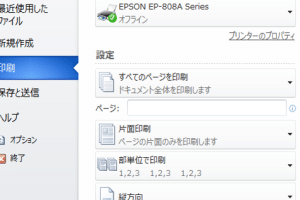
🖨 Word はがき 印刷 が できない:Wordでハガキ印刷ができない時の対処法| 方法 | 手順 |
|---|---|
| 最近使用したファイルから探す | Word > ファイル > 開く |
| デフォルトの保存場所を確認する | Word > ファイル > オプション > 保存 |
| 検索機能を使って探す | タスクバーの検索ボックスにファイル名を入力 |
| OneDriveに保存されているか確認する | ブラウザでOneDriveにログイン / Word > ファイル > 開く > OneDrive |
| バックアップから復元する | バックアップ先にアクセスし、ファイルを探して復元 |
Wordの保存場所がわからないのですが?
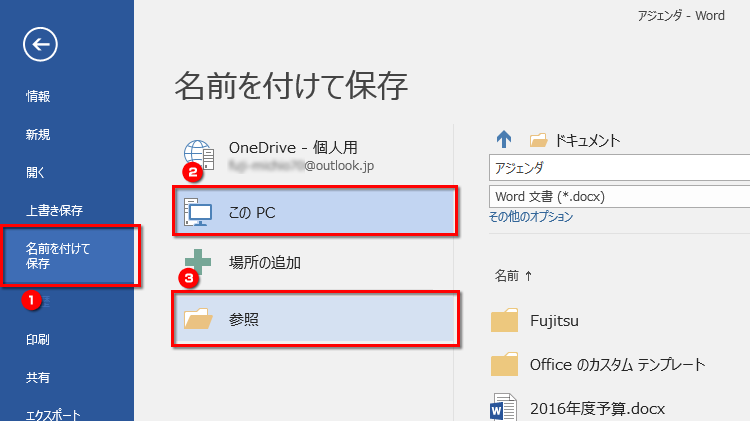
Wordの保存場所がわからない場合、以下の手順で探すことができます。
デフォルトの保存場所を確認する
Wordでは、デフォルトの保存場所が設定されています。この場所を確認することで、ファイルが保存されている可能性が高いディレクトリを探すことができます。
- Wordを開く
- ファイルタブをクリック
- オプションをクリック
- 保存タブを選択
- デフォルトのファイルの場所を確認
最近使用したドキュメントをチェックする
Wordには、最近開いたドキュメントの一覧が表示される機能があります。この一覧から、目的のファイルを探すことができます。
- Wordを開く
- ファイルタブをクリック
- 最近使用した項目を確認
- 目的のファイルがあれば、それをクリックして開く
検索機能を使ってファイルを探す
Windowsの検索機能を使って、目的のファイルを探すことができます。
- Windowsキーを押す
- 検索窓にファイル名を入力
- 検索結果から目的のファイルを選択して開く
ファイルの保存場所がわからない場合どうすればいいですか?
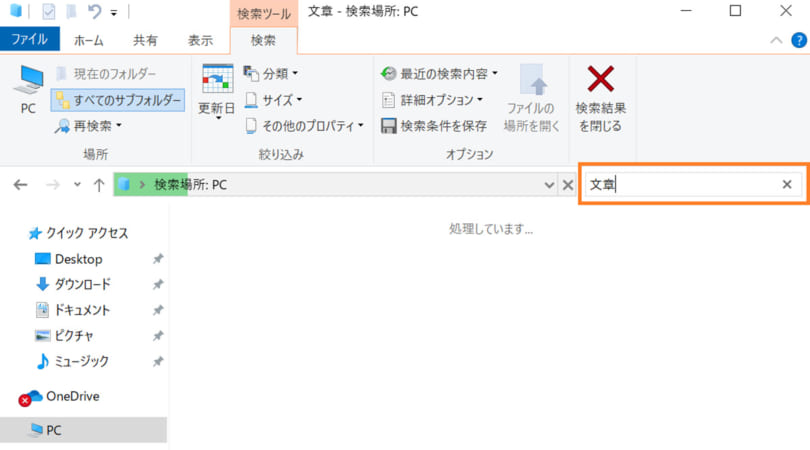
ファイルの保存場所がわからない場合、どうすればいいですか?
最近使ったファイルを探す
最近使ったファイルを探す場合、以下の方法があります。
😫 Word アプリ 使え ない:Wordアプリが使えない時の対処法- Windowsの場合は、エクスプローラーを開いて「クイックアクセス」を確認しましょう。ここには、最近開いたファイルやフォルダが表示されています。
- Macの場合は、Finderを開いて「最近使った項目」を確認しましょう。ここには、最近開いたファイルやフォルダが表示されています。
- また、検索機能を利用して、ファイル名や関連するキーワードで検索することもできます。
アプリケーションの標準保存場所を確認する
アプリケーションの標準保存場所を確認することで、ファイルの保存場所を特定できます。
- Windowsの場合、「ドキュメント」フォルダや「ピクチャ」フォルダなど、アプリケーションごとの標準保存場所があります。
- Macの場合、「ドキュメント」フォルダや「写真」フォルダなど、アプリケーションごとの標準保存場所があります。
- アプリケーションの設定やオプションから、保存場所を確認することもできます。
ファイル検索ツールを使う
ファイル検索ツールを利用して、ファイルを探すことができます。
- Windowsの場合は、「ファイルエクスプローラー」の検索窓にファイル名や関連するキーワードを入力して検索します。
- Macの場合は、「Spotlight検索」にファイル名や関連するキーワードを入力して検索します。
- サードパーティ製のファイル検索ツールを利用することもできます。例えば、「Everything」や「Alfred」などがあります。
ワードの保存先がわからないのですが?

それは、Word文書を保存する際に、適切な場所が見つからないという問題です。Word文書を保存する場所は、パソコンのフォルダやクラウドストレージなど、さまざまな場所があります。しかし、最適な保存先を見つけることが、ファイルの管理やバックアップの面で重要です。
Word文書の保存先の基本
Word文書を保存する際は、まずは自分のパソコンのドキュメントフォルダを検討してください。このフォルダは、WindowsやMacのOSによって標準で用意されているフォルダですので、初心者にも扱いやすいです。また、ドキュメントフォルダを利用すると、OSのバックアップ機能と連携しやすく、データの保護が容易になります。
- ドキュメントフォルダの場所は、通常は「C:Users(ユーザー名)Documents」です。
- Word文書を保存する際は、ファイル名をわかりやすく、整理しやすい名称にしましょう。
- 定期的にバックアップを取り、データの失敗に備えましょう。
クラウドストレージを利用した保存
クラウドストレージを利用することで、どこからでもアクセスできるWord文書の保存が可能になります。また、クラウドストレージは自動的にバックアップが行われるため、データの保護が容易です。代表的なクラウドストレージには、Google Drive、OneDrive、Dropboxなどがあります。
- クラウドストレージを利用するには、アカウントの作成が必要です。
- Word文書をクラウドストレージに保存するには、Wordの「保存」メニューからクラウドストレージを選択します。
- クラウドストレージを使えば、スマートフォンやタブレットからもWord文書にアクセスできます。
外部ストレージへの保存
外部ストレージであるUSBメモリや外部HDDにWord文書を保存することも、一つの方法です。この方法の利点は、オフラインでもアクセスできることと、物理的に持ち運べることです。しかし、外部ストレージは紛失や破損のリスクがあるため、取り扱いには注意が必要です。
- USBメモリや外部HDDは、パソコンに接続して使用します。
- Word文書を保存する際は、外部ストレージのフォルダを選択しましょう。
- 外部ストレージは、データのバックアップを取る目的でも利用できます。
ワードで保存したのにどこにもないファイルがあるのですが?
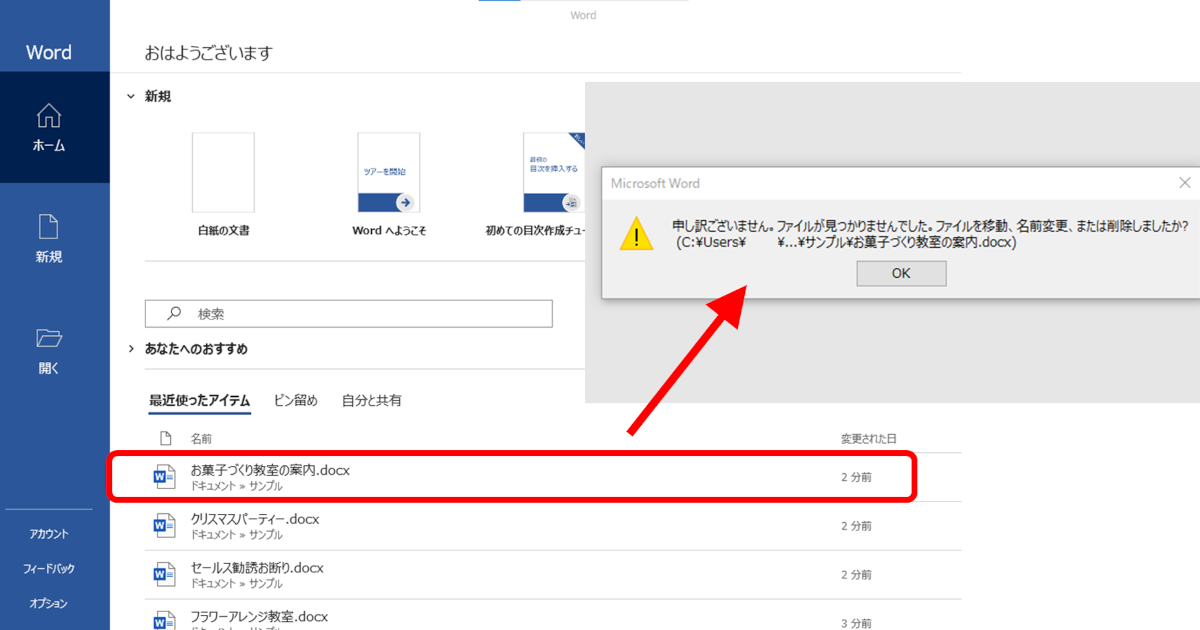
ワードで保存したファイルが見つからない場合、いくつかの手順で解決できることがあります。
最近使用したファイルを確認する
ワードには、最近開いたファイルの履歴が保存されています。ワードを起動し、「ファイル」メニューを開いて、「最近使用した項目」を確認してください。そこに目的のファイルがリストされているかもしれません。
検索機能を使って探す
Windowsの検索機能を使って、ファイル名や内容を検索することができます。タスクバーの検索ボックスに、ファイル名や記憶に新しい言葉を入力してみてください。以下の点も確認してみてください。
- ファイル名が間違っていないか確認する
- ファイルの拡張子が.docxまたは.docになっているか確認する
- 検索対象がコンピューター全体になっているか確認する
一時ファイルを探す
ワードは自動保存機能があり、一時ファイルが作成されていることがあります。以下の手順で一時ファイルを探してみてください。
- エクスプローラーを開く
- ワードファイルを最後に保存しようとしたフォルダに移動する
- ファイル名が「〜$ファイル名.docx」または「〜$olec.tmp」のような一時ファイルを探す
よくある質問
Wordファイルの標準保存場所はどこにありますか?
標準的なWordファイルの保存場所は、Windowsの場合「ドキュメント」フォルダ、Macの場合は「ダウンロード」フォルダです。ただし、ユーザーが異なる場所を選択して保存した場合、この場所は変わることがあります。
Wordで作成したファイルが見つからない場合、どうすればよいですか?
Wordで作成したファイルが見つからない場合は、まずエクスプローラーを開いて、検索機能を利用してファイル名を入力し、検索してみてください。また、最近使用したファイルの一覧をWordで確認することも、ファイルを見つけるための有効な手段です。
Wordファイルの自動保存機能はどうやって活用しますか?
Wordの自動保存機能を活用することで、ファイルのLOSSを防ぐことができます。この機能を利用するには、Wordの設定で自動回復情報を保存する間隔を設定します。デフォルトでは10分毎に自動保存が行われますが、この間隔は変更可能です。
クラウド上に保存されたWordファイルはどうやって開けますか?
クラウド上に保存されたWordファイルを開くには、まずOneDriveやGoogle Driveなどのクラウドストレージサービスにログインします。その後、目的のWordファイルを検索し、クリックして開きます。クラウド上のファイルは、どこからでもアクセス可能なので、非常に便利です。
💾 Word キャッシュ:Wordのキャッシュを削除する方法