🖨 Word はがき 印刷 が できない:Wordでハガキ印刷ができない時の対処法
Microsoft Wordは、世界中で広く使われているワードプロセッサで、多くの機能を提供しています。しかし、ハガキの印刷ができないという問題に直面したことがある方も多いのではないでしょうか。この記事では、Wordでハガキ印刷ができない時の対処法を詳しく解説します。トラブルシューティングのポイントや、設定の変更方法、また、ドライバーやソフトウェアの更新など、さまざまな解決策を紹介していきます。この記事を読めば、 Wordでハガキ印刷ができない問題を簡単に解決できるでしょう。
ワードのはがき印刷が反応しないのはなぜですか?
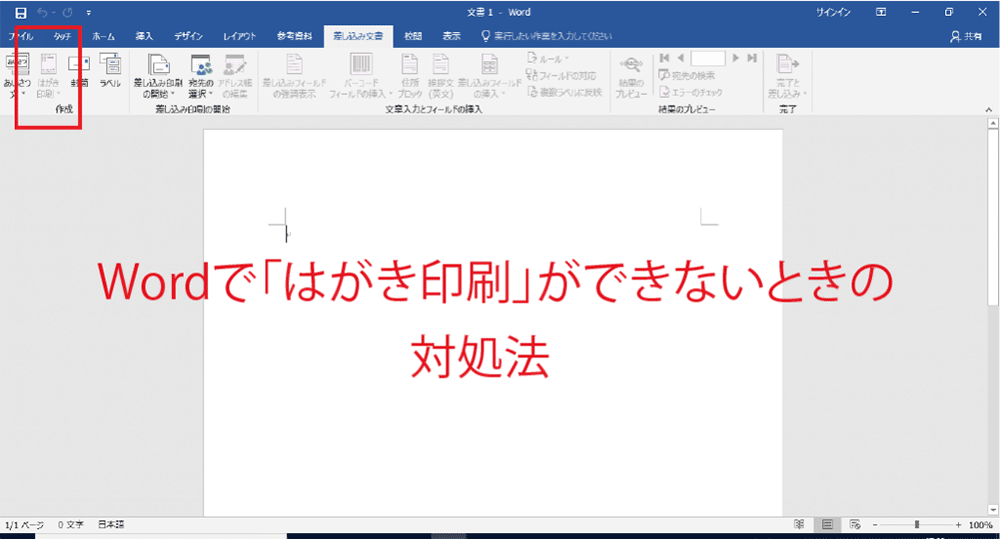
Microsoft ワード では、はがき印刷機能が用意されています。しかし、はがき印刷が反応しない場合があります。その理由を解明しましょう。
ワードのはがき印刷機能の制限
ワードのはがき印刷機能にはいくつかの制限があります。たとえば、はがき用紙 のサイズやレイアウトが特定の条件を満たしていないと、印刷ができない場合があります。さらに、フォント や 余白 の設定も影響します。
- はがき用紙のサイズが正しく設定されていないと、印刷ができない場合があります。
- フォントや余白の設定が不適切だと、はがき印刷が反応しない場合があります。
- ワードのバージョンが古いと、はがき印刷機能が正常に動作しない場合があります。
はがき印刷の設定方法
はがき印刷の設定方法を確認しましょう。まず、ワードを開き、はがき印刷 を選択します。次に、はがき用紙のサイズやレイアウトを設定します。さらに、フォントや余白の設定も行います。
- ワードを開き、はがき印刷を選択します。
- はがき用紙のサイズやレイアウトを設定します。
- フォントや余白の設定を行います。
はがき印刷のトラブルシューティング
はがき印刷が反応しない場合のトラブルシューティング方法を解明しましょう。まず、ワードのバージョンを確認します。次に、はがき用紙のサイズやレイアウトを再確認します。さらに、フォントや余白の設定も再確認します。
- ワードのバージョンを確認します。
- はがき用紙のサイズやレイアウトを再確認します。
- フォントや余白の設定を再確認します。
🖨 Word はがき 印刷 が できない:Wordでハガキ印刷ができない時の対処法
Wordでハガキ印刷ができない時の対処法について詳しく説明します。以下の5つのステップで解決できる方法を紹介します。
1. ハガキのテンプレートを選択する
Wordでは、はがきのテンプレートが用意されています。まず、デザインタブを開き、はがきを選択します。そして、適切なテンプレートを選んで、文書に適用します。
😫 Word アプリ 使え ない:Wordアプリが使えない時の対処法2. プリンター設定を確認する
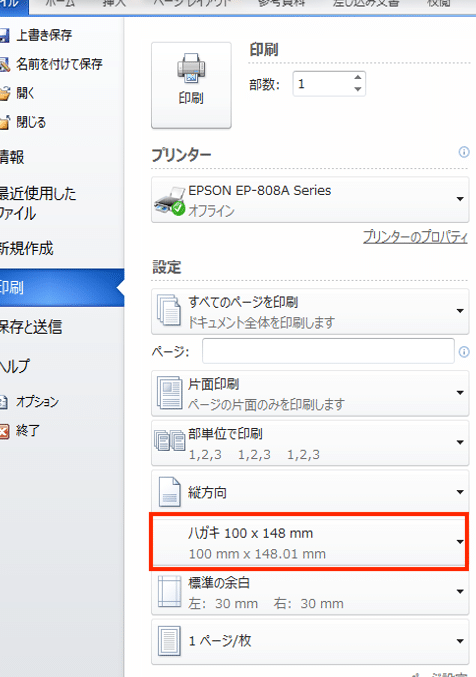
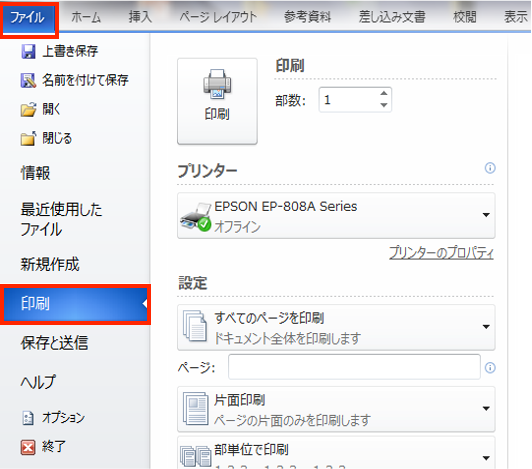
プリンターの設定が正しくされているか確認してください。Wordのファイルタブを開き、印刷をクリックします。プリンターが正しく選択され、はがき用の設定になっていることを確認してください。
3. 用紙サイズを確認する
用紙サイズが正しく設定されているか確認してください。ページレイアウトタブを開き、サイズをクリックします。はがき用の用紙サイズが選択されていることを確認してください。
4. プリンタードライバを更新する
プリンタードライバが古いと、はがき印刷ができない場合があります。プリンター製造元のウェブサイトから最新のドライバをダウンロードし、インストールしてください。
5. Wordを更新する
Word自体のバージョンが古いと、はがき印刷に問題が発生することがあります。Microsoftのウェブサイトから最新の更新プログラムをダウンロードし、インストールしてください。
| 対処法 | 説明 |
|---|---|
| ハガキのテンプレートを選択する | Wordのデザインタブから適切なはがきテンプレートを選択する |
| プリンター設定を確認する | プリンターが正しく選択され、はがき用に設定されていることを確認する |
| 用紙サイズを確認する | はがき用の用紙サイズが設定されていることを確認する |
| プリンタードライバを更新する | プリンター製造元のウェブサイトから最新のドライバをダウンロードし、インストールする |
| Wordを更新する | Microsoftのウェブサイトから最新の更新プログラムをダウンロードし、インストールする |
ワードでハガキ印刷ができないのですが?
Wordのバージョンが古い場合
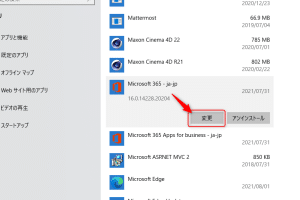
Wordのバージョンが古いと、ハガキ印刷機能が制限されていることがあります。新しいバージョンのWordにアップデートすることで、ハガキ印刷ができるようになるでしょう。
- Microsoft Officeの公式ウェブサイトにアクセスします。
- 最新バージョンのOfficeをダウンロードしてインストールします。
- インストールが完了したら、Wordでハガキ印刷ができるか確認してください。
用紙サイズの設定が間違っている場合
Wordでハガキ印刷を行う際には、正しい用紙サイズを設定する必要があります。用紙サイズが間違っていると、ハガキが正しく印刷されないことがあります。
- Wordを開き、ページ設定に進みます。
- 用紙サイズを「はがき」または適切なサイズに変更します。
- 設定を適用し、ハガキの印刷ができるか確認してください。
プリンターの設定が間違っている場合
プリンターの設定が間違っていると、ハガキが正しく印刷されないことがあります。プリンターの設定を確認し、適切な設定に変更してください。
- プリンターのプロパティを開きます。
- 用紙サイズが「はがき」または適切なサイズに設定されていることを確認します。
- その他の設定も確認し、必要に応じて変更を適用します。
Wordでハガキを印刷するにはどうしたらいいですか?
Wordでハガキを印刷するには、以下の手順に従ってください。
ハガキのサイズと向きを設定する
Wordでハガキを印刷する際には、まずページのサイズと向きを設定する必要があります。以下の手順で設定してください。
- Wordを開き、[ファイル]メニューから[印刷]を選択します。
- [ページ設定]ボタンをクリックします。
- [ページ]タブで、[紙のサイズ]から[ハガキ]を選択します。
- [向き]を[横]に設定します。
宛先と送り主の住所を入力する
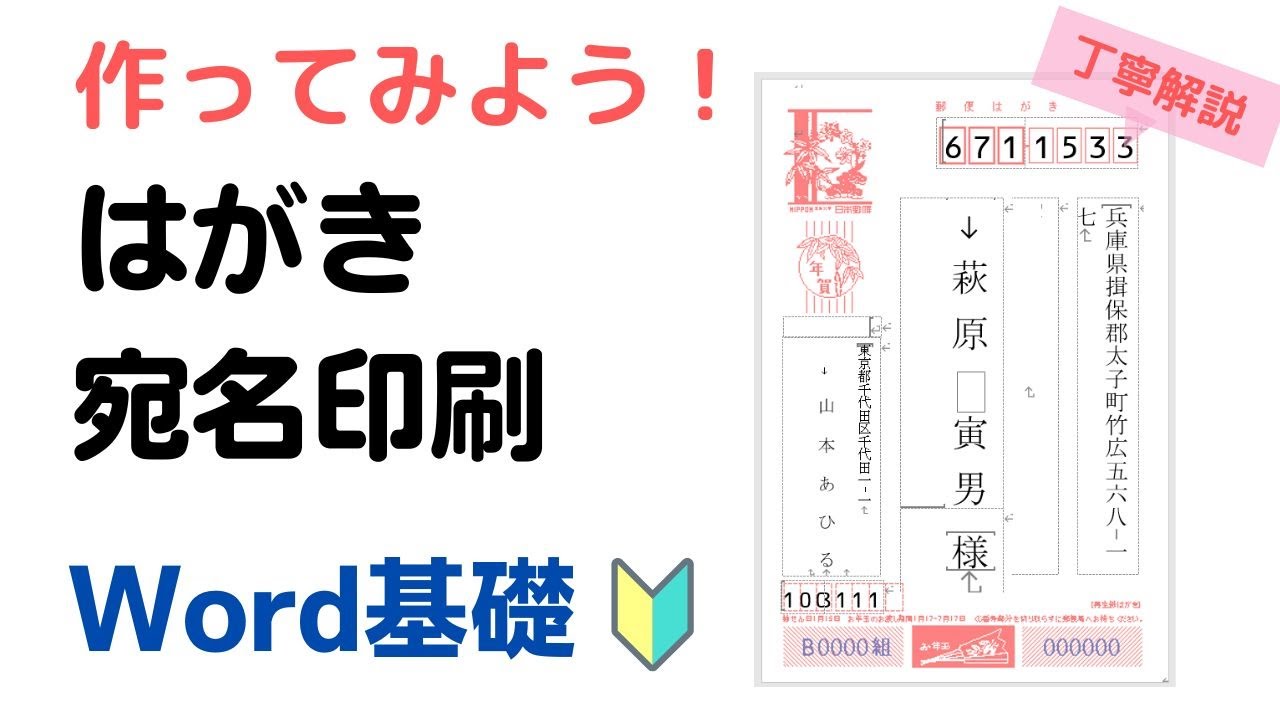
ハガキの宛先と送り主の住所を入力するには、以下の手順に従ってください。
- ハガキのデザインに適した[テキストボックス]を挿入します。
- 宛名部分に宛先の住所を入力します。郵便番号、住所、氏名の順に記入してください。
- 送り主の住所をハガキの左下または右下に記入します。氏名、郵便番号、住所の順に記入してください。
印刷設定を行い、ハガキを印刷する
ハガキのデザインが完成したら、以下の手順で印刷設定を行い、ハガキを印刷します。
- [ファイル]メニューから[印刷]を選択します。
- [プリンタ]を選択し、使用するプリンタを指定します。
- [印刷設定]で、必要に応じて[紙のサイズ]や[印刷品質]を設定します。
- 設定が完了したら、[印刷]ボタンをクリックしてハガキを印刷します。
ワードではがき印刷の設定は?
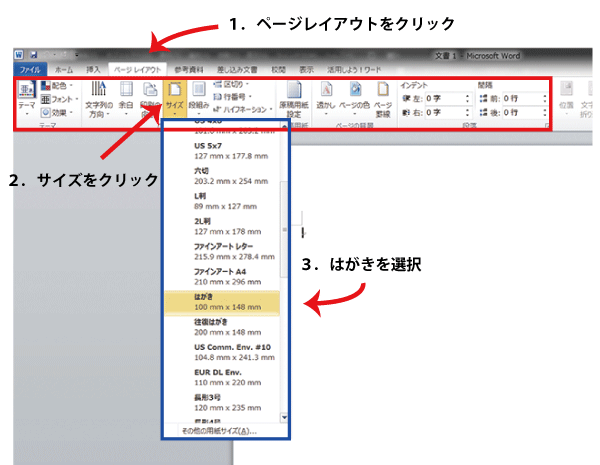
ワードではがき印刷の設定は、以下の手順で行います。
はがき印刷のテンプレートを開く
はがき印刷を行う際には、まずワードで適切なテンプレートを開く必要があります。以下の手順でテンプレートを開いてください。
- ワードを開き、新しいドキュメントを作成します。
- テンプレートを検索し、「はがき」や「郵便はがき」と入力して検索します。
- 目的のはがきテンプレートを選択し、開きます。
はがきの宛名や本文を入力
テンプレートを開いたら、宛名や本文を入力します。以下の点に注意してください。
- 宛名は、正確な住所と名前を入力します。
- 本文は、適切な挨拶とメッセージを記載します。
- デザインやフォントは、はがきのデザインに合わせて調整します。
印刷設定を調整
最後に、印刷設定を調整してはがきを印刷します。以下の手順で設定してください。
💾 Word キャッシュ:Wordのキャッシュを削除する方法- ファイルメニューを開き、印刷を選択します。
- プリンターを選択し、適切なはがき用紙を設定します。
- 印刷範囲や印刷品質を確認し、必要に応じて調整します。
Wordのはがきウィザードが起動しないのはなぜですか?
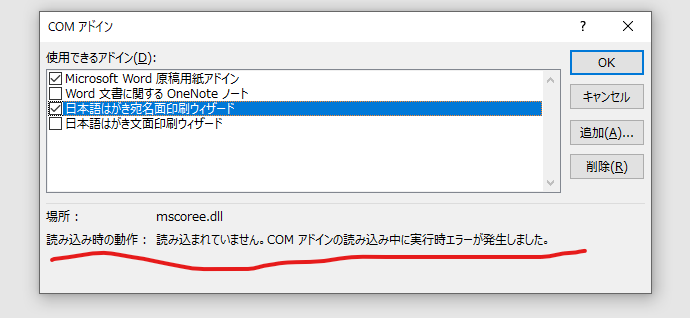
Wordのはがきウィザードが起動しないのは、以下のいずれかの理由が考えられます。
Wordのバージョンが古い
Wordのはがきウィザードは、Word 2007以降のバージョンでサポートされています。古いバージョンのWordを使用している場合、はがきウィザードが起動しないことがあります。
- Wordのバージョンを確認してください。
- 必要に応じて、Wordを最新バージョンにアップデートしてください。
- アップデート後、はがきウィザードが起動するか再度お試しください。
Wordの追加機能がインストールされていない
Wordのはがきウィザードは、Wordに追加機能としてインストールされる場合があります。追加機能がインストールされていないと、はがきウィザードを利用できないことがあります。
- Wordのオプションまたは設定から、追加機能を確認してください。
- はがきウィザードがリストに表示されていない場合、追加機能としてインストールしてください。
- インストール後にWordを再起動し、はがきウィザードが起動するか確認してください。
コンピューターの設定が原因で起動できない
コンピューターのセキュリティ設定やネットワーク設定が原因で、Wordのはがきウィザードが起動できないことがあります。
- コンピューターのセキュリティ設定を確認し、Wordのはがきウィザードがブロックされていないか調べてください。
- ネットワーク接続が適切であることを確認してください。
- 必要に応じて、コンピューターの設定を調整して、はがきウィザードが起動できるようにしてください。
よくある質問
Wordでハガキ印刷ができない場合の一般的な原因は何ですか?
Wordでハガキ印刷ができない場合の一般的な原因は、用紙サイズやプリンタードライバーの設定ミスが多いです。また、Wordのバージョンが古い場合や、プリンターの互換性がない場合も問題が発生する可能性があります。これらの要素をチェックし、適切な設定を行うことで、多くの問題は解決されるでしょう。
Wordでハガキ印刷の設定方法はどうすればよいですか?
Wordでハガキ印刷の設定を行うには、まず「郵便番号・住所の入力」から始めます。その後、「はがきの種類を選択」で希望のはがきタイプを選びます。次に、「宛先の入力」を行い、「プリンタの設定」で用紙サイズや印刷方向を確認し、印刷してください。これらのステップを正確に行うことで、問題なくハガキ印刷ができるでしょう。
プリンタードライバーの更新が必要な場合、どのように行えばよいですか?
プリンタードライバーの更新が必要な場合、まずプリンター製造元の公式ウェブサイトにアクセスし、自分のプリンターに対応する最新のドライバーを探します。ダウンロード後に、指示に従ってインストールを行ってください。ドライバーの更新は、プリンターの動作や互換性を向上させるため、定期的に行うことをお勧めします。
Wordのバージョンが古く、ハガキ印刷ができない場合の対処法は何ですか?
Wordのバージョンが古く、ハガキ印刷ができない場合、Wordのアップデートが最も効果的な対処法です。Microsoftの公式ウェブサイトから最新バージョンのWordをダウンロードし、インストールしてください。また、Office 365などのサブスクリプションサービスを利用していると、自動的に最新バージョンが提供されるため、常に最新状態を維持することができます。
💬 Word コメント 挿入 できない:Wordでコメントが挿入できない時の対処法