🗑️ Word削除したファイルがゴミ箱にない時の復元方法

Wordで削除したファイルがゴミ箱にないとき、多くのユーザーは困惑し、重要なデータを失ったと感じるでしょう。しかし、心配はいりません。削除されたファイルを復元する方法が存在します。この記事では、ゴミ箱にないWordファイルを復元するためのステップバイステップのガイドを提供します。データ復旧ソフトウェアの使用から、バックアップの確認まで、さまざまな方法を紹介します。ご安心ください。この記事を読めば、あなたの重要なWordファイルを失わずに済みます。
ゴミ箱にない削除したファイルを復元する方法は?
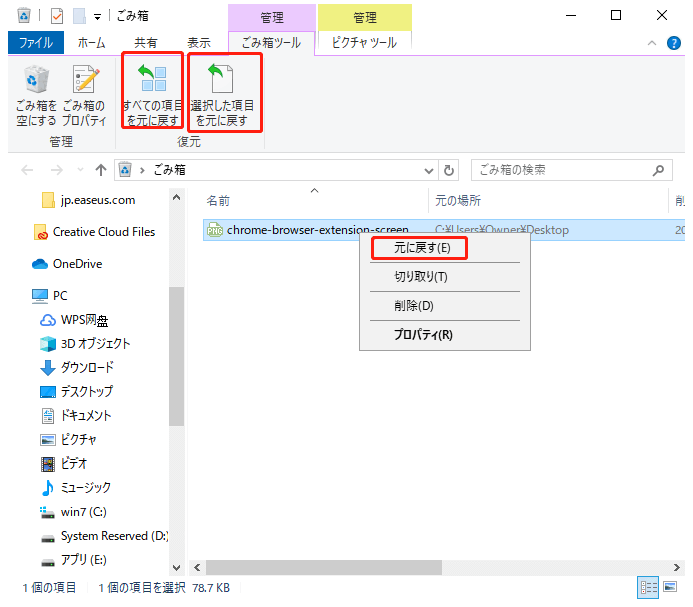
ゴミ箱にない削除したファイルを復元する方法は、ファイル復元ソフトを使用することです。ファイル復元ソフトは、削除されたファイルを復元するために設計されており、ゴミ箱にないファイルも復元できます。
ファイル復元ソフトを選択する方法
ファイル復元ソフトを選択するには、以下の点を考慮する必要があります。
- 互換性:ファイル復元ソフトは、使用しているオペレーティングシステムと互換性がある必要があります。
- 機能:ファイル復元ソフトは、必要な機能を備えている必要があります。例えば、特定のファイル形式を復元できるかどうかなど。
- 評判:ファイル復元ソフトの評判を調べる必要があります。評判の良いソフトを選択することで、ファイルの復元に成功する可能性が高くなります。
ファイル復元ソフトを使用する手順
ファイル復元ソフトを使用する手順は以下の通りです。
- ソフトをインストールする:ファイル復元ソフトをインストールする必要があります。
- スキャンを実行する:ファイル復元ソフトを使用して、削除されたファイルをスキャンする必要があります。
- 復元する:スキャンが完了したら、復元したいファイルを選択して復元する必要があります。
ファイル復元の注意点
ファイル復元には、以下の注意点があります。
- ファイルの破損:ファイルが破損している場合は、復元できない可能性があります。
- ファイルの덮:ファイルが他のファイルに上書きされている場合は、復元できない可能性があります。
- 復元の失敗:ファイル復元に失敗する可能性があります。その場合は、他の方法を試す必要があります。
完全に削除したWordファイルを復元するにはどうすればいいですか?
完全に削除したWordファイルを復元するには、以下の方法があります。 削除されたファイルを復元するには、まず、ファイルが削除された場所をチェックする必要があります。Windowsの場合は、レサイクルビンをチェックし、Macの場合は、ゴミ箱をチェックしてください。ファイルがそこにあれば、簡単に復元できます。 もし、ファイルがレサイクルビンやゴミ箱にない場合は、ファイル復元ソフトを使用する必要があります。ファイル復元ソフトは、削除されたファイルを復元するために設計されたプログラムです。有名なファイル復元ソフトとしては、Recuva、EaseUS Data Recovery Wizard、Disk Drillなどがあります。
📄 Word不要なページを削除する方法:空白ページを消すファイル復元ソフトを使用する方法
ファイル復元ソフトを使用する方法は、以下の通りです。
- ファイル復元ソフトをダウンロードしてインストールします。
- ソフトを起動し、削除されたファイルが保存されていた場所を選択します。
- ソフトがファイルを検索し、復元可能なファイルの一覧を表示します。
削除されたファイルを予防する方法
削除されたファイルを予防する方法は、以下の通りです。
- 重要なファイルは、外部ハードディスクやクラウドストレージにバックアップする。
- ファイルを削除する前に、確認のダイアログを表示する設定にする。
- ファイルを編集する前に、バックアップを取る。
削除されたファイルを復元するための注意点
削除されたファイルを復元するための注意点は、以下の通りです。
- ファイル復元ソフトを使用する前に、システムを再起動しない。
- ファイル復元ソフトを使用する前に、その他のプログラムを終了する。
- 復元されたファイルは、別の場所に保存する。
ワードで消しちゃったファイルを復元するには?
ワードで消しちゃったファイルを復元するには、次の方法があります。 ファイルを復元するには、まず、ワードの「ファイル」メニューから「情報」を選択し、「ドキュメントの管理」をクリックします。次に、「バックアップと復元」を選択し、「ファイルの復元」をクリックします。
ファイルの復元方法
ファイルの復元方法は、次のとおりです。
- ワードの「ファイル」メニューから「情報」を選択し、「ドキュメントの管理」をクリックします。
- 次に、「バックアップと復元」を選択し、「ファイルの復元」をクリックします。
- 復元したいファイルを選択し、「復元」をクリックします。
バックアップファイルの利用
バックアップファイルを利用してファイルを復元する方法は、次のとおりです。
- ワードの「ファイル」メニューから「情報」を選択し、「ドキュメントの管理」をクリックします。
- 次に、「バックアップと復元」を選択し、「バックアップファイルの利用」をクリックします。
- バックアップファイルを選択し、「復元」をクリックします。
外部ソフトウェアの利用
外部ソフトウェアを利用してファイルを復元する方法は、次のとおりです。
🖨️ Word印刷できない時の対処法:互換モード・プリンター設定など- ファイル復元ソフトウェアをダウンロードし、インストールします。
- ソフトウェアを起動し、復元したいファイルを選択します。
- ソフトウェアの指示に従い、ファイルを復元します。
間違って削除したドキュメントを復元するには?
ドキュメントを復元するためには、以下の手順を実行する必要があります。 まず、バックアップファイルを確認する必要があります。バックアップファイルが存在する場合、削除されたドキュメントを復元することができます。バックアップファイルがない場合、データ復元ソフトウェアを使用する必要があります。
バックアップファイルから復元する方法
バックアップファイルから復元する方法は以下のとおりです。
- バックアップファイルの保存場所を確認します。
- バックアップファイルを復元するために必要なソフトウェアをインストールします。
- バックアップファイルから削除されたドキュメントを復元します。
データ復元ソフトウェアを使用する方法
データ復元ソフトウェアを使用する方法は以下のとおりです。
- データ復元ソフトウェアをインストールします。
- ソフトウェアを起動し、削除されたドキュメントを検索します。
- 削除されたドキュメントを復元します。
復元したドキュメントを保存する方法
復元したドキュメントを保存する方法は以下のとおりです。
- 復元したドキュメントを安全な場所に保存します。
- ドキュメントを複数の場所に保存して、データの冗長性を確保します。
- ドキュメントを定期的にバックアップして、データの安全性を確保します。
🗑️ Word削除したファイルがゴミ箱にない時の復元方法
Wordで作成したファイルを誤って削除した場合、ゴミ箱にファイルが見当たらないことがあります。そのような状況でも、以下の方法で削除したWordファイルを復元することが可能です。
① 履歴機能を利用する
Wordには、ファイルの変更履歴を保存する機能があります。この機能を利用して、削除されたファイルを復元することができます。
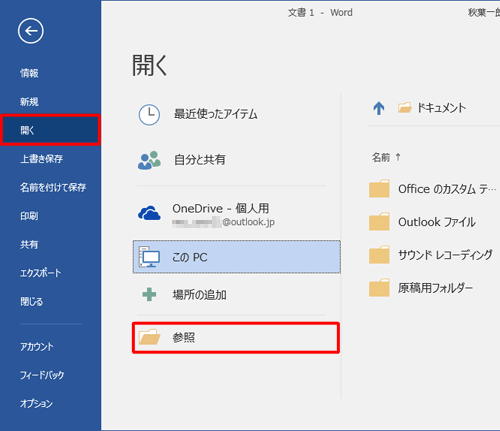
- Wordを起動し、[ファイル] > [開く]を選択します。
- 表示されるダイアログで、削除されたファイルが保存されていたフォルダを選択します。
- フォルダを選択したら、[ファイル名]の隣にあるドロップダウンリストから[すべてのファイル]を選択します。
- 削除されたファイル名の隣に[履歴]と表示されている場合、そのファイルを選択し、[開く]をクリックします。
- ファイルの変更履歴が表示されるので、復元したいバージョンを選択し、[復元]をクリックします。
② バックアップファイルを利用する
Wordは、定期的にファイルのバックアップを取る機能があります。このバックアップファイルを利用して、削除されたファイルを復元することができます。
📄 Word印刷レイアウトが切れる時の対処法:余白やページ設定を確認- エクスプローラーを開き、削除されたファイルが保存されていたフォルダに移動します。
- フォルダ内に、削除されたファイル名と同名で拡張子が.wbkのファイルが存在するか確認します。
- .wbkファイルが存在する場合は、そのファイルを右クリックし、[名前を変更]を選択します。
- 拡張子を.docまたは.docxに変更し、ファイルを開きます。
③ システムのバックアップを利用する
Windowsのバックアップ機能を利用して、削除されたWordファイルを復元することができます。
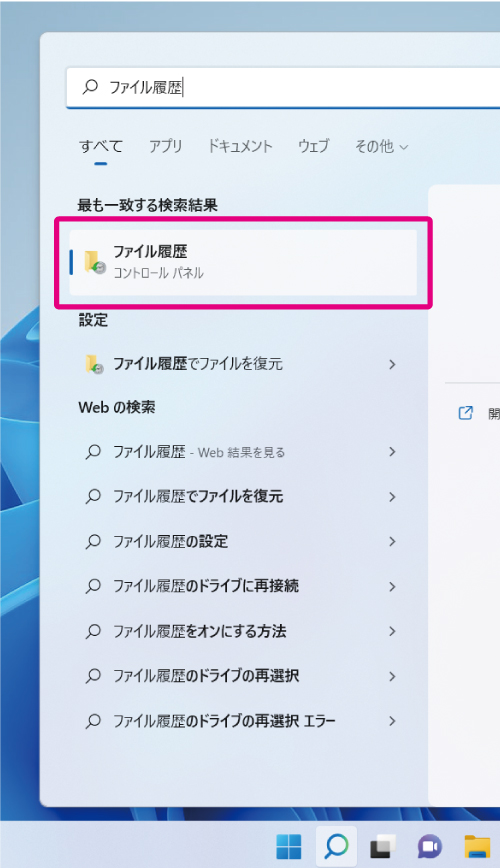
- [設定] > [更新とセキュリティ] > [バックアップ]を開きます。
- [バックアップの管理]をクリックし、バックアップが存在することを確認します。
- バックアップが存在する場合、[ファイルの復元]をクリックします。
- バックアップされたファイルの一覧から、削除されたWordファイルを探し、復元します。
④ データ復旧ソフトを利用する
削除されたWordファイルを復元するためのデータ復旧ソフトがあります。有料・無料を問わず、多数のデータ復旧ソフトが存在しますので、お試しください。
⑤ クラウドストレージのバックアップを利用する
クラウドストレージ(OneDrive、Google Drive、Dropboxなど)にWordファイルを保存している場合、クラウドストレージのバックアップ機能を利用して、削除されたファイルを復元することができます。
| 方法 | 特徴 |
|---|---|
| 履歴機能を利用する | Wordの変更履歴を利用してファイルを復元 |
| バックアップファイルを利用する | .wbkファイルからファイルを復元 |
| システムのバックアップを利用する | Windowsのバックアップ機能を利用してファイルを復元 |
| データ復旧ソフトを利用する | データ復旧ソフトを使用して削除されたファイルを復元 |
| クラウドストレージのバックアップを利用する | クラウドストレージのバックアップ機能を利用してファイルを復元 |
よくある質問
Wordで削除したファイルがゴミ箱にない場合、どうやって復元できますか?
Wordで作成したファイルを誤って削除してしまった場合、ゴミ箱にファイルが見当たらないことがあります。このような状況では、ファイルの復元ソフトを利用することが有効です。ファイルの復元ソフトは、削除されたファイルを復元するための特別なプログラムであり、EaseUS Data Recovery WizardやRecuvaなどが代表的です。これらのソフトを利用することで、ゴミ箱にない削除されたWordファイルを復元することが可能です。
ファイルを完全に削除してしまった場合、復元する方法はありますか?
ファイルを完全に削除してしまった場合でも、復元ソフトを利用することで復元が可能な場合があります。復元ソフトは、ハードディスクやSSD上の削除済みデータをスキャンし、復元可能なデータをリストアップします。ただし、データの復元率は、削除後の時間経過や、データの上書きの有無によって変わります。 復元を試みる前に、新たなデータの保存やインストールを避けることが重要です。
Wordファイルの自動保存機能を利用して、削除されたファイルを復元する方法はありますか?
Wordには自動保存機能がありますが、これは主にクラッシュ時のデータ復旧を目的としています。削除されたファイルを復元するためには、自動保存機能ではなく、ファイルの復元ソフトを利用することが一般的です。ただし、Wordの自動保存機能を適切に設定しておくことで、作業中のデータが失われるリスクを最小限に抑えることができます。
クラウドストレージに保存されたWordファイルを削除してしまった場合、復元する方法はありますか?
クラウドストレージに保存されたWordファイルを削除してしまった場合、多くのサービスでは削除済みファイルの復元機能があります。例えば、Google DriveやOneDrive、Dropboxなどでは、削除されたファイルを一定期間保持しており、容易に復元することができます。復元の手順は、各サービスのヘルプページを参照してください。ただし、期間が経つと完全に削除されるため、速やかな対応が求められます。