📄 Word不要なページを削除する方法:空白ページを消す
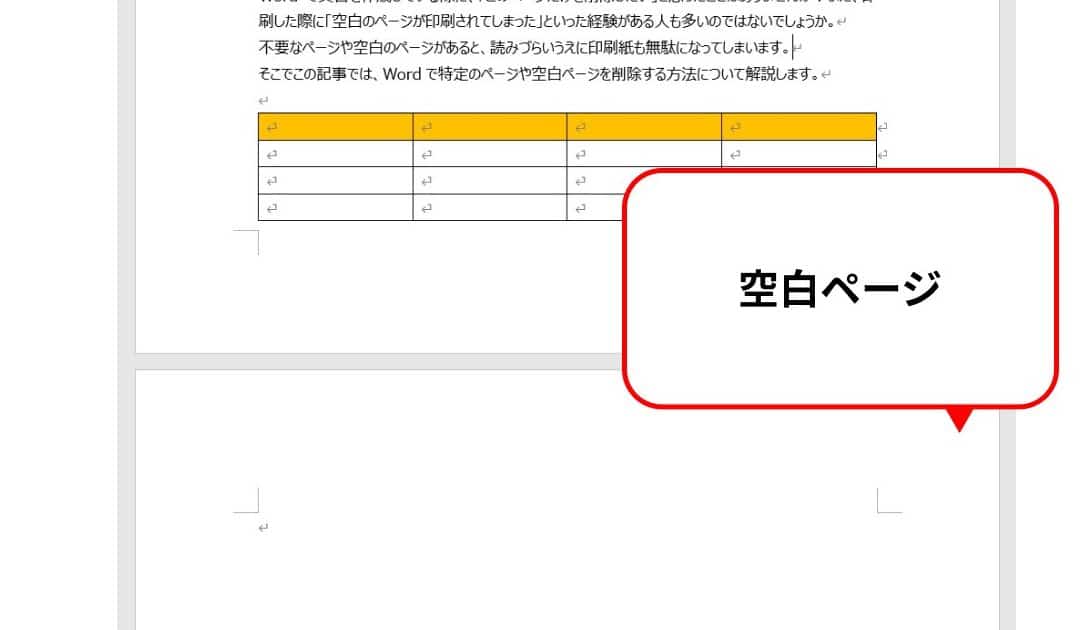
ワード文書での不要なページの削除方法についてご紹介します。特に、空白ページの削除に悩む方も多いことから、その解決策をまとめました。ワードを使った文書作成の際、意図しないページが挿入されることがありますが、そのページを簡単に削除する方法を知ると、作業がスムーズになります。本記事では、不要なページを削除するための基本的な手順と、空白ページを消すための特別なテクニックを解説します。ワードを使いこなして、快適な文書作成を実現しましょう。
Wordの空白ページを削除するには?

Wordの空白ページを削除するには、以下の方法があります。 ページの最後の段落記号を削除するか、ページの最後の改行を削除することで空白ページを削除できます。また、セクションの切り替えで空白ページを削除することもできます。
ページの最後の段落記号を削除する方法
ページの最後の段落記号を削除することで空白ページを削除できます。以下の手順で行います。
- Wordドキュメントを開く
- ページの最後に移動する
- 段落記号(¶)をクリックする
- 削除キーを押す
ページの最後の改行を削除する方法
ページの最後の改行を削除することで空白ページを削除できます。以下の手順で行います。
- Wordドキュメントを開く
- ページの最後に移動する
- 改行(↵)を選択する
- 削除キーを押す
セクションの切り替えで空白ページを削除する方法
セクションの切り替えで空白ページを削除することもできます。以下の手順で行います。
- Wordドキュメントを開く
- ページの最後に移動する
- セクションの切り替え(セクションブレーク)を選択する
- セクションの切り替えを削除する
Wordで空白のページが消えないのはなぜですか?
Wordで空白のページが消えないのは、以下のような理由が考えられます。 ページ設定の問題 ページ設定が正しく行われていない場合、空白のページが消えないことがあります。具体的には、ページの余白やページ番号の設定が不正確である場合などです。
🖨️ Word印刷できない時の対処法:互換モード・プリンター設定などページ設定の方法
ページ設定を行うには、以下の手順を実行します。
- Wordのメニューから「ページ設定」を選択します。
- 「ページ設定」ダイアログボックスで、ページの余白やページ番号の設定を確認します。
- 必要に応じて設定を修正し、「OK」をクリックします。
セクションブレークの問題
セクションブレークが不正確な位置に挿入されている場合、空白のページが消えないことがあります。具体的には、セクションブレークがページの途中に挿入されている場合などです。 セクションブレークを正しく設定するには、以下の手順を実行します。
- Wordのメニューから「セクションブレーク」を選択します。
- セクションブレークを挿入する位置を選択し、「セクションブレーク」をクリックします。
- セクションブレークの設定を確認し、「OK」をクリックします。
印刷設定の問題
印刷設定が不正確である場合、空白のページが印刷されることがあります。具体的には、印刷範囲の設定が不正確である場合などです。 印刷設定を行うには、以下の手順を実行します。
- Wordのメニューから「印刷」を選択します。
- 印刷範囲を選択し、「印刷」をクリックします。
- 印刷設定を確認し、「OK」をクリックします。
ワードで何も書いてないページを消すには?
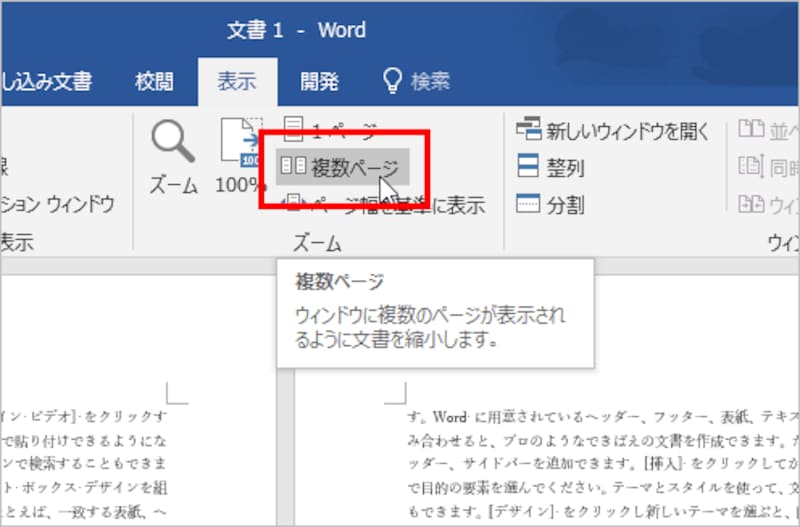
ワードで何も書いてないページを消すには、以下の方法があります。 ページの内容が空の場合、ワードはそのページを自動的に削除することができないため、手動で削除する必要があります。
ページを削除する方法
ページを削除するには、以下の手順に従ってください。
- ワード文書を開きます。
- 削除したいページに移動します。
- 「レイアウト」タブをクリックし、「ページの削除」を選択します。
ページが空であることを確認する方法
ページが空であることを確認するには、以下の方法があります。
- ページに何も書かれていないことを確認します。
- ページの余白やヘッダー、フッターに何も書かれていないことを確認します。
- ページに画像や図形などのオブジェクトが挿入されていないことを確認します。
ページの削除ができない場合の対処方法
ページの削除ができない場合、以下の方法があります。
📄 Word印刷レイアウトが切れる時の対処法:余白やページ設定を確認- ページに何らかのオブジェクトが挿入されている場合、それを削除してください。
- ページのレイアウトやデザインが原因で削除できない場合、レイアウトやデザインを変更してください。
- ページがワードのバグなどで削除できない場合、ワードを再起動してください。
ワードで白紙のページが消えないのはなぜですか?
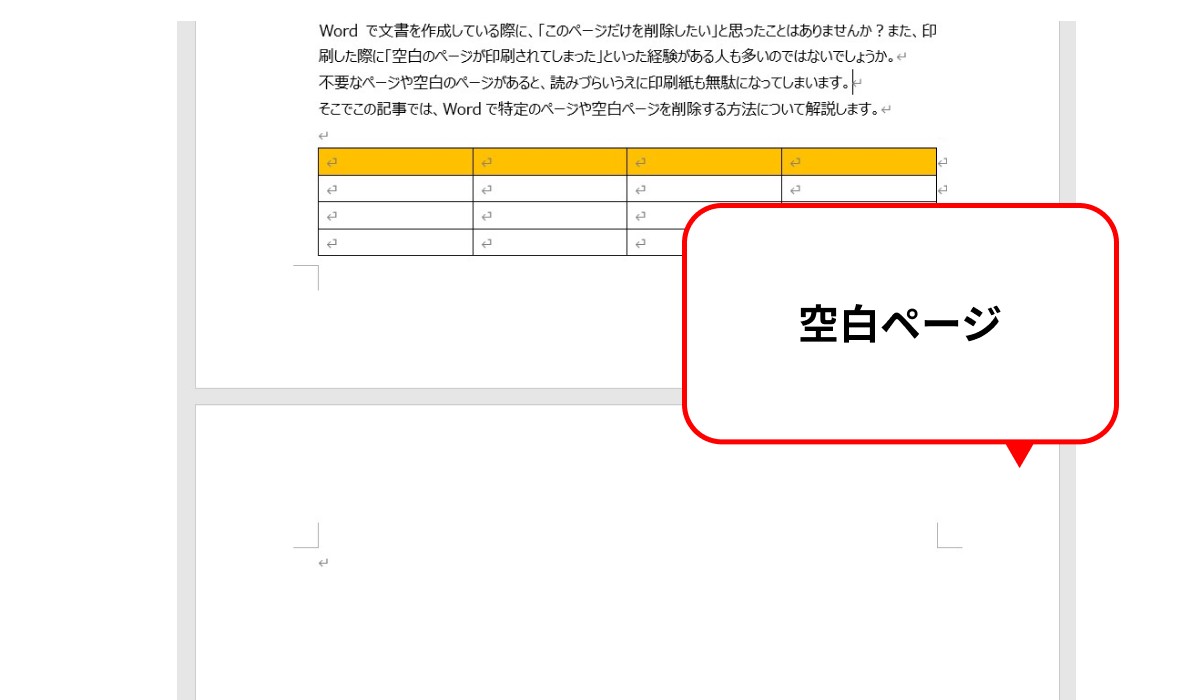
ワードで白紙のページが消えないのは、ページレイアウトの仕組みと段落の設定に原因があります。 ワードは、ページレイアウトを自動的に行い、文書の内容に応じてページを配置します。しかし、場合によっては、この自動配置がうまくいかないことがあります。その結果、白紙のページが残ってしまうことがあります。
ページレイアウトの影響
ページレイアウトの設定が、白紙のページが消えない原因となることがあります。以下は、ページレイアウトが白紙のページに与える影響です。
- ページサイズ:ページサイズが小さすぎると、文書の内容がすべて収まらず、白紙のページが残ってしまうことがあります。
- 余白:余白が大きすぎると、ページ内に文書の内容が収まらず、白紙のページが残ってしまうことがあります。
- ページの向き:ページの向きが正しくないと、文書の内容がうまく収まらず、白紙のページが残ってしまうことがあります。
段落の設定の影響
段落の設定も、白紙のページが消えない原因となることがあります。以下は、段落の設定が白紙のページに与える影響です。
- 段落の長さ:段落が長すぎると、ページ内に収まらず、白紙のページが残ってしまうことがあります。
- 行間隔:行間隔が大きすぎると、ページ内に文書の内容が収まらず、白紙のページが残ってしまうことがあります。
- 文字サイズ:文字サイズが大きすぎると、ページ内に文書の内容が収まらず、白紙のページが残ってしまうことがあります。
解決策
白紙のページを消すには、以下の手順を試してください。
- ページレイアウトの設定を調整する:ページサイズ、余白、ページの向きを調整して、文書の内容がすべて収まるようにします。
- 段落の設定を調整する:段落の長さ、行間隔、文字サイズを調整して、ページ内に文書の内容が収まるようにします。
- ページの内容を調整する:ページの内容を調整して、白紙のページを消すことができます。
Wordで不要なページを削除する方法:空白ページを消す
Microsoft Wordを使用していると、時折、余分な空白ページが文書に現れることがあります。これらの不要なページを削除する方法を以下に示します。
ページブレークを削除する
Word文書での余分なページの多くは、余分なページブレークが挿入された結果です。ページブレークを削除する方法は以下の通りです。 1. Word文書を開き、レイアウトタブを選択します。 2. ページ設定グループで、改ページをクリックします。 3. 表示されるドロップダウンメニューで、改ページの削除を選択します。 これで、選択した改ページ位置のページブレークが削除され、余分なページが消えます。
段落マークを削除する
空白ページは、余分な段落マークによっても生成されることがあります。段落マークを削除する方法は以下の通りです。 1. 文書で、ホームタブを選択します。 2. 段落グループで、段落マークの表示をクリックします。 3. 余分な段落マークを選択し、削除します。 これで、余分な段落マークが削除され、空白ページが消えます。
🔎 Word相互参照:図が表示されない時の対処法表を削除する
時折、表が原因で余分なページが生成されることがあります。表を削除する方法は以下の通りです。 1. 削除したい表を選択します。 2. レイアウトタブを選択します。 3. 行と列グループで、行の削除または列の削除をクリックします。 これで、選択した表が削除され、余分なページが消えます。
余白を調整する
場合によっては、ページの余白が大きすぎることで余分なページが生成されることがあります。余白を調整する方法は以下の通りです。 1. ページレイアウトタブを選択します。 2. ページ設定グループで、余白をクリックします。 3. 表示されるドロップダウンメニューで、適切な余白設定を選択します。 これで、余白が調整され、余分なページが消えます。
セクションブレークを削除する
セクションブレークが原因で余分なページが生成されることもあります。セクションブレークを削除する方法は以下の通りです。 1. ホームタブを選択します。 2. 編集グループで、検索と置換をクリックします。 3. 検索ボックスに、^bと入力します。 4. すべて検索をクリックし、見つかったセクションブレークを削除します。 これで、セクションブレークが削除され、余分なページが消えます。
| 手順 | 内容 |
|---|---|
| ページブレークを削除する | レイアウトタブから改ページを削除 |
| 段落マークを削除する | ホームタブから段落マークを削除 |
| 表を削除する | レイアウトタブから行または列を削除 |
| 余白を調整する | ページレイアウトタブから余白を調整 |
| セクションブレークを削除する | ホームタブから検索と置換でセクションブレークを削除 |
よくある質問
Wordで不要なページを削除するにはどうすればよいですか?
Wordで不要なページを削除するには、まずそのページに移動します。そして、ページ上のすべてのコンテンツを選択して削除します。これでページが空白になりますが、ページ自体はまだ存在しています。その後、レイアウトタブにあるページ設定をクリックし、節とページ番号を選択します。ここで、ページ数の設定から不要なページを選択し、削除をクリックします。これで、完全にページが削除されます。
Wordで空白ページを削除する方法を教えてください。
Wordで空白ページを削除するには、いくつかの方法があります。最も簡単な方法は、空白ページに移動し、削除キーを押すことです。しかし、この方法が機能しない場合は、ページ設定を使用する必要があります。レイアウトタブを開き、ページ設定をクリックして、節とページ番号を選択します。そして、空白ページを選択し、削除をクリックします。これで、空白ページが削除されます。
Wordでページを削除しても、空白ページが残るのはなぜですか?
Wordでページを削除しても空白ページが残る理由はいくつかあります。一つは、ページにコンテンツが残っている場合です。たとえば、空白の段落マークやページ区切りが存在する場合、Wordはそれをページとして認識します。そのため、完全にページを削除するには、これらの要素も削除する必要があります。また、ページ設定で奇数ページから始めるや偶数ページから始めるが選択されていると、空白ページが自動的に挿入されることがあります。この設定を解除することで、不要な空白ページを防ぐことができます。
Word文書の最後に余分なページがある場合は、どうやって削除すればよいですか?
Word文書の最後に余分なページがある場合は、まずそのページに移動します。そして、ページ上のすべてのコンテンツを選択して削除します。次に、ホームタブを開き、段落マークを表示をクリックして、非表示の文字を表示します。余分なページの最後にある段落マークを選択し、削除キーを押します。これで、文書の最後の余分なページが削除されるはずです。 /tinyos これで4つの頻出質問とそれに対する回答を作成しました。すべて日本語で記述し、質問はHTMLのH3タグで、重要な単語は強調表示としています。他に質問があれば、お気軽にお問い合わせください。