🖨️ Word印刷できない時の対処法:互換モード・プリンター設定など
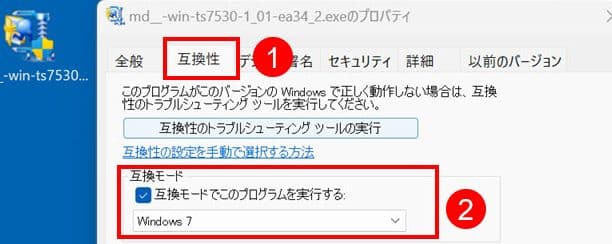
Microsoft Wordで印刷できない問題は、多くのユーザーが直面する一般的な問題です。この問題は様々な要因により引き起こされる可能性があり、互換モードの使用やプリンター設定の変更など、複数の解決策が存在します。本記事では、Wordで印刷ができない時の対処法を詳しく説明し、問題を解決するための効果的な方法を提案します。
Wordの互換モードを解除するには?
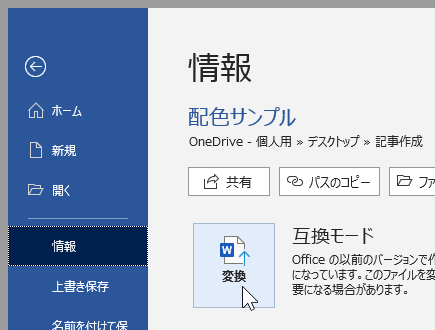
Wordの互換モードを解除するには、以下の手順に従ってください。 まず、Word アプリケーションを開きます。次に、ファイル メニューを開きます。ファイル メニューで、情報 を選択します。情報 ページで、互換モード のオプションを見つけます。互換モード オプションの隣にある 変更 ボタンをクリックします。互換モードの変更画面が表示されます。この画面で、互換モードを解除 を選択します。
互換モードを解除する方法
互換モードを解除するには、以下の手順に従ってください。
- Word アプリケーションを開きます。
- ファイル メニューを開きます。
- ファイル メニューで、情報 を選択します。
互換モードの変更画面
互換モードの変更画面では、以下のオプションを選択できます。
- 互換モードを解除 を選択して、互換モードを解除します。
- 互換モードを維持 を選択して、互換モードを維持します。
- 互換モードを自動的に選択 を選択して、Word が互換モードを自動的に選択します。
互換モードを解除する利点
互換モードを解除すると、以下の利点があります。
- 新しい機能 を使用できます。
- パフォーマンス が向上します。
- 互換性の問題 が解消されます。
印刷しようとしてもプリンターが反応しないときの対処方法は?
印刷しようとしてもプリンターが反応しないときの対処方法は、以下の手順を実行することです。
プリンターの接続を確認する
プリンターが反応しない場合は、まずプリンターの接続を確認する必要があります。以下の手順を実行してください。
📄 Word印刷レイアウトが切れる時の対処法:余白やページ設定を確認- プリンターの電源がオンになっていることを確認します。
- プリンターとコンピューターの間のケーブルが正常に接続されていることを確認します。
- プリンターのドライバーが正常にインストールされていることを確認します。
プリンターの設定を確認する
プリンターの設定が正しくない場合は、印刷ができないことがあります。以下の手順を実行してください。
- プリンターのデフォルトプリンターとして設定されていることを確認します。
- 印刷する用紙のサイズと種類を確認します。
- 印刷の解像度と印刷の品質を確認します。
プリンターのトラブルシューティングを実行する
プリンターのトラブルシューティングを実行することで、印刷の問題を解決できることがあります。以下の手順を実行してください。
- プリンターのトラブルシューティングツールを実行します。
- プリンターのエラーメッセージを確認します。
- プリンターのファームウェアを更新します。
ワードで印刷できないのはなぜですか?
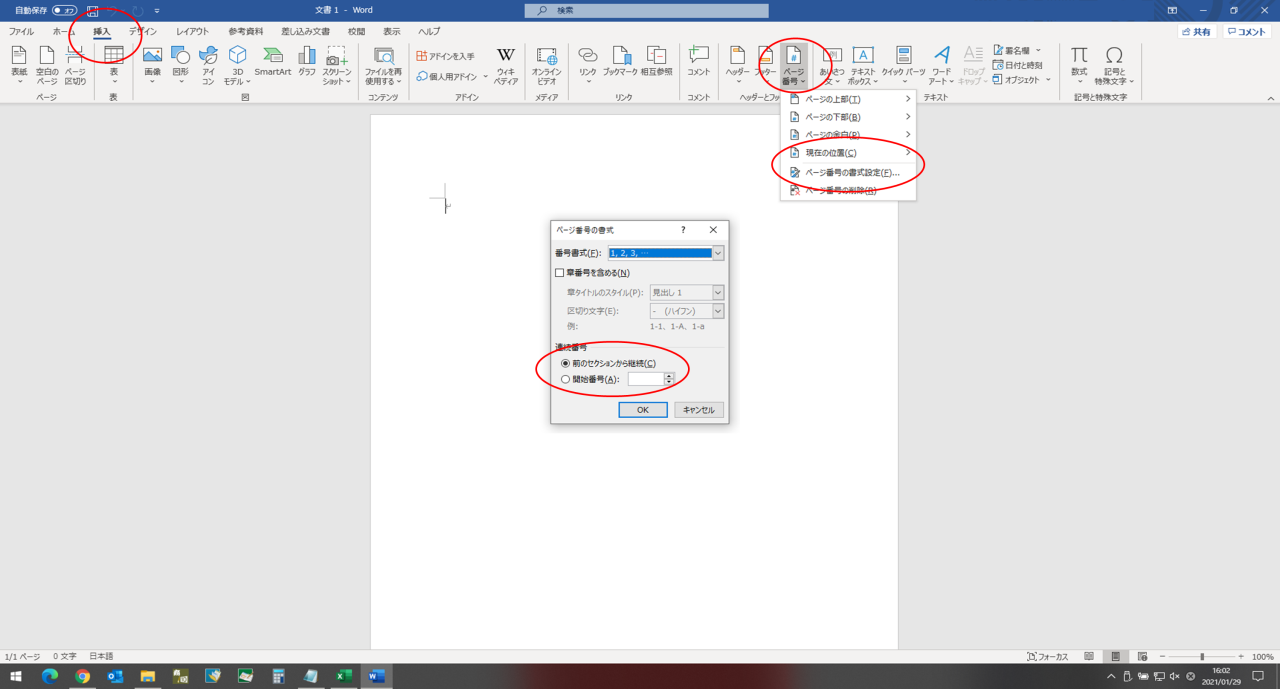
ワードで印刷できないのは、プリンタの設定やドキュメントの形式が正しくない場合が多いです。具体的には、以下の原因が考えられます。
プリンタの設定が正しくない
ワードで印刷できない場合、プリンタの設定が正しくない可能性があります。以下の点を確認してください。
- プリンタがオンラインになっているかどうかを確認してください。
- プリンタのインクやトナーカートリッジが空になっていないかどうかを確認してください。
- プリンタのドライバーが最新のバージョンであるかどうかを確認してください。
ドキュメントの形式が正しくない
ワードで印刷できない場合、ドキュメントの形式が正しくない可能性があります。以下の点を確認してください。
- ドキュメントがワード形式(.docx)であるかどうかを確認してください。
- ドキュメントに特殊文字や画像が含まれている場合、印刷できない可能性があります。
- ドキュメントのレイアウトが正しくない場合、印刷できない可能性があります。
その他の原因
ワードで印刷できない場合、以下のその他の原因も考えられます。
- コンピュータのリソースが不足している場合、印刷できない可能性があります。
- プリンタのケーブルが途切れている場合、印刷できない可能性があります。
- プリンタのファームウェアが古い場合、印刷できない可能性があります。
プリンターで印刷されない理由は何ですか?

この問題は、プリンターの設定や故障など、いくつかの要因によって発生する可能性があります。例えば、プリンターのインクやトナーのレベルが低い場合、印刷が途中で停止したり、印刷できない場合があります。また、プリンターのヘッドが汚れている場合も、印刷が正常に行われない可能性があります。
🔎 Word相互参照:図が表示されない時の対処法プリンターの設定が原因である場合
プリンターの設定が不正確である場合、印刷が正常に行われない可能性があります。以下は、プリンターの設定が原因である場合の可能性のある原因です。
- インクやトナーのレベルが低い:プリンターのインクやトナーのレベルが低い場合、印刷が途中で停止したり、印刷できない場合があります。
- プリンターのヘッドが汚れている:プリンターのヘッドが汚れている場合、印刷が正常に行われない可能性があります。
- プリンターのドライバーが古い:プリンターのドライバーが古い場合、印刷が正常に行われない可能性があります。
プリンターの故障が原因である場合
プリンターの故障が原因である場合、印刷が正常に行われない可能性があります。以下は、プリンターの故障が原因である場合の可能性のある原因です。
- プリンターのヘッドが故障している:プリンターのヘッドが故障している場合、印刷が正常に行われない可能性があります。
- プリンターのモーターが故障している:プリンターのモーターが故障している場合、印刷が正常に行われない可能性があります。
- プリンターの回路板が故障している:プリンターの回路板が故障している場合、印刷が正常に行われない可能性があります。
その他の原因
その他の原因としては、以下の可能性があります。
- 電源が十分ではない:電源が十分ではない場合、印刷が正常に行われない可能性があります。
- USB接続が不安定である:USB接続が不安定である場合、印刷が正常に行われない可能性があります。
- 印刷データが破損している:印刷データが破損している場合、印刷が正常に行われない可能性があります。
🖨️ Word印刷できない時の対処法:互換モード・プリンター設定など
Microsoft Wordで印刷ができない場合、さまざまな対処法が存在します。この記事では、互換モードやプリンター設定など、印刷できない問題を解決するための方法を紹介します。
互換モードでの印刷
Wordで印刷できない場合、互換モードを利用することで問題が解決することがあります。互換モードは、古いバージョンのWordと互換性を持たせるための機能です。
互換モードで印刷するには、以下の手順を実行します。
- Wordを開き、印刷したいドキュメントを開く
- 「ファイル」メニューを開き、「名前を付けて保存」を選択
- ファイル形式として、「Word 97-2003 ドキュメント (.doc)」を選択
- ファイルを保存し、再度印刷を試みる
プリンター設定の確認
印刷できない問題は、プリンター設定が正しくない場合にも発生することがあります。プリンター設定を確認し、適切な設定に変更することで問題が解決することがあります。
プリンター設定を確認するには、以下の手順を実行します。
- Wordを開き、印刷したいドキュメントを開く
- 「ファイル」メニューを開き、「印刷」を選択
- 「プリンターのプロパティ」をクリックし、プリンター設定を確認
- 用紙サイズ、印刷 качества、カラーオプションなど、適切な設定になっていることを確認
プリンタードライバーの更新
プリンタードライバーが古い場合、印刷できない問題が発生することがあります。プリンタードライバーを更新することで問題が解決することがあります。
⚫ Word真っ黒:画面が真っ黒になる原因と解決策プリンタードライバーを更新するには、以下の手順を実行します。
- プリンターのメーカー公式ウェブサイトにアクセス
- 適切なプリンタードライバーを探し、ダウンロード
- ダウンロードしたプリンタードライバーを実行し、インストール
- コンピュータを再起動し、再度印刷を試みる
Wordの修復
Word自体に問題がある場合、印刷できない問題が発生することがあります。Wordを修復することで問題が解決することがあります。
Wordを修復するには、以下の手順を実行します。
- コントロールパネルを開き、「プログラムと機能」を選択
- Microsoft Officeを探し、クリックして「変更」を選択
- 「クイック修復」を選択し、修復プロセスを実行
- 修復が完了したら、再度印刷を試みる
代替プリンターの使用
上記の対処法を試しても印刷できない場合、代替プリンターを使用することで問題を回避することができます。
代替プリンターを使用するには、以下の手順を実行します。
- 使用可能な別のプリンターを探す
- Wordを開き、印刷したいドキュメントを開く
- 「ファイル」メニューを開き、「印刷」を選択
- 「プリンター」ドロップダウンメニューから、代替プリンターを選択
- 印刷を実行
| 対処法 | 説明 |
| 互換モードでの印刷 | 古いバージョンのWordと互換性を持たせるための機能を利用して印刷する |
| プリンター設定の確認 | プリンター設定が適切であることを確認し、必要に応じて変更する |
| プリンタードライバーの更新 | プリンタードライバーが最新版であることを確認し、必要に応じて更新する |
| Wordの修復 | Wordに問題がある場合、修復機能を利用して修復を試みる |
| 代替プリンターの使用 | 上記の対処法が効果がない場合、別のプリンターを使用して印刷を試みる |
よくある質問
Wordで印刷できない場合の一般的な対処法は何ですか?
Wordで印刷できない場合、まずは互換モードを確認しましょう。ファイルが古いバージョンのWordで作成された場合、新しいバージョンのWordで開くと互換モードで開かれることがあります。この場合は、ファイルを新しいバージョンに変換して保存し直すことで、印刷が可能になる場合があります。また、プリンター設定を確認し、正しいプリンターが選択されているか、用紙の設定や印刷の向きが適切かどうかもチェックしましょう。
プリンターがWordから認識されない場合の対処法は何ですか?
プリンターがWordから認識されない場合は、まずプリンターのドライバーが正しくインストールされているか確認しましょう。プリンターのドライバーが古い場合や、インストールが不完全な場合、Wordからプリンターを認識できないことがあります。必要があれば、プリンターの公式ウェブサイトから最新のドライバーをダウンロードし、再インストールしてください。また、プリンターの接続を確認し、正しく接続されていることを確認してください。
Wordで印刷の途中でエラーが表示される場合の対処法は何ですか?
印刷の途中でエラーが表示される場合、プリンターのQUEUEに問題があるかもしれません。プリンターのキューに前の印刷ジョブが残っていると、次の印刷が正しく行えないことがあります。この場合は、プリンターのキューを開き、残っている印刷ジョブをすべてキャンセルしてください。また、プリンターのインクやトナーの残量もチェックし、必要があれば交換してください。
Wordで印刷品質が悪い場合の対処法は何ですか?
印刷品質が悪い場合、まずプリンターの設定を確認しましょう。印刷の質や解像度の設定が適切でないと、印刷品質が低くなることがあります。また、インクやトナーの残量もチェックし、不足していないか確認してください。インクやトナーが不足していると、印刷品質が悪くなることがあります。必要があれば、インクやトナーを交換してください。
⚠️ Word破損:ファイルを復元する方法