📄 Word印刷レイアウトが切れる時の対処法:余白やページ設定を確認

Wordで文書を作成していると、印刷の際にレイアウトが切れてしまう問題が発生することがあります。このトラブルは、余白の設定やページ設定が適切でないことが原因として考えられます。本記事では、Wordでの印刷レイアウトが切れる問題に対処する方法を解説します。余白やページ設定を確認し、適切に調整することで、きれいな印刷結果を得ることができるようになります。
Wordで印刷すると余白が切れてしまうのですが、どうすればよいですか?

それは、印刷の設定やマージンの設定が不適切であることが原因です。以下の方法で解決することができます。
印刷の設定を確認する
印刷の設定を確認し、余白の設定を適切に設定する必要があります。以下の方法を試してください。
- Wordのファイルメニューから「印刷」を選択します。
- 印刷ダイアログボックスで、「ページ設定」をクリックします。
- ページ設定ダイアログボックスで、「余白」を設定します。余白を広げることで、切れてしまう問題を解決できます。
マージンの設定を確認する
マージンの設定も余白が切れてしまう原因の一つです。以下の方法でマージンの設定を確認します。
- Wordのホームタブから「段落」を選択します。
- 段落グループで、「マージン」をクリックします。
- マージン設定ダイアログボックスで、「余白」を設定します。余白を広げることで、切れてしまう問題を解決できます。
用紙サイズと向きを確認する
用紙サイズと向きも余白が切れてしまう原因の一つです。以下の方法で用紙サイズと向きを確認します。
- Wordのページレイアウトタブから「サイズ」を選択します。
- 用紙サイズダイアログボックスで、「用紙サイズ」と「向き」を設定します。
- 用紙サイズと向きを適切に設定することで、余白が切れてしまう問題を解決できます。
Wordのページ設定で余白はどのように設定しますか?
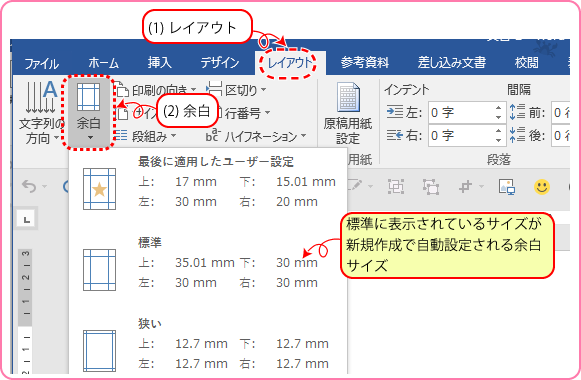
Wordのページ設定で余白は、以下の手順で設定します。 ページ設定ダイアログボックスを開きます。印刷レイアウトビューの「ページ設定」ボタンをクリックするか、印刷レイアウトタブの「ページ設定」グループの「ページ設定」ボタンをクリックすると、ページ設定ダイアログボックスが表示されます。 ページ設定ダイアログボックスの「余白」タブを選択します。 各余白(上、下、左、右)の数値を入力して設定します。
🔎 Word相互参照:図が表示されない時の対処法ページ設定ダイアログボックスの余白の設定
ページ設定ダイアログボックスの余白の設定は、以下の手順で行います。
- ページ設定ダイアログボックスを開きます。
- 「余白」タブを選択します。
- 各余白(上、下、左、右)の数値を入力して設定します。
余白の単位の設定
余白の単位は、以下の方法で設定できます。
- ページ設定ダイアログボックスを開きます。
- 「余白」タブを選択します。
- 「単位」プルダウンメニューから、センチメートル、インチ、ポイントなどの単位を選択します。
余白のデフォルト値の設定
余白のデフォルト値は、以下の方法で設定できます。
- ページ設定ダイアログボックスを開きます。
- 「余白」タブを選択します。
- 「既定値」ボタンをクリックして、現在の余白の設定を既定値として保存します。
Wordの印刷レイアウトで余白が表示されないのはなぜですか?

Wordの印刷レイアウトで余白が表示されないのは、ページ設定やレイアウト設定が正しく設定されていないことが原因です。
ページ設定の確認方法
ページ設定が正しく設定されていないと、余白が表示されないことがあります。以下の方法でページ設定を確認することができます。
- Word文書を開きます。
- 「ページレイアウト」タブをクリックします。
- 「ページ設定」ボタンをクリックします。
レイアウト設定の確認方法
レイアウト設定が正しく設定されていないと、余白が表示されないことがあります。以下の方法でレイアウト設定を確認することができます。
- Word文書を開きます。
- 「ページレイアウト」タブをクリックします。
- 「レイアウト設定」ボタンをクリックします。
余白の表示方法
余白を表示するには、以下の方法を使用します。
⚫ Word真っ黒:画面が真っ黒になる原因と解決策- Word文書を開きます。
- 「ページレイアウト」タブをクリックします。
- 「余白」チェックボックスをオンにします。
ワードの印刷設定で余白を広くするには?
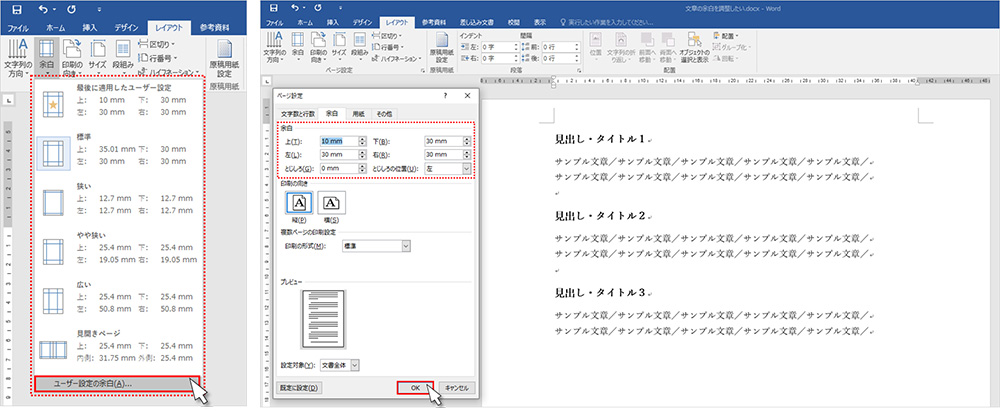
ワードの印刷設定で余白を広くするには、ページレイアウト タブで 余白 を設定する必要があります。
余白の種類と設定方法
ワードの余白には、上余白、下余白、左余白、右余白 の4種類があります。以下の手順で設定します。
- ページレイアウト タブを開きます。
- 余白グループの 余白 ボタンをクリックします。
- 余白の設定ダイアログボックスで、必要な余白を設定します。
余白の設定の注意点
ワードの余白を設定する際には、以下の点に注意する必要があります。
- 余白が広すぎると、印刷された文書が読みにくくなります。
- 余白が狭すぎると、印刷された文書が読みやすくなりますが、文書の内容が見にくくなります。
- 余白の設定は、文書の内容と目的によって異なります。
余白の設定のショートカット
ワードの余白を設定する際には、ショートカットキーを使用することで効率的に設定できます。
- Ctrl + A でページ全体を選択します。
- ページレイアウト タブで 余白 ボタンをクリックします。
- 余白の設定ダイアログボックスで、必要な余白を設定します。
📄 Word印刷レイアウトが切れる時の対処法:余白やページ設定を確認
Wordで文書を作成し、印刷しようとした際に、レイアウトが切れてしまう問題が発生することがあります。この問題は、余白やページ設定が適切でないことが原因の場合があります。この記事では、Wordの印刷レイアウトが切れる時の対処法について、余白やページ設定を確認する方法を解説します。
余白の設定を確認する
余白の設定が不適切であると、印刷時にレイアウトが切れてしまうことがあります。余白を設定するには、以下の手順に従ってください。
- Word文書を開き、「ページレイアウト」タブを選択します。
- 「余白」をクリックし、適切な余白設定を選択します。
- 必要に応じて、カスタム余白を設定して、より細かな調整を行います。
| 余白の種類 | 説明 |
|---|---|
| 通常 | 上下左右の余白が等しい標準的な設定です。 |
| 狭い | 上下左右の余白が狭い設定です。 |
| 広い | 上下左右の余白が広い設定です。 |
| カスタム余白 | 上下左右の余白を個別に設定できます。 |
ページ設定を確認する
ページ設定が適切でないと、印刷時にレイアウトが切れてしまうことがあります。ページ設定を確認するには、以下の手順に従ってください。
⚠️ Word破損:ファイルを復元する方法- Word文書を開き、「ページレイアウト」タブを選択します。
- 「サイズ」をクリックし、適切な用紙サイズを選択します。
- 「向き」をクリックし、縦方向または横方向を選択します。
- 必要に応じて、「ページの背景」や「文書のプロパティ」を設定します。
| ページ設定項目 | 説明 |
|---|---|
| サイズ | 用紙のサイズを選択できます。一般的なサイズはA4やB5などです。 |
| 向き | 用紙の向きを縦方向または横方向に設定できます。 |
| ページの背景 | ページの背景色や水印を設定できます。 |
| 文書のプロパティ | 文書のタイトル、著者、关键字などを設定できます。 |
プリントレイアウトビューで確認する
プリントレイアウトビューでは、印刷時のレイアウトを確認することができます。プリントレイアウトビューを開くには、以下の手順に従ってください。
- Word文書を開き、「表示」タブを選択します。
- 「プリントレイアウト」をクリックします。
- プリントレイアウトビューで、各ページのレイアウトを確認します。
- 問題がある場合は、余白やページ設定を調整します。
印刷プレビューで最終確認する
印刷プレビューでは、実際に印刷される状態を確認することができます。印刷プレビューを開くには、以下の手順に従ってください。
- Word文書を開き、「ファイル」タブを選択します。
- 「印刷」をクリックします。
- 印刷プレビューで、各ページのレイアウトを最終確認します。
- 問題がある場合は、余白やページ設定を調整します。
- 問題がなければ、「印刷」ボタンをクリックして印刷します。
印刷時にレイアウトが切れる原因と対策
印刷時にレイアウトが切れる主な原因と対策は以下の通りです。
| 原因 | 対策 |
|---|---|
| 余白が狭すぎる | 余白を広げるか、カスタム余白で調整する。 |
| ページサイズが適切でない | 適切なページサイズを選択する。 |
| 向きが適切でない | 縦方向か横方向を適切に設定する。 |
| 文字がはみ出る | フォントサイズを小さくしたり、行間を調整したりする。 |
| 画像がはみ出る | 画像のサイズを調整するか、配置を変更する。 |
これらの対処法を活用して、Wordの印刷レイアウトが切れる問題を解決しましょう。適切な余白やページ設定を確認し、プリントレイアウトビューと印刷プレビューで十分に確認を行うことが重要です。
よくある質問
Wordで印刷レイアウトが切れる原因は何ですか?
Wordで印刷レイアウトが切れる主な原因は、余白設定やページ設定が不適切である場合が多いです。また、用紙サイズとプリンタードライバーの設定が合っていない場合も、レイアウトが切れることがあります。
Wordの余白を調整する方法は?
Wordの余白を調整するには、ページレイアウトタブを開き、余白を選択します。その後、カスタム余白をクリックして、上下左右の余白を調整します。また、セットの余白から、予め設定された余白を選択することもできます。
Wordのページ設定を変更する方法は?
Wordのページ設定を変更するには、ページレイアウトタブを開き、サイズをクリックして、必要な用紙サイズを選択します。また、向きをクリックして、縦方向または横方向に変更することもできます。
印刷する前にレイアウトを確認する方法は?
印刷する前にレイアウトを確認するには、ファイルタブを開き、印刷をクリックします。その後、プレビューでページ全体を確認し、余白や配置に問題がないかをチェックします。問題があれば、上記の方法で余白設定やページ設定を調整してください。
🚶 Word立ち上げ方:起動しない時の対処法