🗾 Word Lens 日本語:日本語を瞬時に理解!旅行や学習に最適
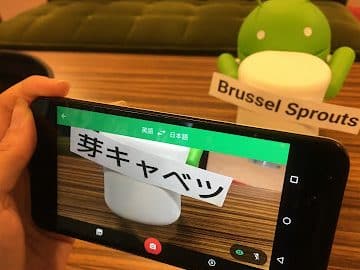
🗾 Word Lens 日本語は、瞬時に日本語を理解するための革新的技術です。このアプリは、旅行者や日本語学習者にとって最適なツールです。カメラを通じて日本語の文字を認識し、即座に母国語に翻訳します。また、海外旅行中に日本語のサインやメニューを理解するのに苦労することなく、手軽に活用できます。また、学習者にとっては、リアルタイムで日本語を学ぶことができる優れた学習ツールとしても機能します。このアプリの登場により、言語の壁を乗り越え、日本文化への理解を深めることができるでしょう。
Word Lensの使い方は?
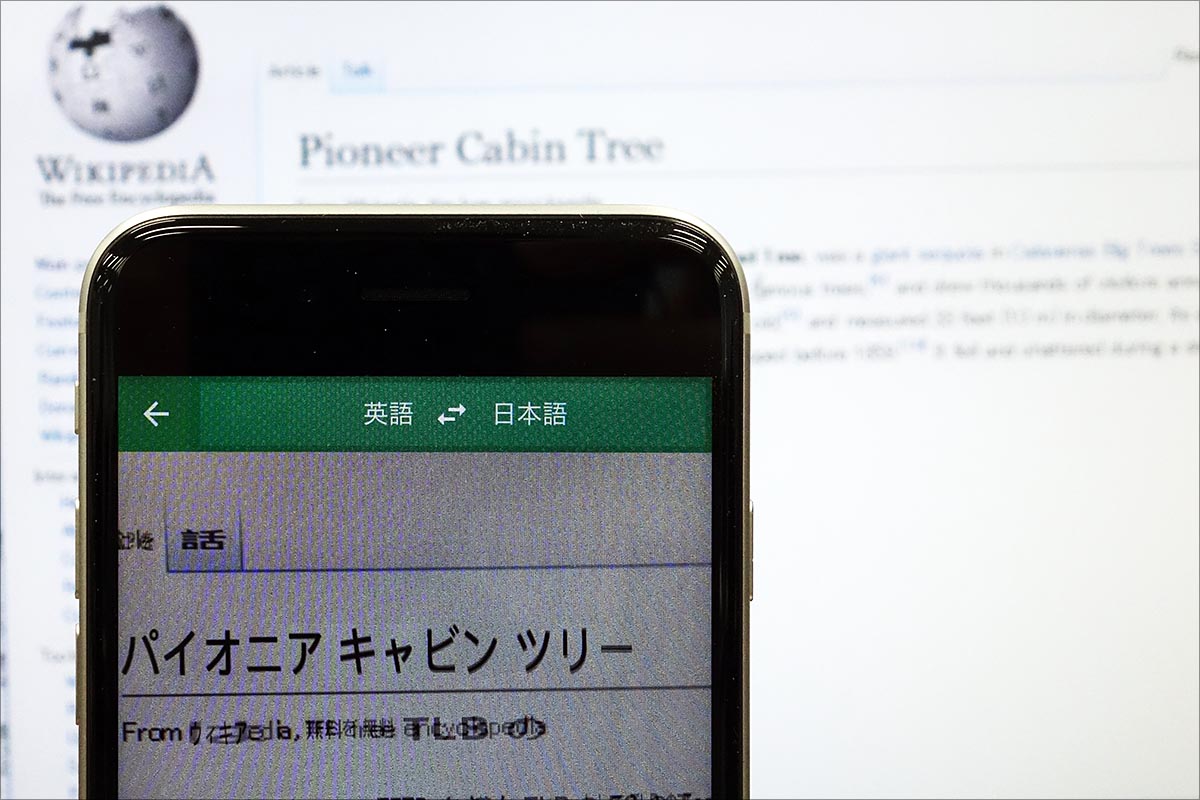
Word Lensの使い方は、以下の通りです。 スマートフォンのカメラを使用して、文字を認識し、翻訳することができます。まず、Word Lensアプリをダウンロードし、インストールします。次に、アプリを起動し、カメラモードを選択します。カメラの向きを変えることで、横または縦にテキストを認識することができます。
Word Lensの基本的な使い方
Word Lensの基本的な使い方は、以下の通りです。
- Word Lensアプリを起動し、カメラモードを選択します。
- カメラの向きを変えることで、横または縦にテキストを認識することができます。
- 認識したテキストを翻訳することができます。
Word Lensの翻訳機能
Word Lensの翻訳機能は、以下の通りです。
- 認識したテキストを自動翻訳することができます。
- 翻訳言語を選択することができます。
- 翻訳結果をコピーすることができます。
Word Lensのその他の機能
Word Lensのその他の機能は、以下の通りです。
- 認識したテキストを音声で聞くことができます。
- 認識したテキストを辞書で調べることができます。
- 認識したテキストをメモに保存することができます。
英語をかざすと日本語になるアプリは?

英語をかざすと日本語になるアプリは、Google Translate(グーグルトランスレート)やMicrosoft Translator(マイソフトトランスレーター)などの翻訳アプリがあります。これらのアプリは、英語のテキストを入力すると、日本語に翻訳して表示します。さらに、これらのアプリは、スマートフォンのカメラ機能を使用して、英語のテキストを読み取ることもできます。
🇯🇵 Word日本語設定:入力言語を変更する方法翻訳アプリの特徴
翻訳アプリには、以下のような特徴があります。
- テキスト翻訳:英語のテキストを入力すると、日本語に翻訳して表示します。
- カメラ翻訳:スマートフォンのカメラ機能を使用して、英語のテキストを読み取り、日本語に翻訳して表示します。
- 音声翻訳:英語の音声を入力すると、日本語に翻訳して表示します。
翻訳アプリの使い方
翻訳アプリを使用するには、以下のような手順を実行します。
- アプリをインストール:スマートフォンのアプリストアから、翻訳アプリをインストールします。
- テキストを入力:英語のテキストを入力すると、日本語に翻訳して表示します。
- カメラを使用:スマートフォンのカメラ機能を使用して、英語のテキストを読み取り、日本語に翻訳して表示します。
翻訳アプリの利点
翻訳アプリには、以下のような利点があります。
- 便利性:英語のテキストを簡単に日本語に翻訳できます。
- 高速性:翻訳速度が速いため、すぐに結果が表示されます。
- 精度:翻訳精度が高いため、正確な結果が表示されます。
カメラを向けるだけの翻訳サイトはありますか?
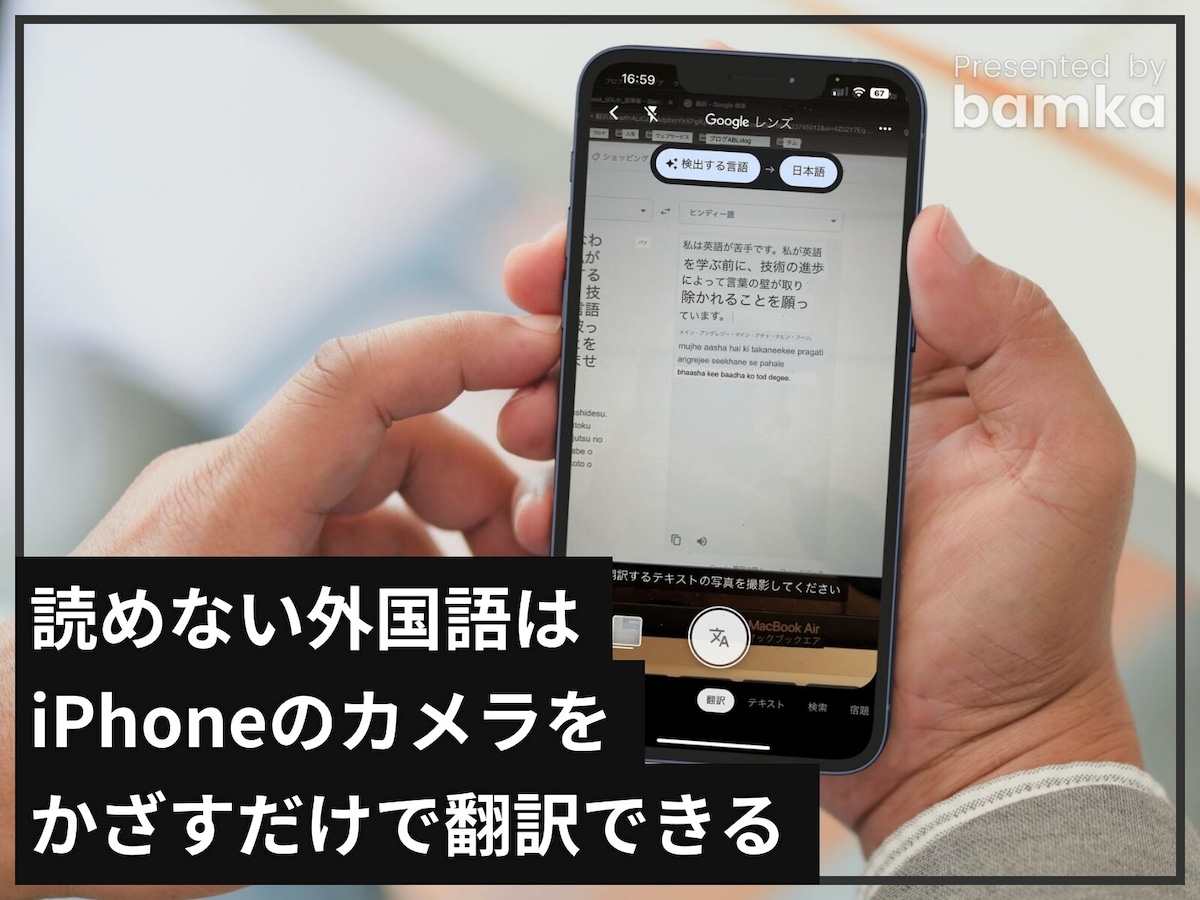
スマートフォンのカメラを使用して、文字や画像を翻訳できるサイトやアプリがあります。たとえば、Google翻訳やMicrosoft Translatorなどのサービスでは、カメラを向けるだけで、外国語の文字や画像を日本語に翻訳できます。
スマートフォン用の翻訳アプリ
スマートフォン用の翻訳アプリは、カメラを使用して外国語の文字や画像を翻訳できるほか、音声やテキストの翻訳も可能です。以下は、人気のスマートフォン用翻訳アプリです。
- Google翻訳:カメラを使用して、外国語の文字や画像を翻訳できるほか、音声やテキストの翻訳も可能です。
- Microsoft Translator:カメラを使用して、外国語の文字や画像を翻訳できるほか、音声やテキストの翻訳も可能です。
- iTranslate:カメラを使用して、外国語の文字や画像を翻訳できるほか、音声やテキストの翻訳も可能です。
PC用の翻訳サイト
PC用の翻訳サイトもあります。以下は、人気のPC用翻訳サイトです。
- Google翻訳:テキストやウェブページの翻訳が可能です。
- Microsoft Translator:テキストやウェブページの翻訳が可能です。
- Yahoo!翻訳:テキストやウェブページの翻訳が可能です。
翻訳サイトの注意点
翻訳サイトを使用する際には、以下の注意点があります。
💵 Word安価:Wordを安く購入する方法- 翻訳精度:翻訳精度は、サイトやアプリによって異なります。重要な文章を翻訳する場合は、複数のサイトやアプリを使用して、精度を確認することが望ましいです。
- 著作権:翻訳サイトを使用して、著作権で保護された文章を翻訳する場合は、著作権法に違反する可能性があります。著作権で保護された文章を翻訳する場合は、著作権者の許可を得る必要があります。
- プライバシー:翻訳サイトを使用する際には、プライバシーを保護する必要があります。翻訳サイトに個人情報を入力する場合は、サイトのプライバシーポリシーを確認することが望ましいです。
カメラで日本語に翻訳するにはどうすればいいですか?

スマートフォンのカメラ機能を使って、外国語のテキストを日本語に翻訳することができます。この機能は、Google翻訳などのアプリを使用して実現できます。以下の手順で、カメラで日本語に翻訳する方法を説明します。
スマートフォンのカメラ機能を使った翻訳方法
スマートフォンのカメラ機能を使って外国語のテキストを日本語に翻訳する方法は以下の通りです。
- スマートフォンにGoogle翻訳アプリをインストールします。
- アプリを起動し、カメラボタンを押してカメラ機能を起動します。
- 翻訳したいテキストをカメラで撮影し、翻訳ボタンを押して翻訳結果を表示します。
翻訳アプリの選び方
スマートフォンで使える翻訳アプリは多数あります。以下の点を考慮して、適切なアプリを選びましょう。
- 翻訳精度:アプリの翻訳精度は高いですか?
- 対応言語:アプリはどのくらいの言語に対応していますか?
- 使いやすさ:アプリの使い方は簡単ですか?
カメラで翻訳する際の注意点
カメラで翻訳する際には、以下の点に注意しましょう。
- 光源:十分な光源を確保してください。
- フォーカス:カメラのフォーカスを正しく合わせてください。
- テキストのクオリティ:翻訳したいテキストがきれいに表示されていることを確認してください。
🗾 Word Lens 日本語:旅行や学習にとって最適なアプリ
Word Lens 日本語は、外国語を瞬時に理解できる便利なアプリです。旅行や学習において、とても有用です。このアプリを使うことで、日本語を迅速かつ正確に翻訳することができます。また、カメラ機能を使って、現地の標識やメニューをリアルタイムで翻訳することも可能です。それでは、Word Lens 日本語の魅力に迫っていきましょう。
1. 簡単操作で誰でも利用可能
Word Lens 日本語の最大の魅力は、その簡単な操作性にあります。アプリを起動し、カメラを向けたいところに持って行くだけです。アプリが自動的に日本語を認識し、翻訳を表示してくれます。この簡単操作性により、子供からお年寄りまで誰でも利用可能です。
2. オフラインでも使用可能
Word Lens 日本語のもう一つの魅力は、オフラインでも使用できることです。インターネット環境が不安定な場所や海外旅行中でも、安心して利用できます。この機能は、旅行者にとって非常にありがたいものです。
📄 Word ページ番号を途中から開始する方法3. 正確な翻訳で安心
このアプリは、非常に正確な翻訳を提供します。日本語を学んでいる人にとって、正確な翻訳は非常に重要です。Word Lens 日本語は、その点でも安心して利用できます。
4. カメラ機能によるリアルタイム翻訳
Word Lens 日本語のカメラ機能は、現地の標識やメニューをリアルタイムで翻訳してくれます。これにより、旅行中の不安要素が大幅に減ります。また、学習中でも、难しい言葉に出会った時にすぐに翻訳できるため、とても便利です。
5. 多言語対応
Word Lens 日本語は、日本語だけでなく、様々な言語に対応しています。英語、スペイン語、フランス語など、多くの言語を翻訳できるため、海外旅行や語学学習には最適です。
| 機能 | 説明 |
|---|---|
| 簡単操作 | カメラを向けるだけで翻訳が可能 |
| オフライン利用 | インターネット環境がなくても使用できる |
| 正確な翻訳 | 高精度な翻訳機能により安心して利用できる |
| リアルタイム翻訳 | カメラ機能により、現地の標識やメニューをリアルタイムで翻訳 |
| 多言語対応 | 様々な言語に対応しており、海外旅行や語学学習に最適 |
よくある質問
🗾 Word Lens 日本語はどのようなアプリですか?
🗾 Word Lens 日本語は、瞬時に日本語を理解できる革新的アプリです。このアプリは、旅行や学習に最適で、カメラを通じて日本語の文字を認識し、それをユーザーの母国語に即座に翻訳します。まるで魔法のような体験を提供し、言語の壁を取り除く手助けをします。
このアプリはどのように使用しますか?
🗾 Word Lens 日本語を使用するのは非常に簡単です。まず、アプリをダウンロードし、インストールします。その後、カメラ機能を起動し、日本語のテキストが含まれたものをカメラに捉えます。アプリはそのテキストをリアルタイムで翻訳し、画面上にユーザーの母国語で表示します。この機能は、メニューや標識、甚至には書籍や文書の翻訳にも使用できます。
🗾 Word Lens 日本語はどのデバイスと互換性がありますか?
🗾 Word Lens 日本語は、iOSやAndroidを含む多くのデバイスと互換性があります。スマートフォンやタブレットなど、カメラ機能が備わっているデバイスであれば、ほとんどの場合、問題なく使用できます。しかし、常にデバイスの互換性を確認するために、アプリの公式サイトやアプリストアの情報をチェックすることをお勧めします。
このアプリの翻訳精度はどの程度ですか?
🗾 Word Lens 日本語の翻訳精度は非常に高いとされています。しかし、翻訳精度は、原文の複雑さや文脈、さらにはカメラの画質など、いくつかの要因によって左右されることがあります。アプリは常に改善されているため、ユーザーは最新バージョンを使用することで、最高の翻訳精度を期待できます。