🇯🇵 Word日本語設定:入力言語を変更する方法
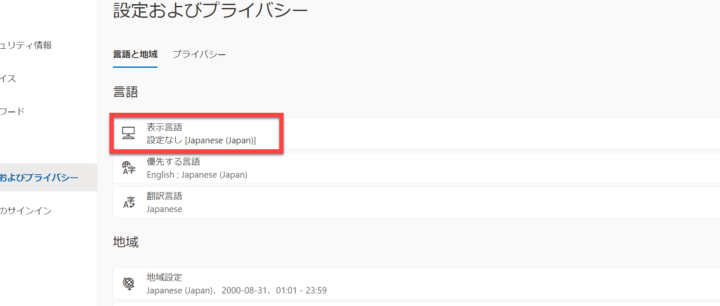
Wordで日本語を使用する際、入力言語の設定変更は重要です。適切な設定を行うことで、効率的に日本語入力を行うことが可能になります。この記事では、Wordで日本語入力言語を変更する方法を詳しく解説します。手順を踏んで設定を変更することで、Wordでの日本語入力をスムーズに行えるようになります。
Wordの言語設定を日本語に戻す方法は?
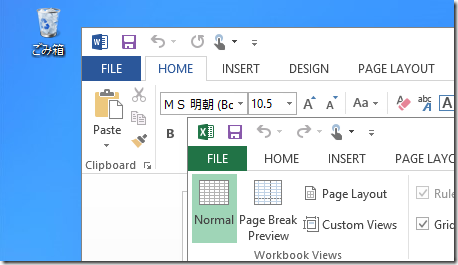
Wordの言語設定を日本語に戻す方法は、以下の手順で行うことができます。 まず、Wordを起動し、ファイルメニューをクリックします。次に、オプションをクリックし、言語を選択します。ここで、言語設定をクリックし、言語のドロップダウンメニューから日本語を選択します。最後に、OKをクリックして設定を保存します。
言語設定を変更する方法
言語設定を変更する方法は、以下のとおりです。
- Wordを起動し、ファイルメニューをクリックします。
- オプションをクリックし、言語を選択します。
- 言語設定をクリックし、言語のドロップダウンメニューから日本語を選択します。
言語設定を初期化する方法
言語設定を初期化する方法は、以下のとおりです。
- Wordを起動し、ファイルメニューをクリックします。
- オプションをクリックし、言語を選択します。
- 言語設定をクリックし、初期化ボタンをクリックします。
言語設定を確認する方法
言語設定を確認する方法は、以下のとおりです。
- Wordを起動し、ファイルメニューをクリックします。
- オプションをクリックし、言語を選択します。
- 言語設定をクリックし、言語のドロップダウンメニューから現在の言語設定を確認します。
入力言語を日本語に設定するにはどうすればいいですか?
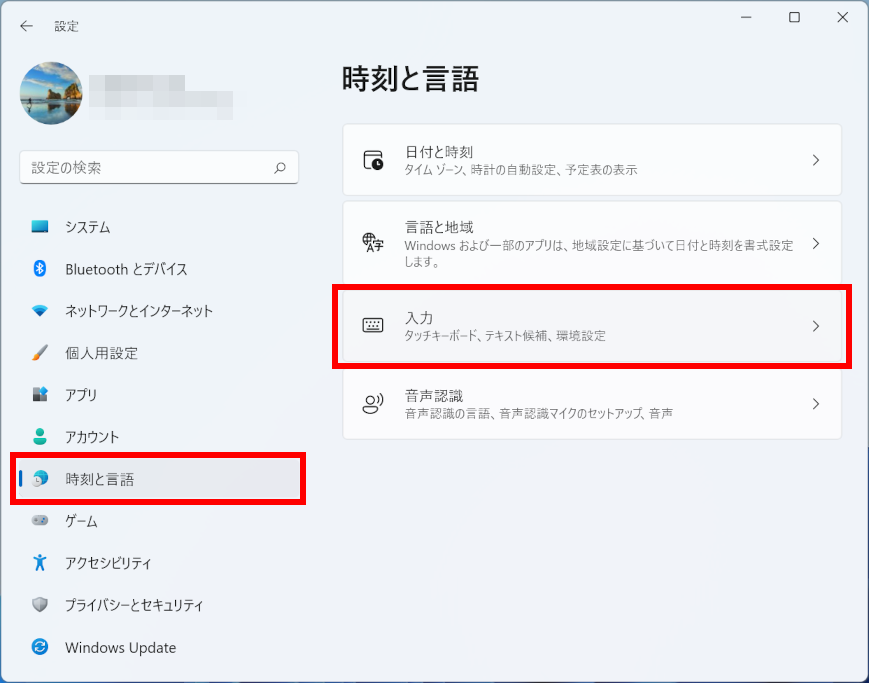
コンピューターで日本語を入力するには、日本語入力システムをインストールする必要があります。一般的な日本語入力システムには、Microsoft IMEやGoogle 日本語入力などがあります。これらのシステムをインストールすると、キーボードから日本語を入力することができます。
💵 Word安価:Wordを安く購入する方法日本語入力システムのインストール方法
日本語入力システムのインストール方法は以下のとおりです。
- Microsoft の公式サイトから Microsoft IME をダウンロードします。
- ダウンロードしたファイルを実行してインストールします。
- インストールが完了したら、コンピューターを再起動します。
日本語入力システムの設定方法
日本語入力システムの設定方法は以下のとおりです。
- コントロールパネルを開きます。
- 言語の項目を選択します。
- 日本語を選択して、入力言語に設定します。
日本語入力システムの使い方
日本語入力システムの使い方は以下のとおりです。
- キーボードから日本語を入力します。
- 変換キーを押して、漢字に変換します。
- 確定キーを押して、入力を確定します。
言語入力を切り替えるには?

言語入力を切り替えるには、以下の方法があります。
言語入力の切り替え方法
言語入力を切り替えるには、キーボードのAltキーとShiftキーを同時に押すか、タスクバーの言語バーをクリックして切り替えることができます。また、WindowsキーとSpaceキーを同時に押すと、言語の一覧が表示され、切り替えることができます。
- キーボードのAltキーとShiftキーを同時に押す
- タスクバーの言語バーをクリックする
- WindowsキーとSpaceキーを同時に押す
言語入力の設定方法
言語入力を設定するには、コントロールパネルの地域と言語のキーボードと言語の言語の追加をクリックし、追加したい言語を選択してOKをクリックします。また、設定アプリの時間と言語の言語の言語の追加をクリックし、追加したい言語を選択して保存をクリックします。
- コントロールパネルの地域と言語のキーボードと言語の言語の追加をクリックする
- 追加したい言語を選択してOKをクリックする
- 設定アプリの時間と言語の言語の言語の追加をクリックする
言語入力のトラブルシューティング
言語入力で問題が発生した場合、言語バーのトラブルシューティングをクリックして、問題を解決することができます。また、設定アプリの時間と言語の言語の言語の設定をクリックし、問題のある言語を選択して削除をクリックします。
📄 Word ページ番号を途中から開始する方法- 言語バーのトラブルシューティングをクリックする
- 設定アプリの時間と言語の言語の言語の設定をクリックする
- 問題のある言語を選択して削除をクリックする
キーボードの言語を変更するにはどうすればいいですか?
キーボードの言語を変更するには、コンピュータの設定やコントロールパネルから行うことができます。以下の手順で言語を変更してみましょう。
キーボードの言語を変更する方法(Windows)
キーボードの言語を変更するには、以下の手順で行います。
- スタートメニューを開きます。
- 設定を選択し、タイムと言語をクリックします。
- 言語を選択し、オプションをクリックします。
- キーボードを選択し、言語を追加をクリックします。
- 追加したい言語を選択し、次へをクリックします。
キーボードの言語を変更する方法(Mac)
キーボードの言語を変更するには、以下の手順で行います。
- アップルメニューを開きます。
- システム環境設定を選択し、キーボードをクリックします。
- キーボードを選択し、入力ソースをクリックします。
- 入力ソースの追加をクリックし、追加したい言語を選択します。
- 追加をクリックします。
キーボードの言語を変更する方法(スマートフォン)
キーボードの言語を変更するには、以下の手順で行います。
- 設定を開きます。
- 言語と入力を選択し、キーボードをクリックします。
- キーボードの言語を選択し、言語を追加をクリックします。
- 追加したい言語を選択し、次へをクリックします。
- 保存をクリックします。
Wordで日本語入力設定を変更する方法
Microsoft Wordで日本語入力設定を変更する方法について説明します。以下の手順に従って、日本語入力設定を簡単に変更することができます。
Wordの日本語入力モードを切り替える
Wordで日本語入力を有効にするには、以下の手順に従ってください。
- Wordを開き、「ファイル」メニューをクリックします。
- 「オプション」を選択します。
- 「言語」タブをクリックします。
- 「編集言語の追加」をクリックし、「日本語」を選択して「追加」ボタンをクリックします。
- 「OK」ボタンをクリックして設定を適用します。
日本語入力メソッドを選択する
日本語入力メソッドを変更するには、以下の手順に従ってください。
🖥️ Word画面半分:ウィンドウを分割して表示する方法- タスクバーの言語バーをクリックします。
- 「日本語」を選択します。
- 入力メソッドとして「Microsoft IME」または「Google 日本語入力」を選択します。
日本語入力モードと直接入力モードの切り替え
日本語入力モードと直接入力モードを切り替えるには、以下の手順に従ってください。
- 言語バーで「日本語」が選択されていることを確認します。
- 「半角/全角」キーを押すと、入力モードが切り替わります。
変換候補の選択
日本語入力中に変換候補を選択する方法です。
- 文字を入力し、スペースキーを押して変換候補を表示します。
- 矢印キーで望みの変換候補を選択し、エンターを押して確定します。
入力した日本語の訂正と再変換
入力した日本語を訂正または再変換する方法です。
- 訂正したい日本語を選択します。
- 右クリックし、「再変換」を選択します。
- 変換候補から適切なものを選択し、エンターを押して確定します。
| 機能 | 手順 |
|---|---|
| 日本語入力モードの切り替え | 言語バーで日本語を選択し、半角/全角キーを押す |
| 変換候補の選択 | スペースキーを押して変換候補を表示し、矢印キーで選択してエンターを押す |
| 日本語の訂正と再変換 | 訂正したい日本語を選択し、右クリックして再変換を選択 |
よくある質問
Wordで日本語入力設定をする方法を教えてください。
Wordで日本語入力設定を変更するには、以下の手順に従ってください。ファイルタブをクリックし、オプションを選択します。次に、言語をクリックし、編集言語の下にある言語の追加をクリックします。リストから日本語を選び、追加をクリックします。最後にOKをクリックして設定を完了してください。
Wordで日本語入力モードに切り替える方法は?
Wordで日本語入力モードに切り替えるには、タスクバーの右下にある言語バーをクリックし、日本語を選択します。次に、入力モードをクリックし、ひらがなまたはカタカナを選択してください。これで、日本語入力が可能になります。
Wordで日本語入力中に英語の単語を入力する方法は?
Wordで日本語入力中に英語の単語を入力するには、半角/全角キーを押してアルファベット入力モードに切り替えます。英語の単語を入力した後、再び半角/全角キーを押して日本語入力モードに戻ります。
Wordで日本語入力中に句読点を入力する方法を教えてください。
Wordで日本語入力中に句読点を入力するには、ひらがな入力モードのまま、句点(。)や読点(、)を入力することができます。これらの記号は、通常のキー配置で入力できます。例えば、句点はピリオドキー、読点はコンマキーで入力できます。