📄 Word ページ番号を途中から開始する方法
Microsoft Wordは、世界中で広く使われているワードプロセッシングソフトウェアです。文書を作成する際に、ページ番号を追加する機能があります。しかし、多くのユーザーがページ番号を任意のページから開始する方法に慣れていないことから、この記事ではWordでページ番号を任意のページから開始する方法を詳しく説明します。これにより、表紙や目次などのページ番号をスキップしたい場合にも対応できます。 Wordのこの機能を理解して活用することで、より効率的かつ柔軟な文書作成が可能になります。
Wordで途中からページ番号を開始するには?
Wordで途中からページ番号を開始するには、ページ番号の設定 を行う必要があります。まず、ページ番号を開始したい位置にカーソルを置きます。その後、レイアウト タブの ページ設定 グループの ページ番号 ボタンをクリックします。次に、ページ番号の形式 ダイアログボックスが表示されます。ここで、ページ番号の開始位置 を選択し、開始番号 を設定します。最後に、OK ボタンをクリックすると、ページ番号が設定されます。
ページ番号の設定方法
ページ番号を設定するには、以下の手順に従います。
- ページ番号を開始したい位置にカーソルを置きます。
- レイアウト タブの ページ設定 グループの ページ番号 ボタンをクリックします。
- ページ番号の形式 ダイアログボックスで、ページ番号の開始位置 を選択し、開始番号 を設定します。
ページ番号のカスタマイズ方法
ページ番号をカスタマイズするには、以下の方法があります。
- ページ番号の形式 ダイアログボックスで、ページ番号の形式 を選択できます。
- フォント タブで、ページ番号のフォントを変更できます。
- レイアウト タブで、ページ番号の位置を変更できます。
ページ番号のトラブルシューティング
ページ番号の設定でトラブルが発生した場合は、以下の方法で解決できます。
- ページ番号が表示されない場合は、ページ番号の形式 ダイアログボックスで、ページ番号の開始位置 が正しく設定されているかどうかを確認します。
- ページ番号が正しく表示されない場合は、ページ番号の形式 ダイアログボックスで、ページ番号の形式 が正しく設定されているかどうかを確認します。
- ページ番号が変更できない場合は、ドキュメントが保護されているかどうかを確認します。
Wordでページ番号を任意の番号から振りたいのですが?
Wordでページ番号を任意の番号から振りたい場合、次の手順を実行します。 ページ番号を追加するために、まずヘッダーまたはフッターを開く必要があります。これは、挿入タブのヘッダーまたはフッターグループから実行できます。次に、ページ番号をクリックし、ページ番号の書式設定を選択します。ここで、開始ページ番号を選択し、任意の番号を入力します。
🖥️ Word画面半分:ウィンドウを分割して表示する方法ページ番号を追加する方法
ページ番号を追加する方法は次のとおりです。
- 挿入タブを開きます。
- ヘッダーグループまたはフッターグループからヘッダーまたはフッターを選択します。
- ページ番号をクリックし、ページ番号の書式設定を選択します。
ページ番号の書式設定
ページ番号の書式設定は次のとおりです。
- ページ番号の書式設定ダイアログボックスを開きます。
- 開始ページ番号を選択し、任意の番号を入力します。
- ページ番号の位置を選択し、ヘッダーまたはフッターに追加します。
ページ番号のカスタマイズ
ページ番号のカスタマイズは次のとおりです。
- ページ番号の書式設定ダイアログボックスを開きます。
- ページ番号のフォントとサイズを選択します。
- ページ番号の色を選択し、任意の色に変更します。
ワードでページ番号を2ページ目から始めるにはどうしたらいいですか?
ワードでページ番号を2ページ目から始めるには、以下の手順を実行します。 ページ番号を2ページ目から始めるには、ページ番号の設定 を行う必要があります。まず、挿入 タブをクリックし、ページ番号 を選択します。その後、ページ番号の設定 をクリックし、開始ページ番号 を2に設定します。
ページ番号の設定方法
ページ番号の設定方法は以下のとおりです。
- 挿入 タブをクリックします。
- ページ番号 を選択します。
- ページ番号の設定 をクリックします。
開始ページ番号の設定方法
開始ページ番号の設定方法は以下のとおりです。
- ページ番号の設定 ウィンドウを開きます。
- 開始ページ番号 を2に設定します。
- OK をクリックします。
ページ番号を2ページ目から始めるための注意点
ページ番号を2ページ目から始めるための注意点は以下のとおりです。
🆓 Wordを無料で使う方法!Microsoft 365の無料体験版- ページ番号の設定 は、挿入 タブから行う必要があります。
- 開始ページ番号 を2に設定する必要があります。
- ページ番号の設定 ウィンドウで、OK をクリックする必要があります。
Wordでページ番号を三枚目から始めるには?
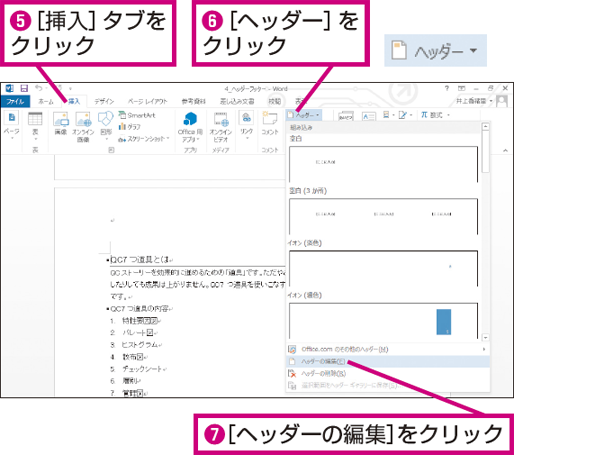
Wordでページ番号を三枚目から始めるには、以下の手順を実行する必要があります。 ページ番号を挿入するには、ヘッダーとフッター を使用する必要があります。まず、ヘッダーとフッター を表示するには、ページレイアウト タブの ヘッダーとフッター グループの ヘッダーとフッター をクリックします。
ページ番号を三枚目から始める方法
ページ番号を三枚目から始めるには、以下の手順を実行します。
- ページ番号を挿入するページに移動します。
- ページレイアウト タブの ヘッダーとフッター グループの ページ番号 をクリックします。
- ページ番号のフォーマット ダイアログボックスで、ページ番号の開始番号 を 3 に設定します。
ページ番号のフォーマットを変更する方法
ページ番号のフォーマットを変更するには、以下の手順を実行します。
- ページ番号を選択します。
- ホーム タブの フォント グループの フォントサイズ などを変更します。
- ページ番号の位置を変更するには、ページレイアウト タブの ヘッダーとフッター グループの ヘッダーとフッターの位置 を変更します。
ページ番号を削除する方法
ページ番号を削除するには、以下の手順を実行します。
- ページ番号を選択します。
- ページレイアウト タブの ヘッダーとフッター グループの ヘッダーとフッター をクリックします。
- ヘッダーとフッターの削除 をクリックします。
ページ番号を任意のページから開始する方法
Wordでページ番号を任意のページから開始する方法を説明します。
ページ番号の設定を開く
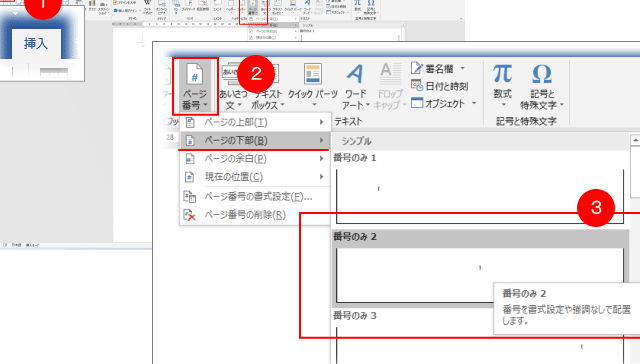
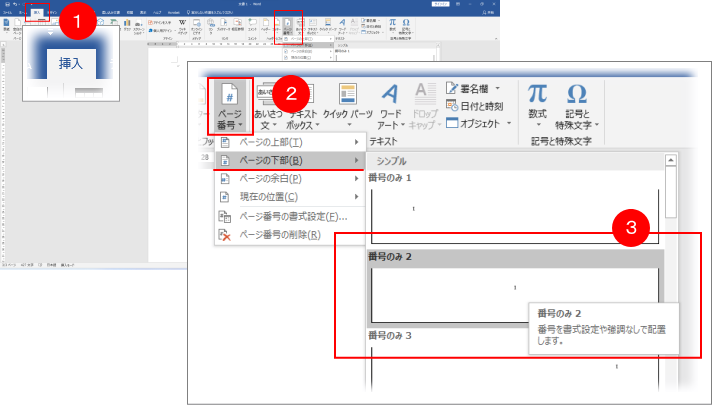
Wordでは、ページ番号を追加する前に、まずページ番号の設定を開く必要があります。これを行うには、[挿入]タブをクリックし、[ページ番号]を選択します。
ページ番号の位置を選択する
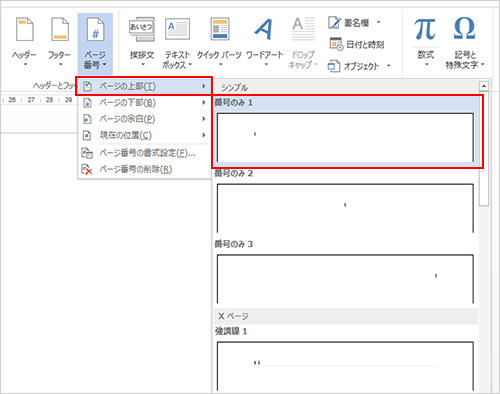
ページ番号を追加する位置を選択します。上部または下部にページ番号を追加することができます。また、ページ番号の形式も選択できます。
🇻🇳 Wordをダウンロード!ベトナム語版ページ番号の開始位置を設定する
ページ番号を任意のページから開始するには、[ページ番号のフォーマット]をクリックします。[開始番号]のセクションで、ページ番号を開始する番号を入力します。
セクション ブレークを挿入する
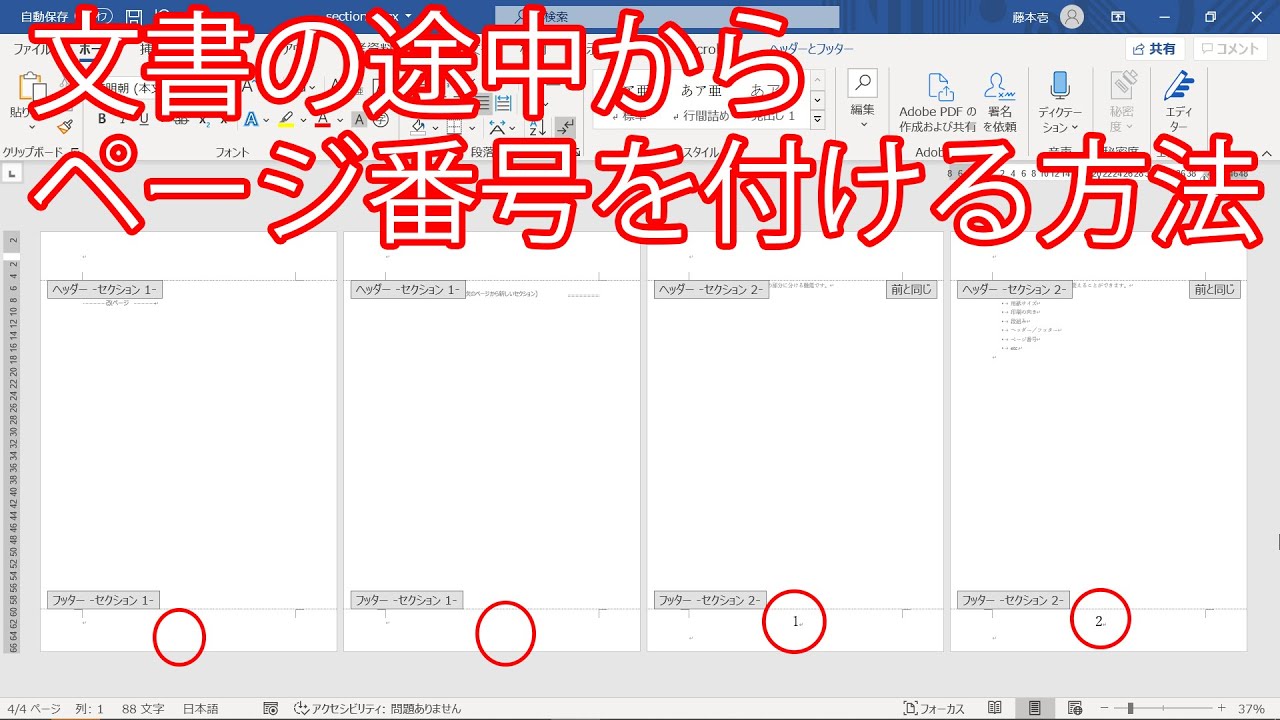
ページ番号を任意のページから開始するには、そのページの前にセクション ブレークを挿入する必要があります。これを行うには、[レイアウト]タブをクリックし、[ブレーク]を選択して、次に[セクション ブレーク (次のページ)]を選択します。
ページ番号を削除する
ページ番号を削除するには、ページ番号が印刷されるヘッダーまたはフッターをクリックし、ページ番号を選択して削除キーを押します。
| ステップ | 説明 |
| 1 | ページ番号の設定を開く |
| 2 | ページ番号の位置を選択する |
| 3 | ページ番号の開始位置を設定する |
| 4 | セクション ブレークを挿入する |
| 5 | ページ番号を削除する |
よくある質問
Wordでページ番号を任意のページから開始する方法は?
Microsoft Wordでページ番号を任意のページから開始するには、まずページ番号を挿入したい場所にカーソルを置きます。次に、「挿入」タブをクリックし、「ページ番号」を選択します。この後、「ページ番号の書式」を選択し、「開始ページ番号」オプションを選択し、開始したいページ番号を入力します。これにより、選択したページからページ番号が始まります。
ページ番号を特定のセクションから開始するには?
Wordで特定のセクションからページ番号を開始するには、まずセクションブレークを挿入する必要があります。これを行うには、セクションを開始したい場所にカーソルを置き、「レイアウト」タブをクリックし、「セクション」を選択します。次に、「次のページから新しいセクションを開始」を選択します。その後、上記と同じ手順でページ番号を挿入し、「ページ番号の書式」で開始ページ番号を設定します。
ページ番号を削除する方法は?
Wordでページ番号を削除するには、「挿入」タブをクリックし、「ページ番号」を選択します。次に、「ページ番号の削除」を選択します。これにより、ドキュメントからすべてのページ番号が削除されます。特定のセクションのページ番号を削除するには、そのセクションで上記の手順を繰り返します。
ページ番号の形式を変更する方法は?
ページ番号の形式を変更するには、「挿入」タブをクリックし、「ページ番号」を選択し、「ページ番号の書式」を選択します。ここでは、数値の形式を変更できるだけでなく、「章番号を含める」など、他のオプションを選択することもできます。選択が完了したら、「OK」をクリックして変更を適用します。