🔎 Word相互参照:図が表示されない時の対処法

Wordでの作業中に、図が表示されない問題に遭遇したことはありませんか?この記事では、Word相互参照機能を使用して図を挿入する際に表示されない問題の対処法を解説します。Word相互参照は、文書内で図や表を参照する際に非常に便利な機能ですが、ときおり図が表示されないというトラブルが発生します。この問題は、設定の誤りやファイルの破損など、さまざまな要因によって引き起こされる可能性があります。この記事では、そうした問題の対処法を詳しく説明し、Word相互参照機能をスムーズに使いこなせるようサポートします。
Wordの相互参照で見出しが出てこないのですが?

それは、以下のような理由が考えられます。 見出しレベルの設定が不正解である可能性があります。Wordの相互参照機能では、見出しレベルに基づいて参照を行います。見出しレベルが正しく設定されていないと、相互参照で見出しが出てこない場合があります。 あるいは、相互参照の対象文書内に、見出しとして認識されないテキストが含まれている可能性もあります。Wordでは、デフォルトで見出しとして認識されるテキストは、特定のスタイルが適用されたテキストのみです。見出しとして認識されないテキストは、相互参照で見出しが出てこない場合があります。 また、相互参照の設定が不正解である可能性もあります。相互参照の設定を確認し、見出しレベルや参照範囲が正しく設定されていることを確認する必要があります。
Wordの相互参照で見出しが出てこない原因
Wordの相互参照で見出しが出てこない原因は、以下の通りです。
- 見出しレベルの設定が不正解である可能性があります。見出しレベルに基づいて参照を行うため、見出しレベルが正しく設定されていないと、相互参照で見出しが出てこない場合があります。
- 相互参照の対象文書内に、見出しとして認識されないテキストが含まれている可能性があります。デフォルトで見出しとして認識されるテキストは、特定のスタイルが適用されたテキストのみです。
- 相互参照の設定が不正解である可能性があります。相互参照の設定を確認し、見出しレベルや参照範囲が正しく設定されていることを確認する必要があります。
Wordの相互参照で見出しが出てこない解決方法
Wordの相互参照で見出しが出てこない解決方法は、以下の通りです。
- 見出しレベルの設定を確認する必要があります。見出しレベルが正しく設定されていない場合は、見出しレベルを修正する必要があります。
- 相互参照の対象文書内に、見出しとして認識されないテキストが含まれている場合は、見出しとして認識されるテキストに修正する必要があります。
- 相互参照の設定を確認し、見出しレベルや参照範囲が正しく設定されていることを確認する必要があります。必要に応じて、相互参照の設定を修正する必要があります。
Wordの相互参照の活用方法
Wordの相互参照の活用方法は、以下の通りです。
- 文書の整理に活用できます。相互参照を使用することで、文書内で参照される見出しや項目を簡単に整理することができます。
- 目次の作成に活用できます。相互参照を使用することで、文書の目次を簡単に作成することができます。
- 文書の検索に活用できます。相互参照を使用することで、文書内で特定の見出しや項目を簡単に検索することができます。
Wordで相互参照を表示するには?
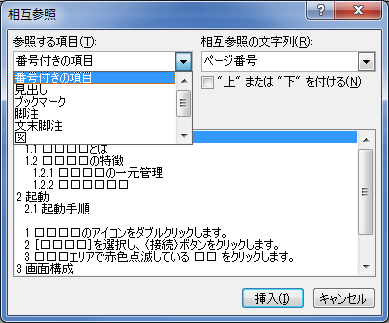
Wordで相互参照を表示するには、以下の手順を実行します。 手順 1. Word文書を開きます。
2. 挿入タブをクリックします。
3. スリファレンスをクリックします。
4. 参照ダイアログボックスが表示されます。
5. 参照の種類を選択します。
6. 参照の名前を入力します。
7. 挿入をクリックします。
相互参照の種類
相互参照の種類には、以下のものがあります。
⚫ Word真っ黒:画面が真っ黒になる原因と解決策- ページ参照:ページ番号を参照します。
- 段落参照:段落番号を参照します。
- 図表参照:図表番号を参照します。
相互参照の作成
相互参照を作成するには、以下の手順を実行します。
- 文書内で参照したい場所にカーソルを移動します。
- 挿入タブをクリックします。
- スリファレンスをクリックします。
相互参照の更新
相互参照を更新するには、以下の手順を実行します。
- 文書内で参照を更新したい場所にカーソルを移動します。
- 更新をクリックします。
- 参照が更新されます。
ワードで図表が表示されないのはなぜですか?

ワードで図表が表示されないのは、ファイル形式やソフトウェアのバージョン、コンピュータの設定などが原因の可能性があります。
ファイル形式が原因の場合
ワードで図表が表示されないのは、ファイル形式が非対応である可能性があります。たとえば、ワード2003以前のバージョンでは、.docx形式のファイルを読み込むことができません。
- ファイルを.doc形式に変換してみましょう。
- ワードのファイル形式の設定を確認してみましょう。
- ワードのバージョンをアップデートしてみましょう。
ソフトウェアのバージョンが原因の場合
ワードで図表が表示されないのは、ソフトウェアのバージョンが古い可能性があります。たとえば、ワード2010以前のバージョンでは、Windows 10の環境では正常に動作しません。
- ワードのバージョンをアップデートしてみましょう。
- ワードの互換性モードを有効にしてみましょう。
- ワードを再インストールしてみましょう。
コンピュータの設定が原因の場合
ワードで図表が表示されないのは、コンピュータの設定が不正である可能性があります。たとえば、グラフィックカードのドライバーが古い場合、ワードで図表が表示されない可能性があります。
- コンピュータのグラフィックカードのドライバーを更新してみましょう。
- コンピュータのディスプレイ設定を確認してみましょう。
- コンピュータのWindows Updateを実行してみましょう。
Wordで図番号を相互参照するには?

Wordで図番号を相互参照するには、次の手順を実行します。 図番号を挿入する際に、キャプション を使用します。キャプションを挿入するには、図を選択し、[リファレンス] タブの [キャプション] をクリックします。キャプションのスタイルを選択し、図番号を入力します。 図番号を相互参照するには、スリファレンス を使用します。スリファレンスを挿入するには、[リファレンス] タブの [スリファレンス] をクリックします。参照先の図番号を選択し、[挿入] をクリックします。
⚠️ Word破損:ファイルを復元する方法図番号のキャプションを挿入する方法
図番号のキャプションを挿入するには、次の手順を実行します。
- 図を選択する
- [リファレンス] タブの [キャプション] をクリックする
- キャプションのスタイルを選択し、図番号を入力する
スリファレンスを挿入する方法
スリファレンスを挿入するには、次の手順を実行します。
- [リファレンス] タブの [スリファレンス] をクリックする
- 参照先の図番号を選択する
- [挿入] をクリックする
図番号の相互参照を更新する方法
図番号の相互参照を更新するには、次の手順を実行します。
- 図番号を変更する
- [リファレンス] タブの [スリファレンス] をクリックする
- 参照先の図番号を更新する
Word相互参照で図が表示されない時の対処法
Wordで相互参照を使用して図を参照している場合、図が表示されない問題が発生することがあります。この問題は、파일의 破損や設定の不備によって引き起こされることが多いです。以下に、Word相互参照で図が表示されない時の対処法を詳しく説明します。
対処法1: 相互参照の更新
Wordでは、相互参照を最新の状態に保つために更新する必要があります。相互参照が古いままでいると、図が正常に表示されないことがあります。以下の手順で相互参照を更新してください。
- Word文書を開きます。
- 「参照」タブをクリックします。
- 「相互参照」ボタンをクリックします。
- 「フィールドの更新」ボタンをクリックして、相互参照を更新します。
これで、相互参照が更新され、図が正常に表示されるはずです。
対処法2: 図のリンクの確認
相互参照で使用している図のリンクが正確であることを確認してください。リンクが間違っていても、図が表示されません。以下の手順でリンクを確認してください。
- 相互参照が置かれている場所を右クリックします。
- 「編集フィールド」または「フィールドコードを編集」を選択します。
- リンクが正しいかどうかを確認し、必要に応じて修正します。
リンクが正確であれば、図が正常に表示されるでしょう。
対処法3: Wordのファイルの修復
Wordのファイルが破損している場合、相互参照で図が表示されないことがあります。この場合は、Wordのファイルを修復する必要があります。以下の手順でファイルを修復してください。
🚶 Word立ち上げ方:起動しない時の対処法- Wordを起動し、問題のあるファイルを開こうとします。
- Wordがファイルの開封を試みるが、エラーが発生した場合は、修復オプションが表示されます。
- 修復オプションを選択し、画面の指示に従ってファイルの修復を試みます。
ファイルが正常に修復されれば、相互参照で図が表示されるようになるでしょう。
対処法4: Wordの設定の確認
Wordの設定によって、相互参照で図が表示されないことがあります。以下の設定を確認してください。
- Word文書を開き、ファイルメニューをクリックします。
- 「オプション」をクリックします。
- 「詳細設定」をクリックします。
- 「表示」セクションで、「フィールドの代わりにフィールドコードを表示する」オプションがオフになっていることを確認します。
この設定がオフになっていれば、相互参照で図が正常に表示されるはずです。
対処法5: 手動で図を挿入し直す
上記の対処法で問題が解決しない場合は、最後の手段として、手動で図を挿入し直すことを検討してください。以下の手順で図を挿入し直してください。
- 相互参照で使用している図の元ファイルを用意します。
- Word文書を開き、図を挿入したい場所をクリックします。
- 「挿入」タブをクリックし、「図」を選択します。
- 図の元ファイルを選択し、開封します。
これで、新たに挿入した図が正常に表示されるはずです。原則として、相互参照は便利ですが、図が表示されない場合には、手動で挿入し直す方法も検討に入れると良いでしょう。
| 対処法 | 内容 |
|---|---|
| 相互参照の更新 | 相互参照を最新の状態に更新する。 |
| 図のリンクの確認 | 相互参照で使用している図のリンクが正確であることを確認する。 |
| Wordのファイルの修復 | Wordのファイルが破損している場合、ファイルを修復する。 |
| Wordの設定の確認 | Wordの設定が相互参照で図が表示されない原因となっていないか確認する。 |
| 手動で図を挿入し直す | 他の対処法で問題が解決しない場合は、図を手動で挿入し直す。 |
よくある質問
Word相互参照で図が表示されない場合の対処法は何ですか?
Wordで相互参照を使用して図を参照している場合、図が表示されないことがあります。これは、相互参照の設定や図の配置が適切でないことが原因です。対処法としては、まず相互参照の設定を確認し、正しく図が参照されているかどうかを確認してください。また、図が正しく配置されているかどうかも確認してください。図が正しく配置されていない場合は、図を適切な位置に移動させる必要があります。
相互参照が機能しない原因は何ですか?
相互参照が機能しない主な原因は、参照先が削除された場合や、参照先が移動された場合です。これらの場合、Wordは参照先を見つけられず、エラーが発生します。また、相互参照の書式設定が正しくない場合も機能しないことがあります。そのため、相互参照の設定を再度確認し、正しく設定されていることを確認してください。
Wordで相互参照を更新する方法は?
Wordで相互参照を更新するには、「参照」タブを開き、「相互参照」をクリックします。そして、更新したい相互参照を選択し、「更新」ボタンをクリックします。これにより、相互参照が最新の情報に更新されます。また、F9キーを押すことで、相互参照を一括で更新することもできます。
Wordで図が表示されない問題を防ぐ方法は?
Wordで図が表示されない問題を防ぐためには、まず図の挿入方法に注意してください。図を挿入する際は、「挿入」タブから「図」を選択し、適切な図を選択してください。また、図が正しく配置されているかどうかも確認してください。図が見えない場所に配置されている場合、表示されないことがあります。そのため、図の配置にも注意を払ってください。
💻 MacでWordを使うのが使いにくいと感じたら!設定を見直そう