🖥️ Word画面半分:ウィンドウを分割して表示する方法
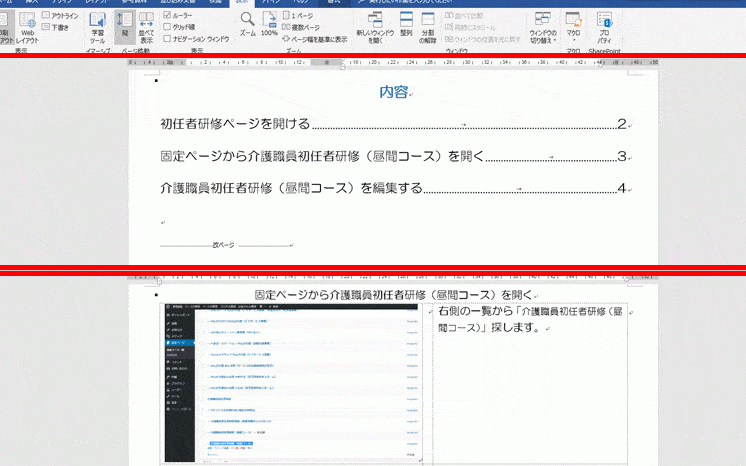
Microsoft Wordは、文書作成の定番ともいえるソフトウェアです。しかし、その機能の多さから、まだまだ知られていない便利な機能がたくさんあります。そのうちのひとつが、画面を半分に分けて表示する方法です。この機能を使うことで、同時に複数の文書を並べて表示したり、一つの文書の異なる部分を同時に参照したりすることができます。この記事では、Word画面を分割して表示する方法を詳しく解説します。
ワードで画面を分割して表示するには?
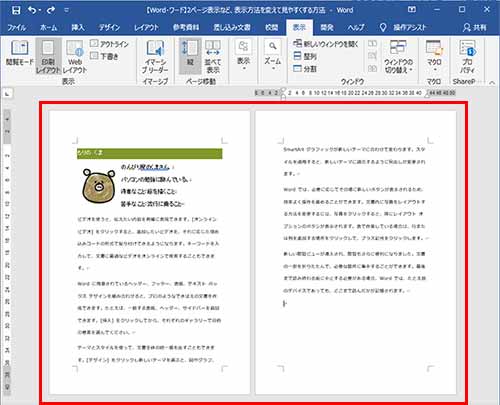
ワードで画面を分割して表示するには、「ウィンドウ」メニューから「分割」を選択するか、「表示」リボンで「ウィンドウ」グループの「分割」ボタンをクリックします。これにより、ワードで編集中の文書を2つのウィンドウに分割し、同時に異なる部分を表示できます。
ワードで画面を分割する方法
ワードで画面を分割するには、次の手順に従います。
- ワードで編集中の文書を開きます。
- 「ウィンドウ」メニューから「分割」を選択します。
- または、「表示」リボンで「ウィンドウ」グループの「分割」ボタンをクリックします。
ワードの分割ウィンドウの操作
ワードの分割ウィンドウを操作するには、次の方法があります。
- 分割ウィンドウ間でカーソルを移動するには、「ウィンドウ」メニューから「次のウィンドウ」または「前のウィンドウ」を選択します。
- 分割ウィンドウのサイズを変更するには、ウィンドウの境界線をドラッグします。
- 分割ウィンドウを閉じるには、「ウィンドウ」メニューから「ウィンドウを閉じる」を選択します。
ワードの分割ウィンドウの利点
ワードの分割ウィンドウには、次の利点があります。
- 文書の異なる部分を同時に表示できます。
- 文書の参照や編集が容易になります。
- 文書の全体像を把握しやすくなります。
Wordでウインドウを分割するには?
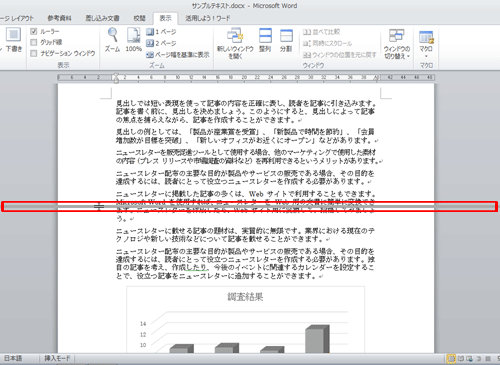
Wordでウインドウを分割するには、「ウィンドウ」メニューの「分割」を選択するか、「Ctrl + Shift + S」のショートカットキーを押します。または、ウィンドウの上部の境界線をドラッグして、ウィンドウを分割することもできます。
🆓 Wordを無料で使う方法!Microsoft 365の無料体験版ウインドウを分割する方法
Wordでウインドウを分割するにはいくつかの方法があります。
- ウィンドウメニューから「分割」を選択する
- Ctrl + Shift + Sのショートカットキーを押す
- ウィンドウの上部の境界線をドラッグしてウィンドウを分割する
ウインドウ分割の利点
ウインドウ分割にはいくつかの利点があります。
- 複数の文書を同時に表示できるため、比較や参照が容易になる
- 編集作業が効率化されるため、作業時間が短縮される
- ウィンドウのレイアウトをカスタマイズできるため、自分に合った作業環境を作ることができる
ウインドウ分割の注意点
ウインドウ分割を行う際にはいくつかの注意点があります。
- ウィンドウのサイズとレイアウトを適切に設定する必要がある
- 複数のウィンドウを同時に表示すると、パフォーマンスが低下する可能性がある
- ウィンドウ分割の状態を保存する必要があるため、次回起動時に同じレイアウトで作業できる
ウィンドウを分割して表示するにはどうすればいいですか?
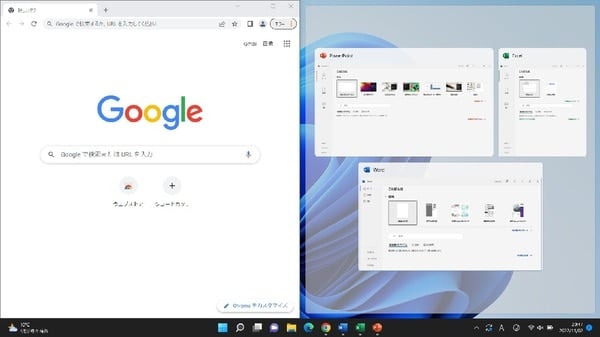
ウィンドウを分割して表示するには、以下の方法があります。 ウィンドウを分割するには、ウィンドウの右上にある「ウィンドウの分割」ボタンをクリックするか、「Ctrl + Tab」キーを押して、ウィンドウを分割することができます。また、「Alt + Tab」キーを押して、ウィンドウを切り替えることもできます。
ウィンドウの分割方法
ウィンドウを分割するには、以下の方法があります。
- ウィンドウの右上にある「ウィンドウの分割」ボタンをクリックします。
- 「Ctrl + Tab」キーを押して、ウィンドウを分割します。
- 「Alt + Tab」キーを押して、ウィンドウを切り替えます。
ウィンドウの分割の利点
ウィンドウを分割することで、以下の利点があります。
- 複数のウィンドウを同時に表示することができます。
- ウィンドウを切り替えることができます。
- 作業効率を向上させることができます。
ウィンドウの分割の注意点
ウィンドウを分割する際には、以下の注意点があります。
🇻🇳 Wordをダウンロード!ベトナム語版- ウィンドウの分割は、ウィンドウのサイズに応じて自動的に調整されます。
- ウィンドウの分割は、ウィンドウの種類によって異なります。
- ウィンドウの分割は、操作システムによって異なります。
ウインドウを2画面表示するにはどうすればいいですか?
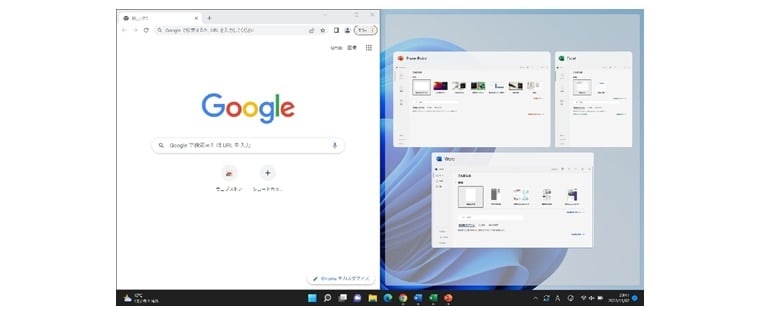
ウィンドウを2画面表示するには、以下の手順を実行します。
方法1:ウィンドウを分割する
ウィンドウを2画面表示するには、ウィンドウを分割することができます。以下の手順を実行します。
- ウィンドウのタイトルバーをクリックして、ウィンドウをアクティブにします。
- ウィンドウの境界線をクリックして、ウィンドウのサイズを変更します。
- ウィンドウの境界線をドラッグして、ウィンドウを2つの部分に分割します。
方法2:ウィンドウを並べ替える
ウィンドウを2画面表示するには、ウィンドウを並べ替えることもできます。以下の手順を実行します。
- ウィンドウのタイトルバーをクリックして、ウィンドウをアクティブにします。
- Windowsキー + → キーを押して、ウィンドウを右側に移動します。
- Windowsキー + ← キーを押して、ウィンドウを左側に移動します。
方法3:ウィンドウのスナップ機能を使用する
ウィンドウを2画面表示するには、ウィンドウのスナップ機能を使用することもできます。以下の手順を実行します。
- ウィンドウのタイトルバーをクリックして、ウィンドウをアクティブにします。
- ウィンドウの境界線をクリックして、ウィンドウのサイズを変更します。
- Windowsキー + ↑ キーを押して、ウィンドウを最大化します。
Word画面を効率的に活用:ウィンドウ分割の活用方法
Wordで文書を作成していると、文章の整理や参照が必要になることがあります。その際、ウィンドウを分割して表示することで、作業効率が大幅に向上します。ここでは、Word画面を半分にするウィンドウ分割の方法と、その活用方法について詳しく説明します。
ウィンドウ分割の基本操作
Wordでウィンドウを分割するには、以下の手順に従ってください。 1. Wordで文書を開く 2. 「表示」タブをクリック 3. 「ウィンドウ」グループにある「分割」をクリック これにより、Word画面が上下2つに分割され、同じ文書を同時に表示できます。
分割画面でのスールと操作
ウィンドウを分割すると、それぞれの画面で独立してスールや編集を行うことができます。これにより、文書の異なる部分を同時に参照しながら作業が可能になります。
📄 Wordの1ページだけをコピー!必要な部分だけを複製分割画面のサイズ変更と移動
分割したウィンドウの境界線をドラッグすることで、上下の画面のサイズを任意に変更できます。また、境界線を中央に戻すことで、元の等分割状態に戻すことができます。
複数文書の同時表示
ウィンドウ分割は、複数の文書を同時に表示するのにも役立ちます。複数の文書を開いた状態で、分割した画面にそれぞれ異なる文書を表示させることで、文書間の比較や情報のコピーや貼り付けが容易になります。
| 機能 | 説明 |
|---|---|
| ウィンドウ分割 | Word画面を上下2つに分割して同時に表示 |
| 分割画面での操作 | それぞれの画面での独立したスールや編集が可能 |
| サイズ変更と移動 | 分割したウィンドウの境界線をドラッグしてサイズ変更 |
| 複数文書の同時表示 | 分割画面に異なる文書を表示させて比較や情報のやり取り |
ウィンドウ分割の終了方法
ウィンドウ分割を終了するには、以下の手順に従ってください。 1. 「表示」タブをクリック 2. 「ウィンドウ」グループにある「分割」をクリック これにより、分割されていた画面が元の1画面に戻ります。 ウィンドウ分割を活用することで、Wordでの作業が効率的になり、文書の整理や参照がスムーズに行えるようになります。ぜひお試しください。
よくある質問
Wordで画面を半分にする方法は?
Wordで画面を半分にするには、「表示」タブにある「ウィンドウ」をクリックします。そして、「分割」を選択すると、画面が上下に分割されます。これにより、ドキュメントの異なる部分を同時に表示することができます。分割されたウィンドウは、必要に応じて「分割バー」をドラッグしてサイズを調整することができます。
分割画面で別々のドキュメントを表示するには?
分割画面で別々のドキュメントを表示するには、まず上記の手順で画面を分割します。その後、「表示」タブの「ウィンドウ」から「すべてのドキュメントを表示」を選択します。これにより、開いているすべてのWordドキュメントが一覧表示されます。そこから、表示したいドキュメントを選択し、目的の分割画面にドラッグアンドドロップします。
分割画面を元に戻す方法は?
分割画面を元に戻すには、「表示」タブの「ウィンドウ」から「分割を解除」を選択します。これにより、分割されていた画面が元の1つの画面に戻ります。また、分割バーを画面の上または下までドラッグすることでも分割を解除することができます。
分割画面でスールを同期する方法は?
分割画面でスールを同期するには、「表示」タブの「ウィンドウ」から「スール同期」を選択します。これにより、分割された画面のどちらか一方をスールすると、もう一方の画面も自動的に同じ位置までスールされるようになります。これは、ドキュメントの異なる部分を比較する際に非常に便利な機能です。